SharePoint Connector sharepoint-connector
Dit artikel bevat informatie over de Adobe JCR Connector voor Microsoft SharePoint 2010 en Microsoft SharePoint 2013, versie 4.0.
De SharePoint-connector ondersteunt de volgende basisfuncties:
- Inhoud en metagegevens lezen uit SharePoint.
- SharePoint-beveiligingsinstellingen bevestigen voor benaderde inhoud door native SharePoint-verificatie en -autorisatie toe te passen
- Inhoudsintegratie met Inhoudszoeker
- Met AEM componenten, zoals External Resource, SharePoint-afbeeldingen en video's weergeven
- SharePoint synchroniseren met AEM Assets
Alle functies worden geïmplementeerd met de native SharePoint-webservices als de interface naar SharePoint-inhoud en -services.
Aan de slag getting-started
Ga als volgt te werk om aan de slag te gaan met de connector:
-
Zorg ervoor dat u ten minste Java 7 hebt geïnstalleerd.
-
Download het distributiebestand van het schakelaarpakket van de Distributie van de Software.
-
Kopieer een geldig license.properties dossier aan de folder die het cq-quickstart-6.4.0.jar dossier bevat.
-
Dubbelklik op het .jar-bestand om het AEM te starten of start het bestand via de opdrachtregel.
-
Installeer het aansluitingspakket via Package Manager.
-
Configureer de verbindingsopties.
SharePoint-connector installeren installing-sharepoint-connector
De connector is een inhoudspakket dat eenvoudige installatie mogelijk maakt. Installeer het pakket met Package Manager en stel vervolgens de URL van de SharePoint-server in
en andere configuratieopties. De SharePoint-inhoud is beschikbaar in de AEM repository.
Installatievereisten installation-requirements
De schakelaar vereist het volgende:
- Java Runtime Environment 1.7 of hoger
- SharePoint Web Services beschikbaar via het netwerk
- URL SharePoint-server
- Gebruikersreferenties en machtigingen voor CRX- en SharePoint-opslagruimten
- Ondersteunde platforms
De schakelaar van SharePoint is beschikbaar voor het downloaden van Distributie van de Software .
Ondersteunde platforms supported-platforms
De schakelaar steunt het volgende:
-
AEM versies:
- AEM 6.4, 6.3
-
Microsoft SharePoint-versies:
- Microsoft Office SharePoint Server (MOSS) 2010
- Microsoft Office SharePoint Server (MOSS) 2013
-
Als u steun voor douaneplaatsingen van de schakelaar (OEM, speciale vereisten, aangepaste authentificatiemethodes) vereist, contacteer het bureau van de Adobe voor uw regio.
Standaardinstallatie standard-installation
Softwaredistributie wordt gebruikt om productfuncties, voorbeelden en hotfixes te distribueren. Voor details, zie de documentatie van de Distributie van de Software .
Integreren met AEM integrating-with-aem
Om het pakket van de schakelaarinhoud te installeren.
-
Open een kaartje van de Steun van de Adobe om om het schakelaarkenmerkpak te verzoeken.
-
Download het pakket wanneer het beschikbaar is en open dan de Manager van het Pakket voor uw AEM instantie.
-
Klik installeren van de pagina van de pakketbeschrijving.
-
Van installeer de dialoog van het Pakket, klik installeer.
Nota: Zorg ervoor dat u als beheerder het programma wordt geopend.
-
Wanneer het pakket wordt geïnstalleerd, klik dicht.
SharePoint-connector configureren configuring-sharepoint-connector
Nadat u de SharePoint-connector hebt geïnstalleerd, configureert u de toepassing en de SharePoint-lagen voor de connector.
Stel de URL van de SharePoint-server in om de JCR-compatibiliteit van uw SharePoint-opslagruimte te garanderen. U kunt extra parameters instellen om de verbinding met de SharePoint-server te configureren. Configureer bovendien verificatie met de SharePoint-connector.
De verbinding met de SharePoint-server configureren configuring-the-connection-with-the-sharepoint-server
Voer de volgende stappen uit om de URL van de SharePoint-server en de geavanceerde opties in te stellen:
- Navigeer aan de Console van het Beheer OSGi: http://localhost:4502/system/console/configMgr .
- Onderzoek naar de Schakelaar van JCR van de Dag voor Microsoft SharePoint bundel.
- Bewerk de configuratiewaarden.
- Plaats URL van de Server van SharePoint als waarde van Werkruimten.
- Klik sparen.
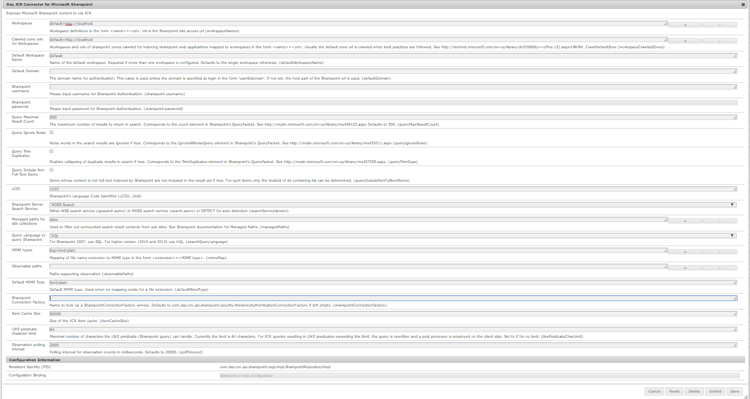
Parameters Workspaces en Default Workspace Name:
Standaard stelt de connector één JCR-werkruimte beschikbaar. De SharePoint-server die door deze werkruimte beschikbaar wordt gemaakt, wordt ingesteld via de configuratieparameter 'SharePoint Server URL'.
De schakelaar kan ook voor veelvoudige werkruimten worden gevormd. In dit geval wordt elke werkruimte gekoppeld aan de URL van de respectievelijke SharePoint-server die via de werkruimte beschikbaar wordt gemaakt. Als u een werkruimte wilt toevoegen, voegt u een werkruimtedefinitie toe aan de parameter Werkruimten. Een werkruimtedefinitie heeft de volgende indeling:<name>= <url> waar<name> is de naam van de JCR-werkruimte en<url> is de URL van de SharePoint-server voor die werkruimte.
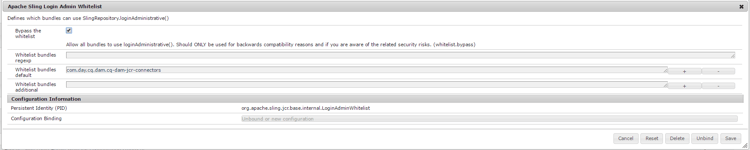
Voer in AEM nog een stap uit, apart van de bovenstaande configuratiestappen. Lijst van gewenste personen 'com.day.cq.dam.cq-dam-jcr-connectors' bundel.
Voer de volgende stappen uit om bundels in AEM te lijsten van gewenste personen:
- Ga naar de OSGi Management Console: http://localhost:4502/system/console/configMgr.
- Zoek naar de service "Apache Sling Login Admin Whitelist".
- Selecteer mijden whitelist.
com.day.cq.dam.cq-dam-jcr-connectorstoevoegen in standaardbundels whitelist- Klik op Opslaan.
Voor extra informatie rond authentificatie-verwante parameters, zie Authentificatie .
De installatie van SharePoint controleren verifying-the-sharepoint-setup
Nadat u de schakelaar vormt, verifieer het volgende:
- SharePoint-server wordt uitgevoerd en de webservices zijn toegankelijk voor de verbindingsinstantie
- SharePoint-gebruikersgegevens zijn geldig en de gebruiker beschikt over de vereiste SharePoint-machtigingen
- De schakelaar is geïnstalleerd en behoorlijk gevormd
DAM-synchronisatie configureren met de SharePoint-server configuring-dam-sync-with-the-sharepoint-server
Voer de volgende stappen uit om de SharePoint Assets met AEM te synchroniseren:
- Navigeer aan de Console van het Beheer OSGi: http://localhost:4502/system/console/configMgr .
- Zoek naar de service "Default DAMAssetSynchronization".
- Bewerk de configuratiewaarden.
- Stel de gebruikersnaam en het bijbehorende wachtwoord in van de gebruiker die toegang heeft tot de SharePoint-site.
- Klik op Opslaan.
Schakel de DAM Sync Service in, die standaard is uitgeschakeld:
- Navigeer aan de Componenten van de Console van OSGi van het Web: http://localhost:4502/system/console/components
- Zoek naar "com.day.cq.dam.jcrconnectors.impl.AssetSynchronizationService."
- Klik op Inschakelen.
Naar keuze, kunt u de vertraging van de Synchronisatie tussen verschillende synchronisatiecycli vormen:
- Navigeer aan de Console van het Beheer OSGi: http://localhost:4502/system/console/configMgr
- Zoek naar "DAY CQ DAM JCR Connector Asset Synchronization Service."
- Bewerk de configuratiewaarden.
- Stel de waarde van de synchronisatieperiode in (in seconden).
- Klik op Opslaan.
Verificatie configureren configuring-authentication
SharePoint omvat de Klassieke en op eisen gebaseerde authentificatiemethodes, die allebei de volgende authentificatietypen steunen:
- Basis
- Op Forms gebaseerd
Met name zijn de volgende verificatietypen beschikbaar:
- Klassiek-basis
- Op basis van Classic-Forms
- Vorderingen — Basis
- Op Forms gebaseerde claims
De AEM JCR Connector voor Microsoft SharePoint 2010 en Microsoft SharePoint 2013, versie 4.0. ondersteunt op claims gebaseerde verificatie (wat door Microsoft wordt voorgesteld), die in de volgende modi werkt:
- Basis/NTLM authentificatie: De schakelaar probeert eerst om het gebruiken van basisauthentificatie te verbinden. Als deze optie niet beschikbaar is, wordt overgeschakeld naar verificatie op basis van NTLM.
- op Forms-Gebaseerde authentificatie: SharePoint bevestigt gebruikers die op geloofsbrieven worden gebaseerd die de gebruikers in een login vorm (typisch een Web-pagina) typen. Het systeem geeft een teken voor voor authentiek verklaarde verzoeken uit die een sleutel voor het opnieuw vestigen van de identiteit voor verdere verzoeken bevat.
Vormend Forms Gebaseerde Authentificatie
Ga naar: http://localhost:4502/system/console/bundles
- Klik op OSGI > Configuration
- Zoeken naar "Day JCR Connector for Microsoft Sharepoint"
- Klik op "De configuratiewaarden bewerken"
- Stel de waarde van 'Sharepoint Connection Factory' in op 'com.day.crx.spi.sharepoint.security.FormsBasedAuthenticationConnectionFactory'
- Klik sparen.
Vormend BasisAuthentificatie (Vensters)
- maak Symbolische Authentificatie onbruikbaar.
- Ga naar http://localhost:4502/system/console/bundles .
- Klik op OSGI > Configuratie.
- Onderzoek naar Schakelaar van JCR van de Dag voor Microsoft Sharepoint.
- Klik op
Edit the configuration values. - Stel de waarde van SharePoint Connection Factory in op
com.day.crx.spi.sharepoint.security.WindowsAuthenticationConnectionFactory. - Klik sparen.
Alleen gebruikers die zijn geverifieerd op zowel AEM als SharePoint hebben via de connector toegang tot de SharePoint-inhoud.
U kunt de schakelaaruitbreiding voor authentificatie ook gebruiken om een module van de douaneauthentificatie tot stand te brengen, die, bijvoorbeeld, toegang door AEM gebruikers aan specifieke gebruikers van SharePoint in kaart brengt. Maak AEM gebruikers die overeenkomen met SharePoint-gebruikers (gebruikersnaam en wachtwoord moeten overeenkomen) om SharePoint-inhoud te kunnen zien die is toegewezen aan de connector.
Een gebruiker maken in AEM:
- Meld u aan bij http://localhost:9502/with.
- Klik op Gereedschappen.
- Klik op Beveiliging.
- Klik op Gebruikers.
- Klik creëren Gebruiker.
- Geef de gebruikersnaam op (gebruikersnaam die toegang heeft tot SharePoint).
- Geef het bijbehorende wachtwoord op.
- Klik op het groene verdeelstreepje om de gebruiker te maken.
De gebruiker toevoegen in de beheergroep:
- Ga naar Groepsbeheer.
- Klik op het knooppunt 'a'.
- Klik op 'beheerders'.
- Typ hierboven tot gebruiker - identiteitskaart in het tekstvakje alvorens doorbladert knoop.
- Klik op het groene verdeelstreepje om de gebruiker toe te voegen aan de beheergroep.
Tokenverificatie uitschakelen disable-token-authentication
-
Download en installeer het pakket
basic auth.zipvan Software Distribution. -
Sluit QuickStart.
-
Open het dossier \crx-quickstart\repository\repository.xml.
-
De tag zoeken
<LoginModule class="com.day.crx.core.CRXLoginModule"> ... </LoginModule>. -
Plaats de tag
<param name="disableTokenAuth" value="true"/>in de tag die in stap 4 wordt vermeld. -
Sla het XML-bestand op en sluit het.
-
Start QuickStart opnieuw en meld u aan met uw referenties.
Verschillende verificatiemethoden van de SharePoint-server worden ondersteund supporting-different-authentication-methods-of-the-sharepoint-server
In zijn standaardversie, steunt de schakelaar de standaardIIS authentificatie van Vensters (Basis) en op Forms-Gebaseerde authentificatie (op teken gebaseerd). De andere authentificatiemethodes kunnen door het rekbaarheidsmechanisme worden gesteund.
De volgende stappen bevatten richtlijnen voor het uitbreiden van de standaardverificatie ter ondersteuning van verschillende verificatiemethoden van de SharePoint-server:
-
Implementeer
com.day.crx.spi.sharepoint.security.SharepointConnectionFactoryom de clientzijde van uw specifieke verificatieproces af te handelen. -
Installeer de
SharepointConnectionFactory-implementatie als een fragmentbundel met fragmenthostcom.day.crx.spi.crx2sharepoint-bundle.Wanneer u Maven gebruikt, past u de volgende configuratie van de
maven-bundle-pluginaan de vereisten van uw project aan:code language-xml <plugin> <groupId>org.apache.felix</groupId> <artifactId>maven-bundle-plugin</artifactId> <extensions>true</extensions> <configuration> <instructions> <Export-Package /> <Private-Package> <!-- your private package here --> </Private-Package> <Fragment-Host> com.day.crx.spi.crx2sharepoint-bundle </Fragment-Host> </instructions> </configuration> </plugin> -
Registreer de
SharepointConnectionFactoryimplementatie in de schakelaarconfiguratie. In het configuratievenster van de schakelaar, klik Geavanceerde opties. In het voor gebied van de Fabriek van de Verbinding van SharePoint, specificeer de naam van de implementatiecom.day.crx.spi.sharepoint.auth.CustomConnectionFactory. -
Start de connector opnieuw.