Inleiding tot een formulierreeks die uit meerdere stappen bestaat introduction-to-multi-step-form-sequence
de Adobe adviseert gebruikend de moderne en verlengbare gegevens vangen Componenten van de Kern voor het creëren van nieuwe Aangepaste Forms of het toevoegen van Aangepaste Forms aan de pagina's van AEM Sites . Deze componenten betekenen een aanzienlijke vooruitgang in de aanmaak van Adaptive Forms en zorgen voor indrukwekkende gebruikerservaring. In dit artikel wordt een oudere aanpak beschreven voor het ontwerpen van Adaptive Forms met behulp van stichtingscomponenten.
Met adaptieve formulieren kunnen auteurs van formulieren heel eenvoudig gegevens vastleggen in meerdere stappen. De klasse wordt geleverd met ingebouwde ondersteuning voor het maken van meerdere deelvensters en het koppelen van elk deelvenster aan verschillende navigatiepatronen. Auteurs van formulieren kunnen formuliervelden groeperen in logische secties en een groep weergeven als deelvenster. De algemene navigatie tussen deelvensters wordt bepaald door de indeling van het deelvenster. Auteurs kunnen ervoor kiezen om deelvensters in verschillende lay-outs te rangschikken, bijvoorbeeld door de wizard-lay-out opeenvolgend te gebruiken of op een ad-hocmanier met de lay-out Tabbed. Voor informatie over paneellay-outs, zie mogelijkheden van de Lay-out van adaptieve vormen .
In een typisch formulier-vullen ervaring, zijn er meer stappen gemoeid dan enkel het vangen van gegevens. Een volledig formulier dat wordt verzonden, kan andere stappen bevatten, zoals het digitaal ondertekenen van het formulier, het controleren van de informatie die is ingevuld in het formulier en het verwerken van betalingen. Het verschilt van geval tot geval.
Als uw gebruikscase een reeks stappen voor het vastleggen van gegevens verplicht stelt of als er regels zijn die bepaalde stappen moeten volgen, biedt AEM Forms een manier om die gemeenschappelijke structuur in alle formulieren af te dwingen. De vooraf geprogrammeerde implementatie van een formulierstructuur definieert de reeks stappen voor een formulier.
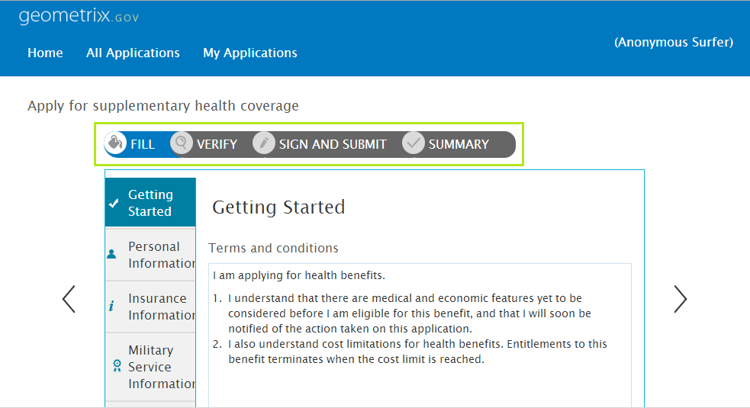
Voorbeeld van een formulierreeks die uit meerdere stappen bestaat
We gebruiken een voorbeeld waarbij u een reeks moet maken voor het invullen, verifiëren, ondertekenen en bevestigen van een formulier. U maakt een dergelijke reeks door de volgende stappen uit te voeren:
-
Definieer een formuliersjabloon en voeg het vereiste venster eraan toe. Er moet één deelvenster zijn voor elke stap in de reeks. U kunt echter wel subdeelvensters in een deelvenster opnemen.
In dit voorbeeld kunnen de volgende deelvensters worden toegevoegd:
-
Vulling: Het bevat vormgebieden voor het vangen van gegevens. Hier kunt u geneste subdeelvensters opnemen om secties te maken voor verschillende soorten informatie, zoals persoonlijke gegevens, familiegegevens en financiële gegevens.
-
verifieer: Het bevat verifieer component die in een op XFA-Gebaseerde adaptieve vorm kan worden gebruikt. De gegevens die in het deelvenster Vulling zijn vastgelegd, worden in de modus Alleen-lezen weergegeven, zodat ze kunnen worden geverifieerd.
-
E-sign: Het bevat de Onderteken component die in een op XFA-Gebaseerde adaptieve vorm kan worden gebruikt. het biedt de volgende ondertekeningsservices:
- Adobe Document Cloud eSign-services
- Krabbelhandtekening
-
Bevestiging: Het bevat de Samenvatting component die een bericht bevestigt bevestigend de vormvoorlegging weergeeft nadat een gebruiker de vorm ondertekent en de (Samenvatting) stap van de Bevestiging in de opeenvolging bereikt. De auteurs kunnen de tekst van de Summiere component vormen, een dank u bericht tonen, een verbinding aan de geproduceerde PDF tonen, etc.
-
-
Selecteer de layout van het hoofddeelvenster als Wizard .
-
Voer de overige stappen uit, zodat u de formuliersjabloon kunt maken. Zie Creërend een douane adaptieve vormmalplaatje .
Nadat u de formuliervolgorde in de formuliersjabloon hebt gedefinieerd, kunt u deze gebruiken om formulieren te maken met de basisstructuur die is gedefinieerd als de ingestelde reeks. U kunt het formulier altijd aan uw wensen aanpassen.