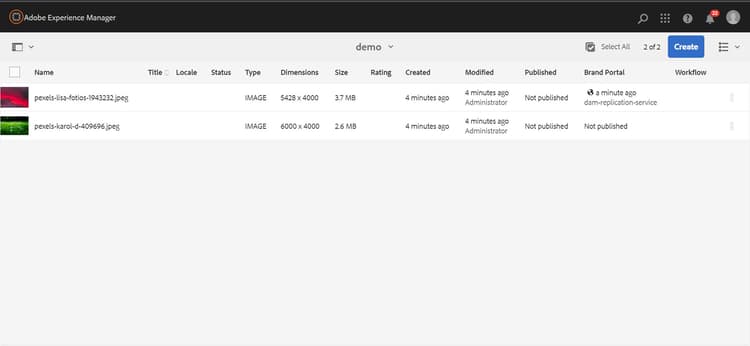
Elementen publiceren naar Brand Portal publish-assets-to-brand-portal
Als Adobe Experience Manager (AEM) Assets-beheerder kunt u elementen en mappen publiceren naar het AEM Assets Brand Portal-exemplaar (of de publicatieworkflow plannen op een latere datum/tijd) voor uw organisatie. U moet echter eerst AEM Assets configureren met Brand Portal. Voor details, zie AEM Assets met Brand Portal vormen.
Nadat de replicatie is gelukt, kunt u elementen, mappen en verzamelingen publiceren naar Brand Portal. Voer de volgende stappen uit om elementen te publiceren naar Brand Portal:
-
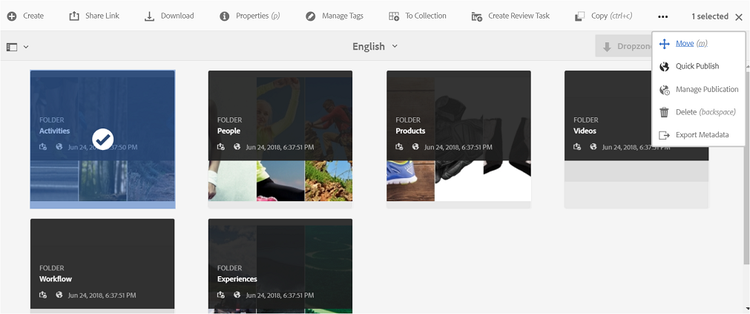
Selecteer in de Assets-console de middelen/map die u wilt publiceren en klik op de optie Quick Publish op de werkbalk.
U kunt ook de elementen selecteren die u naar Brand Portal wilt publiceren.
-
Voor het publiceren van de elementen naar Brand Portal zijn de volgende twee opties beschikbaar:
Elementen nu publiceren publish-to-bp-now
Voer een van de volgende twee handelingen uit om de geselecteerde elementen te publiceren naar Brand Portal:
-
Selecteer in de werkbalk de optie Quick Publish . Selecteer vervolgens Publish to Brand Portal in het menu.
-
Selecteer in de werkbalk de optie Manage Publication .
-
Selecteer vervolgens Action Publish to Brand Portal bij Scheduling Selecteren Now . Klik op Next .
-
Bevestig uw selectie in Scope en klik op Publish to Brand Portal .
-
Er wordt een bericht weergegeven dat de elementen in de wachtrij zijn geplaatst voor publicatie naar Brand Portal. Meld u aan bij de Brand Portal-interface om de gepubliceerde middelen te bekijken.
Elementen later publiceren publish-to-bp-later
U kunt als volgt de publicatie van de elementen naar Brand Portal plannen op een latere datum of tijd:
-
Als u middelen/mappen hebt geselecteerd om te publiceren, selecteert u Manage Publication in de werkbalk boven in het scherm.
-
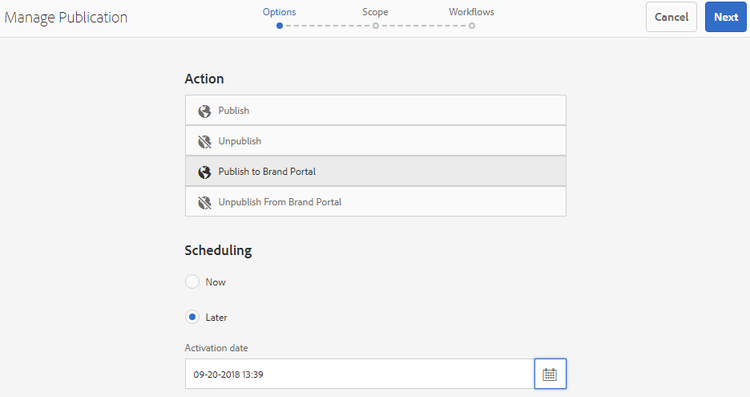
Selecteer op de pagina Manage Publication de optie Publish to Brand Portal from Action en selecteer Later from Scheduling .
-
Selecteer een Activation date en geef tijd op. Klik op Next .
-
Selecteer een datum van de Activering en specificeer tijd. Klik daarna.
-
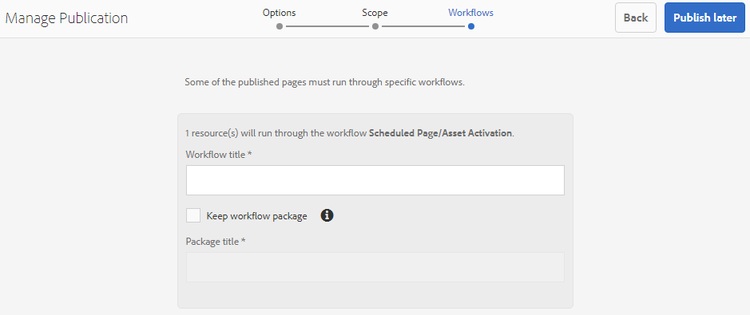
Geef een Workflow title in Workflows op. Klik op Publish Later .
Meld u nu aan bij Brand Portal om te zien of de gepubliceerde middelen beschikbaar zijn op de interface van Brand Portal.
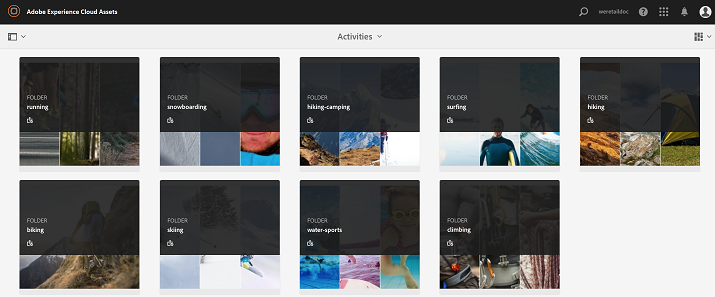
Gepubliceerd bestand of map weergeven op Brand Portal view-published-file-folder
-
Meld u aan bij de Brand Portal-interface om de gepubliceerde middelen weer te geven (afhankelijk van uw geplande datum of tijd).
-
De schakelaar aan de mening van de Lijst