Accountvoorkeuren en -meldingen
Om de voorkeur van de Onderneming van CX te vinden, klik Profile

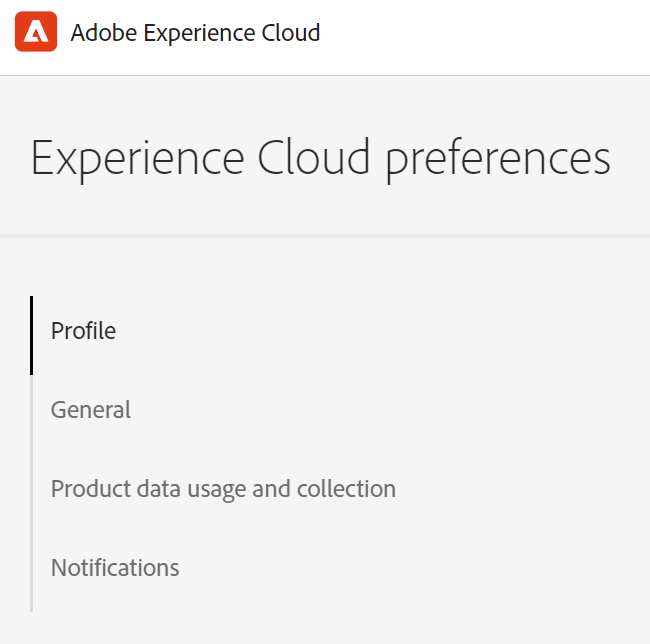
Op de pagina CX Enterprise preferences kunt u de volgende accountfuncties beheren:
Werk uw Profiel van de Rekening van Adobe bij.
Uw profielfoto en naam worden weergegeven wanneer u zich aanmeldt bij Adobe.com, Adobe-producten en -services en op openbare sites zoals Behance .
Selecteer een organisatie .
Dit is de standaardorganisatie die wordt gebruikt wanneer u zich aanmeldt bij CX Enterprise.
U kunt bepalen welke gegevens over productgebruik met Adobe worden gedeeld wanneer u CX Enterprise-toepassingen gebruikt. Dit zijn gegevens over hoe u onze producten gebruikt, niet de inhoud of de gegevens van uw organisatie zelf. Adobe gebruikt deze informatie om onze producten te helpen verbeteren, u te voorzien van verbeterde ondersteuning in producten en om uw ervaring en communicatie van ons aan te passen.
Meer leren, zie {de gebruiksgegevens van het 0} Product 🔗 (op deze pagina).
Vorm hoe en wanneer u product berichten en alarm zou willen:
- Selecteer de producten waarop u zich wilt abonneren voor waarschuwingen
- Vorm het type van bericht (in-app, email, of Slack )
- Geef de frequentie op waarmee je e-mailberichten wilt ontvangen. (Niet verzonden, onmiddellijk, dagelijks of wekelijks.)
- Bepaal de waakzame prioriteit. In-app-waarschuwingen worden een paar seconden in de rechterbovenhoek van uw venster weergegeven. U kunt ook opgeven of waarschuwingen moeten worden weergegeven totdat u ze verwijdert.
Product usage data
De gegevens over het productgebruik die u met Adobe wilt delen, bevatten de volgende typen informatie over hoe u Adobe-toepassingen gebruikt en ermee werkt:
- Browser- en apparaatinformatie, zoals apparaatmodel en besturingssysteem, software- en hardwareinformatie, browser- en apparaatinstellingen, unieke id’s (zoals IP-adres, cookie-id of apparaat-id), hoeveelheid geïnstalleerd geheugen, taalinstellingen en schermresolutie;
- Hoe u werkt met Adobe CX Enterprise-apps, inclusief de functies die u gebruikt en de opties die u selecteert;
- Adobe-productinformatie, zoals versienummer;
- Informatie over uw inhoud en documenten, zoals het aantal pagina’s en unieke id’s, maar niet de inhoud zelf;
- Informatie over het gebruik van inhoud, zoals hoe vaak u toegang hebt tot inhoud en hoe u werkt met uw inhoud in de app.
- Logbestanden met vastlopen en fouten.
Adobe gebruikt deze informatie om onze producten te helpen verbeteren, u zowel in-product als via klantenzorg te voorzien, en uw ervaring en mededelingen van ons te personaliseren. Leer meer over gepersonaliseerde ervaringen .
Abonneren op meldingen in CX Enterprise
Je kunt de producten en rubrieken selecteren waarop je je wilt abonneren. De berichten verschijnen in Notifications popover (in-app), of in uw e-mail, of in Slack (afhankelijk van uw abonnementen).
E-mail- en Slack-meldingen zijn handig voor situaties waarin u zich niet hebt aangemeld bij CX Enterprise.
Abonneren op in-app- en e-mailmeldingen
-
Navigeer aan Onderneming CX voorkeur .
-
Schakel onder Notifications In-app of Email in.
Wijzigingen in meldingen worden automatisch opgeslagen.
Abonneren op Slack meldingen
U kunt uw accountvoorkeuren configureren om CX Enterprise-meldingen naar een Slack -kanaal te verzenden.
Eerste vereisten
- U moet een CX Enterprise-account hebben.
- U moet een Slack account hebben. Uw Slack -beheerder schakelt de integratie van de CX Enterprise met Slack in.
- U moet onderdeel zijn van ten minste één Slack -werkruimte.
om aan Slack berichten in te schrijven
-
Navigeer aan Onderneming CX Voorkeur .
-
Zoek Slack en klik vervolgens op Add to Slack .
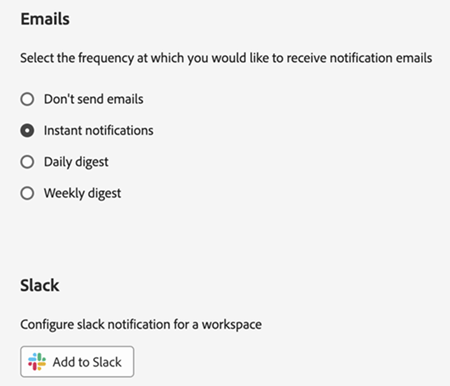
Als Slack is geïnstalleerd, wordt de toepassing geopend en wordt een bericht met het verzoek om toestemming weergegeven. Als Slack niet geïnstalleerd is, moet u toestemming verzoeken.
-
Klik op Allow .
-
Schakel onder Notifications Slack -meldingen in voor de gewenste producten en categorieën.
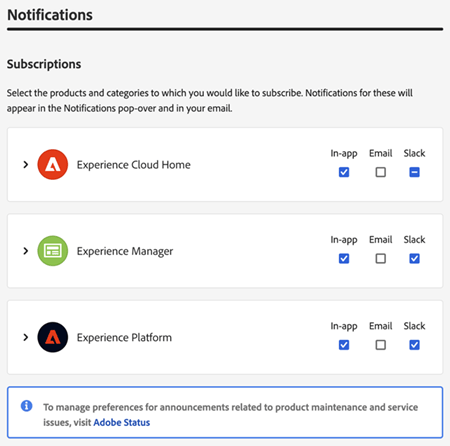
Updates voor meldingen worden automatisch opgeslagen.
Machtiging aanvragen in Slack (problemen oplossen)
Als Slack niet is geïnstalleerd, wordt een Request to install-bericht weergegeven wanneer Slack wordt geopend nadat u op Add to Slackhebt geklikt. Bijvoorbeeld:
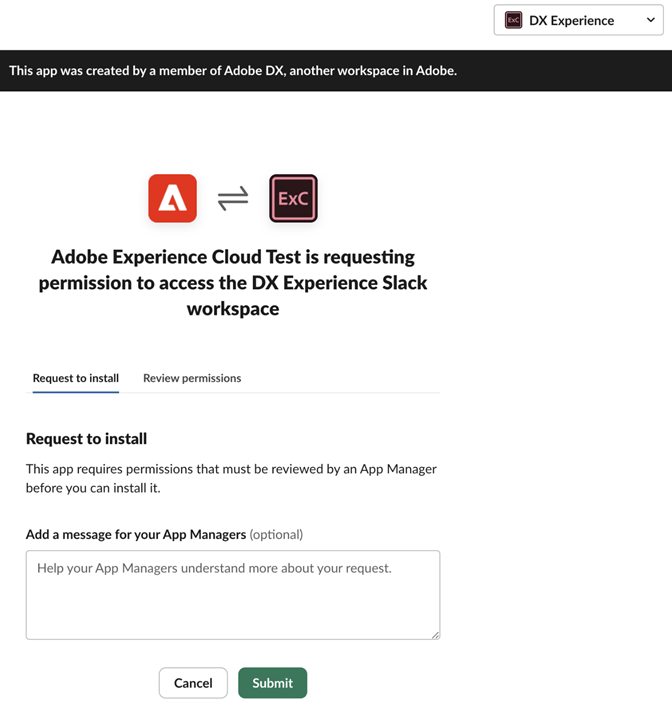
om toestemmingen in Slack te verzoeken
-
Selecteer in Slack de werkruimte in het menu Workspace (rechterbovenhoek).
-
Klik op Submit om goedkeuring van de toepassing aan te vragen voor het Slack -werkruimtebeheer.
-
U ontvangt een melding in Slack nadat de aanvraag is goedgekeurd.
-
Nadat u Slack goedkeuring ontvangt, terugkeer aan de Onderneming van CX Notifications en de stappen volgt om aan Slack (hierboven beschreven) in te tekenen.
Wat u ziet in Slack
Nadat Slack met succes is geïntegreerd, geven de Slack -meldingen de volgende informatie weer:
- Het persoonlijke bericht zal van de toepassingsnaam AdobeCX Enterprise worden ontvangen.
- Het bericht bevat het productlogo voor de specifieke toepassing, zoals Adobe Experience Platform , Adobe Experience Manager , enzovoort.
- Een koppeling om alle meldingen op CX Enterprise weer te geven.
- Een koppeling voor het beheren van berichtgevingsvoorkeuren in CX Enterprise.
Weergeven notifications en aankondigingen in CX Enterprise
In de CX Enterprise kopbal, kunt u berichten bekijken waaraan u intekende, evenals meningsaankondigingen.
-
Klik op het belpictogram in de koptekst.

-
Klik op Notifications of Announcements .
Op deze locatie ontvangt u belangrijke informatie over producten, uw samenwerking met andere gebruikers en andere relevante updates. De updates omvatten productversies, onderhoudsberichten, gedeelde punten, en goedkeuringsverzoeken.