Merchandising Rules Workspace
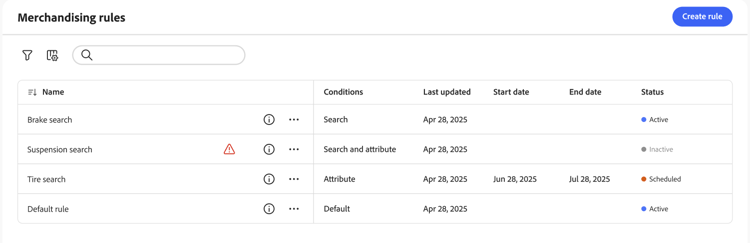
De Merchandising Regels werkruimte maakt een lijst van de huidige selectie van regels en hun status, en verleent toegang tot hulpmiddelen u regels moet creëren en beheren. U kunt werkingsgebiedregels aan alle catalogusmeningen (globaal) of aan één enkele catalogusmening. Zie Uitgezochte catalogusmening voor hoe te door catalogusmening filtreren en regels per catalogusmening creëren. Vanuit de werkruimte kunt u:
- Zoeken naar regels
- Regeldetails weergeven
- Regels activeren/deactiveren
- Regels verwijderen
- Toegang tot de regeleditor
Kolommen tonen/verbergen
-
In de hoger-juiste hoek, klik tonen/verbergen

-
Voer in het menu een van de volgende handelingen uit:
- Als u een verborgen kolom wilt weergeven, klikt u op een kolomnaam zonder vinkje.
- Als u een zichtbare kolom wilt verbergen, klikt u op een kolomnaam met een vinkje.
Regels filteren op status
-
Als uw winkel veel regels heeft, kunt u de regels filteren op status om de lijst te verkorten. Standaard worden in de lijst Regels alle regels weergegeven.
-
Om van slechts regels met een specifieke status het plaatsen, plaats Status aan één van het volgende:
- Alles
- Actief
- Inactief
- Gepland
- Concept
U kunt ook filtreren door Voorwaarden, datum van het Begin, einddatum, en laatst bijgewerkt.
Details weergeven
In het deelvenster Details worden de naam, de status, de voorwaarden en gebeurtenissen van de regel, de begin- en einddatum, de beschrijving en de datum die het laatst is bewerkt weergegeven. Regels kunnen worden ingeschakeld, bewerkt en verwijderd in het deelvenster Details.
-
Op de Merchandising regels werkruimte, vind de regel in het net dat u wilt bekijken en klikken (

U kunt een van de volgende handelingen uitvoeren in het menu:
- Regel bewerken
- Regel verwijderen
- Regel in-/uitschakelen
Kolombeschrijvingen
Al status - Toont alle regels ongeacht status.
Actief (blauw) - toont slechts actieve regels.
Gepland (Oranje) - toont slechts geplande regels.
Inactief (grijs) - toont slechts inactieve regels.
Besturingselementen
Regeldetails
Catalogusweergave selecteren
De kiezer Catalog view op de pagina Regels voor handelswijziging doet twee dingen:
-
Filters de lijst - toont slechts regels (en hun details) die op de geselecteerde catalogusmening van toepassing zijn.
-
plaatst het werkingsgebied voor nieuwe regels - wanneer u een regel creeert, wordt de geselecteerde catalogusmening gebruikt als werkingsgebied van de regel. De opties zijn Alle meningen of een specifieke catalogusmening .
- Alle meningen - de regel is op alle catalogusmeningen van toepassing. Het gedrag van Zoeken en rangschikken is hetzelfde voor elke winkel die de catalogus gebruikt.
- de mening van de Catalogus - de regel is slechts op de geselecteerde catalogusmening (bijvoorbeeld, één opslag, gebied, handelaar, of merk) van toepassing. Gebruik deze optie wanneer verschillende catalogusweergaven andere logica voor het verhandelen vereisen.
Voor details bij het creëren van een regel en het plaatsen van zijn werkingsgebied, zie regels creëren en beheren.
Waarom een regel per catalogusweergave maken?
Maak regels per catalogusweergave wanneer verschillende winkels, regio’s of merken een ander zoek- en classificatiegedrag nodig hebben. Voorbeelden:
- Dealer of distributienetwerken - elke handelaar heeft zijn eigen catalogusmening; u wilt verschillende vastgezette, gebooste of begraven producten per dealer.
- Multi-region - de afzonderlijke catalogusmeningen voor EU, de V.S., of andere gebieden met gebied-specifieke handelsregels.
- Multi-brand - Elk merk heeft zijn eigen catalogusmening en u wilt merkspecifieke regels (bijvoorbeeld, verschillende standaardrangschikking of bevorderde producten per merk).
De gegevens van het gedrag die intelligente rangschikking (zoals het meest bekeken, het meeste gekochte, trending) bevoegdheden {worden berekend per catalogusmening door gebrek. Regels die gebruikmaken van intelligente rangschikking weerspiegelen daarom het gedrag van de winkelier van die catalogusweergave. Als uw account een groot aantal catalogusweergaven bevat, kan het systeem gedragsgegevens globaal samenvoegen om de prestaties te behouden. in dat geval kan de rangschikking meer worden beïnvloed door de opvattingen van de catalogus voor het grote verkeer, en kan de relevantie voor de weergaven voor het lagere verkeer worden verminderd. Zie Beperkingen en grenzen voor huidige grenzen.
Een regel instellen per catalogusweergave
-
Voor de Merchandising Regels werkruimte, gebruik Catalog view dropdown om de catalogusmening te selecteren waar de regel zou moeten van toepassing zijn.
-
Klik op Create rule .
De regel die u maakt, valt binnen het bereik van de geselecteerde catalogusweergave.
-
Bouw uw regel in de regelredacteur .
Definieer in de editor voorwaarden, gebeurtenissen en details. De regel geldt alleen voor zoekresultaten in die catalogusweergave.
U kunt de catalogusweergave (het bereik) van een regel niet wijzigen nadat u deze hebt gemaakt. Als u een vergelijkbare logica wilt toepassen op een andere catalogusweergave, maakt u een nieuwe regel en selecteert u die catalogusweergave voordat u deze maakt.