Verbinden Adobe Commerce met Adobe LLM Optimizer
In dit artikel wordt uitgelegd hoe u verbinding kunt maken met uw Adobe Commerce -catalogus die beschikbaar is voor LLM Optimizer.
Vereiste Commerce-services inschakelen enable-commerce-services
Werk samen met uw Commerce-beheerder of -implementatiepartner voor het volgende:
- De gegevens van de catalogus die LLM Optimizer moet lezen worden uitgevoerd of gesynchroniseerd volgens uw architectuur (met inbegrip van om het even welke gegevens SaaS exporteur of schakelaar in uw plaatsing).
- API de toegang, geloofsbrieven, en milieu URLs (zandbak versus productie) passen de huurder aan u van plan bent in LLM Optimizer te gebruiken.
De Commerce-verbinding configureren in LLM Optimizer configure-commerce-connection
om de verbinding van Commerce te vormen:
-
In Adobe LLM Optimizer UI, open Configuratie van de Klant, dan selecteer het Commerce lusje.
-
Klik op Add Store View om een nieuwe rij te maken of vouw een bestaand item in de winkelweergave uit om dit item te bewerken.
-
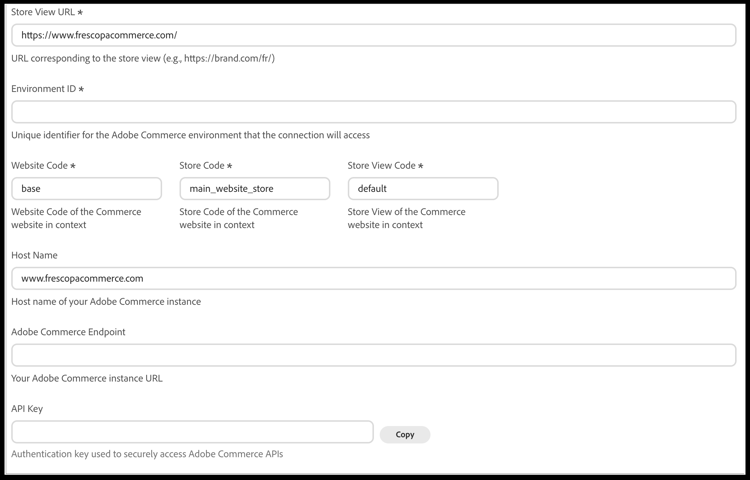
Voer de waarde Store View URL (vereist) in.
Gebruik de URL van de winkel voor die winkelweergave, inclusief een landinstelling of padvoorvoegsel (bijvoorbeeld
https://brand.example.com/ofhttps://brand.example.com/fr/). -
Voer de Environment ID (vereist) -id in voor de Adobe Commerce-omgeving waarmee LLM Optimizer verbinding moet maken.
-
Voer Website Code , Store Code en Store View Code in (verplicht).
Deze waarden moeten overeenkomen met de codes in uw Commerce Admin voor de website-, winkel- en winkelweergave waarmee u verbinding maakt.
-
Optioneel: Voer Host Name in met de hostnaam van uw Commerce-instantie (bijvoorbeeld
www.example.com) als die waarde afwijkt van de URL. -
Voer de Adobe Commerce Endpoint in (de basis-URL van de Adobe Commerce-instantie die voor API-toegang wordt gebruikt).
-
Typ of plak de API Key die wordt gebruikt voor het verifiëren van aanvragen bij Commerce API’s.
Klik op Copy naast het veld als u de toets veilig naar een andere plaats wilt kopiëren.
-
Klik op Save om de configuratie op te slaan.
Na u sparen, wacht op om het even welke aanvankelijke synchronisatie of bevestigingsbaan om te voltooien alvorens op catalogus of controleresultaten voor die opslagmening te vertrouwen.
Als u een configuratie van de winkelweergave wilt verwijderen, opent u dat item en klikt u op Delete .
Veldomschrijvingen commerce-connection-fields
default ).Gereedheid van gebruiker en omgeving bevestigen confirm-tenant-readiness
- Verifieer dat de verbonden zandbak projecten niet met productie gegevens van Commerce worden gemengd, tenzij dit opzettelijk is.
- Lijn gebruikersrollen in Experience Cloud en Commerce uit zodat hebben de mensen die acties goedkeuren de juiste toestemmingen op beide kanten.
Volgende stappen next-steps
Gebruik LLM Optimizer met Adobe Commerce om kansen te herzien, catalogusupdates op te stellen, en met voeten getreden gedrag te begrijpen.