Databanken verbinden via VPN
Hoewel Adobe aanbeveelt dat u uw databases aansluit met behulp van een SSH tunnel , kunt u ook een gecodeerde VPN -verbinding gebruiken om de beveiliging te behouden. Een VPN kan worden gebruikt voor al uw database-integratie en om de zaken eenvoudig te houden, is het proces ongeveer hetzelfde als het instellen van een SSH tunnel :
Naast gegevensbestandgeloofsbrieven, moet u geloofsbrieven voor een gebruiker van VPN ingaan om dingen omhoog te verpakken. Elke VPN-gebruiker werkt, maar Adobe raadt u aan een Commerce Intelligence -gebruiker te maken, omdat u hiermee de gebruikers op uw account gemakkelijker kunt bijhouden.
Databasegebruikers maken voor Commerce Intelligence database
Het proces voor het maken van een databasegebruiker is afhankelijk van het databasetype waarmee u verbinding maakt. Klik op de onderstaande koppelingen om de instructies voor elk databasetype weer te geven.
Een VPN gebruiker voor Commerce Intelligence maken vpn
Zoals eerder vermeld, werkt elke geldige VPN -gebruiker - maar Adobe raadt u aan een gebruiker alleen voor Commerce Intelligence -gebruik te maken.
Toegang tot de IP-adressen van Commerce Intelligence toestaan allowlist
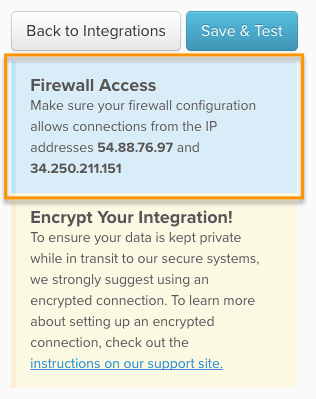
De verbinding is alleen gelukt als u uw firewall configureert om toegang vanaf uw IP-adressen toe te staan. Ze staan 54.88.76.97 en 34.250.211.151 , maar ze staan ook op de pagina credentials voor alle databaseintegratie:
De verbinding en VPN gebruikersgegevens invoeren in Commerce Intelligence finish
Als u de inhoud wilt samenvoegen, moet u de verbinding en gebruikersgegevens invoeren in Commerce Intelligence . Hebt u de database credentials pagina geopend? Zo niet, ga naar Manage Data > Connections . Klik op Add New Data Source en klik vervolgens op het pictogram voor de database waarmee u verbinding maakt. Vergeet niet de Encrypted -schakeloptie in Yes te wijzigen.
Voer de volgende gegevens op deze pagina in, te beginnen met de sectie Database Connection :
-
Username: De gebruikersnaam voor de Commerce Intelligence databasegebruiker -
Password: Het wachtwoord voor de Commerce Intelligence databasegebruiker -
Port: De poort van de database op de server. Standaardwaarden zijn:MicrosoftSQL:1433MongoDB:27017MySQL:3306PostgreSQL:5432
-
Host: Standaard is dit localhost127.0.0.1, maar het kan ook het openbare IP-adres van uw server of een lokaal netwerkadres zijn. -
Database Name (optional): Als u slechts toegang tot één database hebt toegestaan (dit is opgegeven tijdens de stap voor het maken van de databasegebruiker), voert u hier de naam van die database in.
Onder de sectie Encryption Connection :
Encryption Type: stel deze in opCisco IPsec VPNGateway Address: Het IP-adres van de VPN-serverGroup Name: De naam van de groep die wordt gebruikt voor groepsverificatieGroup Secret: Het wachtwoord dat overeenkomt met de groep.Username: De gebruikersnaam Commerce IntelligenceVPNPassword: Het Commerce IntelligenceVPN-gebruikerswachtwoord
Als u klaar bent, klikt u op Save & Test om de installatie te voltooien.