Verzendinstellingen
De verzendconfiguratie bepaalt het uitgangspunt voor alle verzendingen, uw verzendbeleid en de verwerking van verzendingen naar meerdere adressen.
Punt van oorsprong
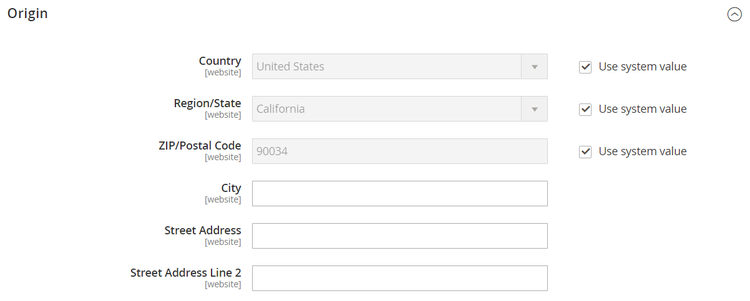
Het punt van oorsprong wordt gebruikt voor de berekening van de kosten voor overbrengingen uit uw winkel of pakhuis, en bepaalt ook het belastingtarief voor verkochte producten. Wanneer het berekenen van EU belastingen , zorg ervoor dat de Berekening van de StandaardBelastingbestemming voor elke opslagmening aan het Verschepende punt van Montages van oorsprong beantwoordt.
-
Voor Admin sidebar, ga Stores > Settings>Configuration.
-
Vouw in het linkerdeelvenster Sales uit en kies Shipping Settings .
-
Breid

- Country
- Region / State
- ZIP / Postal Code
- City
- Street Address (en regel 2, indien nodig)
-
Klik op Save Config.
Verzendbeleid
Een verzendbeleid moet uitleg geven over de bedrijfsregels en richtlijnen van uw bedrijf voor verzendingen. Als je bijvoorbeeld prijsregels hebt die gratis verzending activeren, kun je de voorwaarden in je verzendbeleid uitleggen.
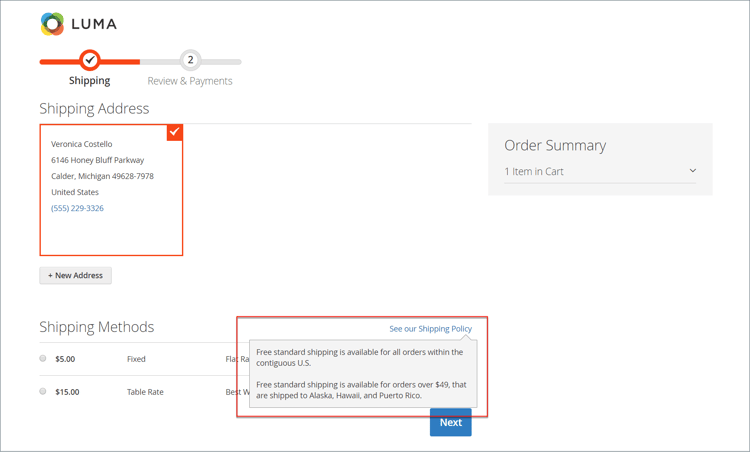
Als je je verzendbeleid tijdens het afrekenen wilt weergeven, voltooi je de parameters voor het verzendbeleid in de configuratie. De tekst verschijnt wanneer de klanten klikken zie ons het verschepen beleid tijdens controle.
-
Voor Admin sidebar, ga Stores > Settings>Configuration.
-
Vouw in het linkerdeelvenster Sales uit en kies Shipping Settings .
-
Breid
-
Stel Apply Custom Shipping Policy in op
Yes. -
Plak of typ de Shipping Policy in het tekstvak.
note note NOTE Als u een tekstverwerker gebruikt om de tekst samen te stellen, zorg ervoor om het document als .txt dossier te bewaren om het even welke controlekarakters uit de tekst te verwijderen. Vervolgens kopieert en plakt u de tekst in het tekstvak Verzendbeleid. 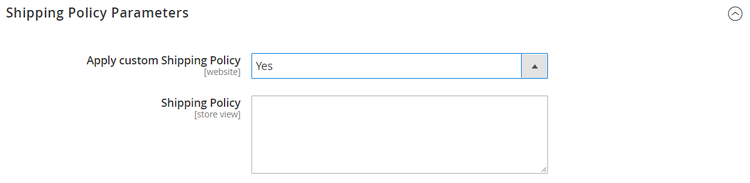
-
Klik op Save Config.
Meerdere adressen
Met de verzendopties voor meerdere adressen kunnen klanten tijdens het afrekenen een bestelling naar meerdere adressen verzenden en het maximumaantal adressen bepalen waarnaar een bestelling kan worden verzonden.
-
Voor Admin sidebar, ga Stores > Settings>Configuration.
-
Vouw in het linkerdeelvenster Sales uit en kies Multishipping Settings .
-
Breid

-
Stel Allow Shipping to Multiple Addresses in op
Yes. -
Voer de Maximum Qty Allowed for Shipping to Multiple Addresses in.
-
Klik op Save Config.

URL voor het bijhouden van verzending via e-mail
Standaard zijn volgnummers voor verzendingen die in e-mails van winkels worden verzonden, onbewerkte tekst. U kunt deze volgnummers omzetten in klikbare koppelingen door de functie URL voor aangepaste URL bijhouden in te schakelen. Met deze functie kunt u een sjabloon definiëren voor het bijhouden van URL's voor verschillende verzendende maatschappijen. Elke sjabloon bevat de volledige URL naar de volgende website en een tijdelijke aanduiding voor het trackingnummer. Commerce vervangt de tijdelijke aanduiding door het werkelijke trackingnummer in het e-mailbericht.
De volgende luchtvaartmaatschappijen worden ondersteund:
- United States Postal Service (USPS)
- United Parcel Service (UPS)
- Federal Express (FedEx)
- DHL Express (DHL)
Aangepaste URL's voor bijhouden inschakelen of bewerken:
-
Voor Admin sidebar, ga Stores > Settings>Configuration.
-
Vouw in het linkerdeelvenster Sales uit en kies Shipping Settings .
-
Breid
-
Stel Enable Custom Tracking URLs in op
Yes. -
Voor elke ondersteunde provider worden standaard-URL-sjablonen opgegeven. Als u een van deze waarden moet wijzigen, voert u in het desbetreffende veld een nieuwe URL-sjabloon in. Gebruik
{{tracking_number}}als plaatsaanduiding voor het werkelijke trackingnummer. Als UPS bijvoorbeeld de URL wijzigt inhttps://www.ups.com/newtracker?tracknumber, ziet de nieuwe URL-sjabloon voor bijhouden er als volgt uit:code language-text https://www.ups.com/newtracker?tracknumber={{tracking_number}} -
Klik op Save Config.