Geautomatiseerde levering automated-delivery
De Geautomatiseerde levering activiteit laat u, leveringsacties direct binnen uw werkschema creëren vormen en uitvoeren. Gebruik het wanneer u een vooraf bepaalde levering op een programma of als deel van een geautomatiseerde stroom wilt in werking stellen, of wanneer u een nieuwe levering van een malplaatje wilt produceren telkens als de activiteit loopt.
Voer de volgende stappen uit om deze activiteit te configureren:
- Bepaal de leveringsmontages, lees meer
- Selecteer de uit te voeren actie, lees meer
- Opstelling de overgang, lees meer
- Bepaal een wijzigingsmanuscript, lees meer
De leveringsinstellingen definiëren delivery-settings
Wanneer u de activiteit vormt, kiest u waar de levering uit komt. In deze sectie zijn twee opties beschikbaar:
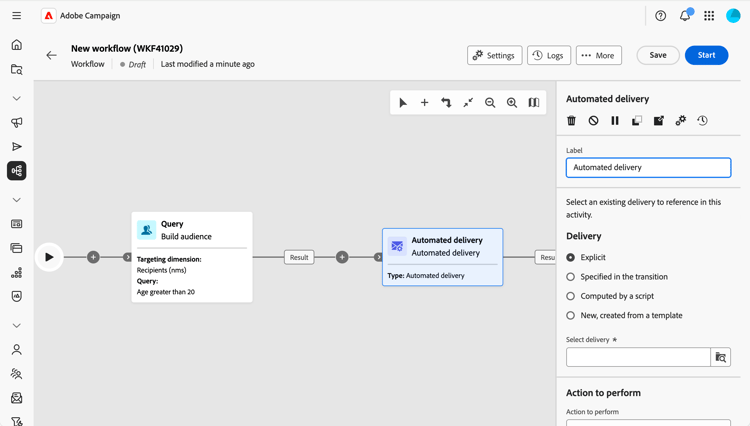
- Selecteer Expliciete levering wanneer u op een bestaande levering, bijvoorbeeld een stand-alone levering of een levering wilt handelen die van een campagne wordt gecreeerd. Kies de levering gebruikend Uitgezochte levering knoop. Telkens als de werkschemalooppas en deze activiteit bereikt, handelt het op de zelfde levering. Er wordt geen nieuwe levering gemaakt per uitvoering. De activiteit gebruikt dezelfde levering opnieuw. Dit is nuttig wanneer u één enkele levering hebt die u wilt voorbereiden of herhaaldelijk verzenden, bijvoorbeeld op een programma of na een goedkeuringsstap.
- Selecteer Nieuw, die van een malplaatje wordt gecreeerd wanneer u a nieuwe levering wilt worden gecreeerd telkens als de activiteitenlooppas. Kies het leveringsmalplaatje gebruikend het Uitgezochte malplaatje knoop. Elke uitvoering genereert een nieuwe levering op basis van die sjabloon. Gebruik dit wanneer elke uitvoering van de workflow een eigen, afzonderlijke levering moet opleveren (bijvoorbeeld één e-mail per uitvoering).
Selecteer de uit te voeren actie action-to-execute
Kies in deze sectie wat de activiteit doet met de levering. De volgende opties zijn beschikbaar:
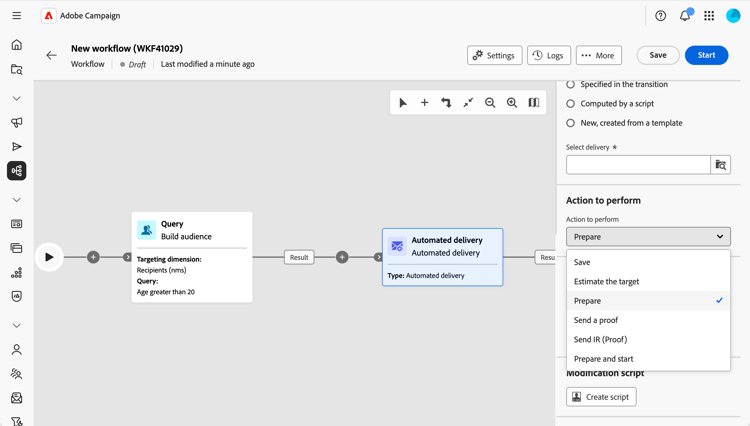
- sparen: Creeert en bewaart de levering zonder het te analyseren of te verzenden.
- Schatting het doel: Berekent het leveringsdoel om zijn potentieel (eerste analysefase) te beoordelen.
- voorbereidt: Lanceert de volledige analyse (doelberekening en inhoudsvoorbereiding). De levering wordt niet verzonden.
- verzend een proef: Verzendt een bewijs van de levering.
- voorbereidingen treffen en beginnen: Lanceert de volledige analyse (doelberekening en inhoudsvoorbereiding) en verzendt de levering.
De overgang instellen transition-to-execute
In deze sectie kunt u kiezen of u na de activiteit overgangen wilt genereren. De volgende opties zijn beschikbaar:
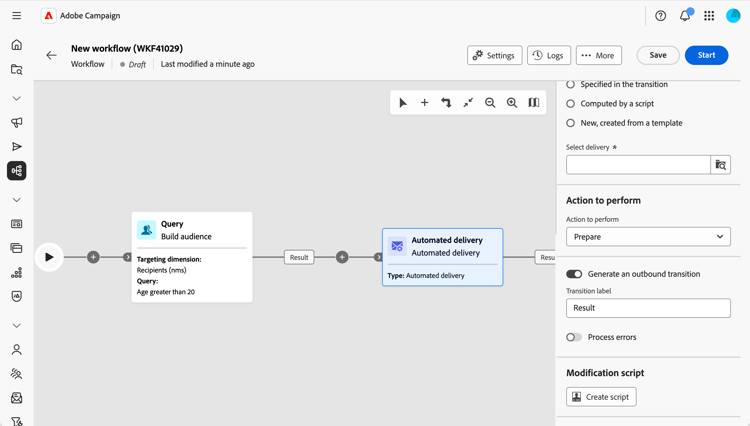
- produceer een uitgaande overgang: Produceert een uitgaande overgang wanneer de activiteit eindigt.
- etiket van de Overgang: Staat u toe om het etiket aan te passen dat op de overgang in het canvas wordt getoond.
- de fouten van het Proces: Voegt een extra overgang voor de behandeling van fouten toe.
Een wijzigingsscript definiëren script
U kunt een manuscript gebruiken om het gedrag van de activiteit, bijvoorbeeld, leveringsparameters zoals het activiteitenetiket te veranderen. Gebruik deze optie wanneer u aangepaste logica voor deze activiteit nodig hebt.
Klik creeer manuscript en schrijf uw wijzigingslogica in de redacteur.