Meerdere dimensiekolommen opnemen in een vrije-vormtabel
U kunt tot 5 afmetingskolommen in een vrije vormlijst omvatten, toestaand u om veelvoudige afmeting punten naast elkaar te bekijken. Elke rij van afmetingspunten gedraagt zich als één enkel samengevoegd afmetingspunt.
U kunt filters, het sorteren, het breken, en meer op vrije vormlijsten met veelvoudige afmetingskolommen toepassen om een diepere en meer douaneanalyse tot stand te brengen.
Samengevoegde dimensie-items
Wanneer u veelvoudige afmetingskolommen aan een vrije vormlijst toevoegt, gedraagt elke rij van afmetingspunten zich als één enkel samengevoegd afmetingspunt. Met deze functionaliteit kunt u metrische gegevens bekijken voor specifieke combinaties van dimensies.
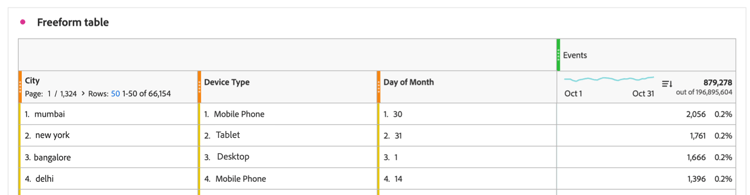
Bijvoorbeeld, overweeg een vrije lijst waar de afmetingskolommen , Type van Apparaat zijn, en Dag van Maand en metrisch is Gebeurtenissen . De 3 afmetingspunten in de eerste rij van deze lijst worden één enkel samengevoegd afmetingspunt dat aantoont dat er 2.056 gebeurtenissen waren die in Mumbai van mobiele telefoons op de 30e dag van de maand plaatsvonden.
Hieronder ziet u hoe deze tabel in Analysis Workspace wordt weergegeven:
Meerdere dimensiekolommen toevoegen
U kunt meerdere dimensiekolommen één voor één of in bulk toevoegen.
-
Maak in Analysis Workspace een vrije-vormtabel.
Voor meer informatie, zie visualisaties aan een paneel in overzicht van Visualisaties toevoegen.
-
Voeg afmetingen toe aan de vrije-vormlijst. U kunt de afmetingen een voor een toevoegen of u kunt meerdere afmetingen tegelijk toevoegen.
-
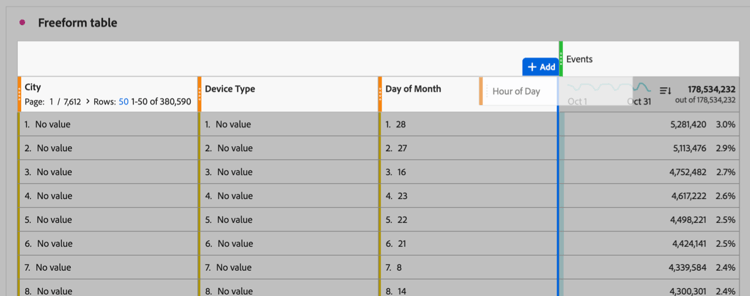
Sleep de afmetingen een voor een naar de vrije-vormtabel. Plaats extra afmetingskolommen links of rechts van bestaande afmetingskolommen in de tabel. Een blauwe verticale Add lijn geeft aan waar de nieuwe kolom wordt gemaakt.
-
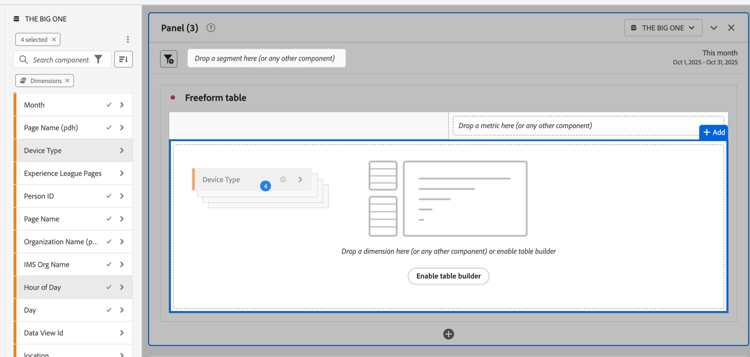
Selecteer maximaal 5 dimensies in het deelvenstermenu en sleep ze naar de vrije-vormtabel. Dimensies worden van links naar rechts aan de tabel toegevoegd in de volgorde waarin u ze selecteert.
Om veelvoudige afmetingen te selecteren, houd de sleutel van het Bevel (op Mac) of de sleutel van CTRL (op Vensters).
-
-
Bekijk elke rij van de lijst als één enkel afmetingspunt. Voor meer informatie, zie Samengevoegde afmetingspunten .
Tabellen filteren en sorteren
U kunt het filtreren en het sorteren op kolommen in een vrije vormlijst toepassen. U kunt de gegevens van een vrije-vormlijst door om het even welke kolommen sorteren, of zij dimensies of metriek zijn. U kunt zelfs op meerdere kolommen tegelijk sorteren.
Voor informatie, zie Filter en sorteer vrije vormlijsten .
Kolommen en onderverdelingen met meerdere dimensies
Analysis Workspace biedt de volgende manieren om meerdere afmetingen toe te voegen binnen een vrije-vormtabel:
-
Meerdere dimensiekolommen opnemen (zoals beschreven in dit artikel)
Met beide methoden kunt u dimensies analyseren op basis van andere afmetingen. Er zijn echter belangrijke verschillen en beide methoden kunnen in dezelfde tabel worden gebruikt voor een nog diepere analyse.
Verschillen tussen dimensiekolommen en uitsplitsingen
Met meerdere dimensiekolommen kunt u:
-
Dimensie-items samenvoegen tot afzonderlijke rijen met gegevens in meerdere dimensies.
-
Omvat afmetingspunten in samengevoegde rijen slechts wanneer de afmetingspunten op elke afmetingskolom in de lijst van toepassing zijn. Hiertoe deselecteert u met het kolomfilter de instelling Include “No value” voor elke dimensiekolom.
Voor meer informatie, zie de lijsten van de Soort door veelvoudige kolommen (het Geavanceerde sorteren) .
-
De gegevens van de soort door veelvoudige afmeting en metrische kolommen om meer aangepaste gegevens te zien.
Voor meer informatie, zie de lijsten van de Soort door veelvoudige kolommen (het Geavanceerde sorteren)
Met indelingen kunt u:
- Verdeel een afmetingspunt in de vrije vormlijst door een secundaire afmeting. U kunt tot 400 afmetingspunten voor de secundaire afmeting tonen.
Onderverdelingen toevoegen aan een tabel met meerdere afmetingskolommen
Wanneer u een verdeling aan een lijst toevoegt die veelvoudige afmetingskolommen heeft, is de verdeling op het samengevoegde afmetingspunt (over alle afmetingskolommen) op de rij van toepassing waar u het toevoegt.
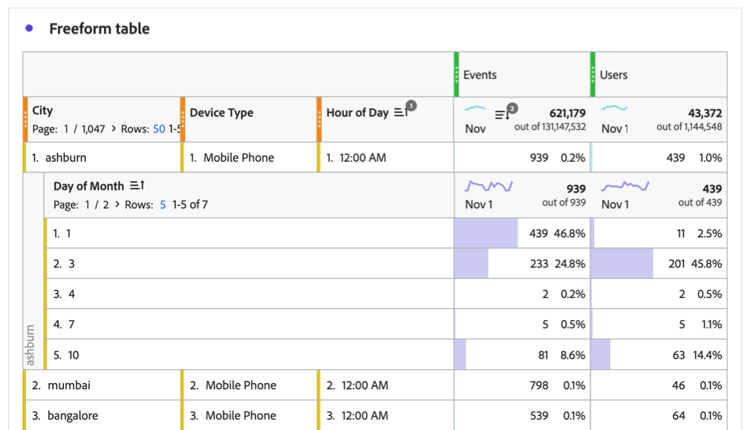
Bovendien kunt u meerdere dimensiekolommen binnen een verdeling toevoegen. Elke rij van afmetingspunten binnen de uitsplitsing gedraagt zich ook als één enkel samengevoegd afmetingspunt.
Voor meer informatie over hoe te om een onderverdeling toe te voegen, zie {de afmetingen van 0} Onderbreking .
Creeer een segment dat op een afmetingspunt wordt gebaseerd dat veelvoudige afmetingskolommen overspant
Wanneer u een segment creeert dat op een afmetingspunt wordt gebaseerd dat veelvoudige afmetingskolommen overspant, is elk afmetingspunt inbegrepen in de segmentdefinitie, met en exploitanten die hen aansluiten.
Voor informatie over het creëren van een segment, zie segmenten creëren.
Niet-ondersteunde afmetingen en functies unsupported
De volgende dimensiecombinaties en de eigenschappen worden niet gesteund wanneer het gebruiken van veelvoudige afmetingskolommen, en Analysis Workspace of verbiedt hun gebruik of toont een foutenmelding:
-
De veelvoudige afmetingen die van gebieden zijn die verschillende series van voorwerpen van verwijzingen voorzien die samen in de zelfde vrije vormlijst worden gebruikt.
Meerdere afmetingen zijn samen toegestaan in dezelfde vrije-vormtabel als ze naar dezelfde array van objecten verwijzen.