Foutopsporing van project
Debugger van het project helpt u en de Steun van Adobe om kwesties met uw projecten in Analysis Workspace problemen op te lossen. De Steun van Adobe zou u kunnen verzoeken om debugger toe te laten om kaartjes problemen op te lossen u met de Steun van Adobe hebt opgeheven. Voorbeelden van problemen zijn de laadtijd van visualisaties of beschadigde componenten in uw visualisaties.
Foutopsporing inschakelen
Om debugger toe te laten:
- Selecteer Help > Enable debugger in het Analysis Workspace-projectmenu.
- Selecteer OK in het dialoogvenster Enable Debugger .
- Bevestig wanneer de browser u vraagt de pagina of site opnieuw te laden.
Foutopsporing gebruiken
Wanneer u debugger hebt toegelaten, hebben alle visualisaties in uw project een extra

Om debugger voor een specifieke visualisatie te gebruiken:
-
Selecteer
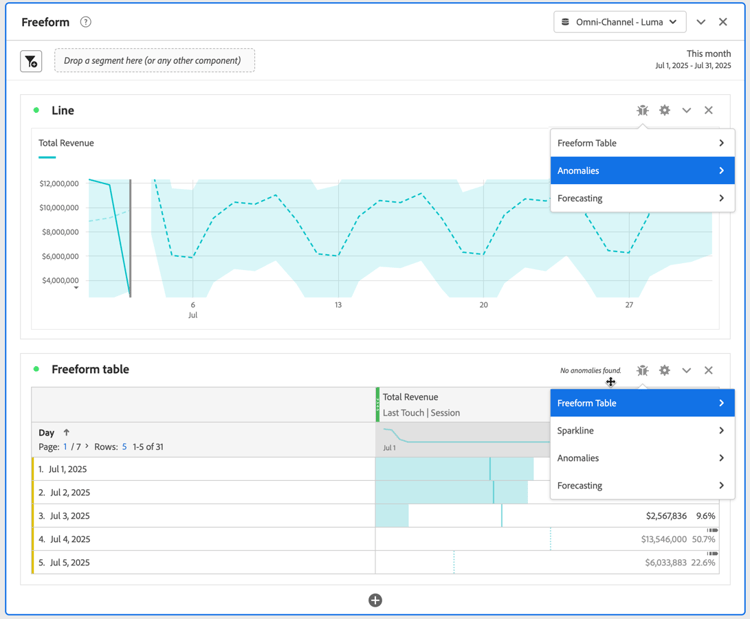
-
Selecteer de gewenste actie in het contextmenu. De beschikbare acties zijn afhankelijk van de visualisatie en geven het type foutopsporing aan dat u wilt uitvoeren. Als u bijvoorbeeld Anomalies selecteert, wilt u fouten opsporen in de functionaliteit voor visualisatie.
-
Selecteer een tijdstempel in het submenu.
-
Er wordt een Oberon XML foutopsporingsvenster geopend met informatie over de specifieke functionaliteit die door de visualisatie wordt uitgevoerd. Zie hieronder voor een voorbeeld van de uitvoer van een afwijkend verzoek.
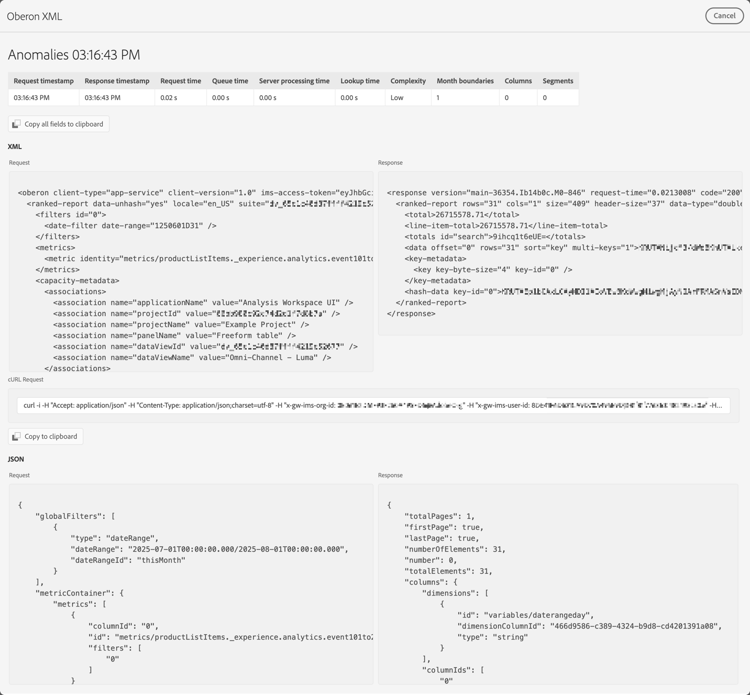
De details zijn:
- Request timestamp
- Response timestamp
- Request time
- Queue time
- Server processing time
- Lookup time
- Complexity
- Month boundaries
- Columns
- Segments
- XML Request and Response
- cURL Request
- JSON Request and Response
-
Het Exemplaar van het gebruik

- XML (request)
- XML (reactie)
- JSON (verzoek)
- JSON (reactie)
- Cursusverzoek
-
Het Exemplaar van het gebruik
-
Beweeg over om het even welke Request of Response tekstgebieden om
-
Uitwisseling om het even welke informatie u hebt gekopieerd en die de Steun van Adobe verzocht om de visualisaties in uw project van Analysis Workspace problemen op te lossen.
-
Selecteer Cancel om het venster Oberon XML Foutopsporing te sluiten en terug te keren naar uw project.
Herhaal bovenstaande stappen voor alle andere visualisatie die u wilt oplossen.
Foutopsporing uitschakelen
Het foutopsporingsprogramma uitschakelen:
- Selecteer Help > Disable debugger in het Analysis Workspace-projectmenu.
- Selecteer OK in het dialoogvenster Disable debugger .
- Bevestig wanneer de browser u vraagt de pagina of site opnieuw te laden.