Gegevensweergaven beheren
Zodra u creeerde of uitgegeven één of meerdere gegevensmeningen hebt, kunt u hen in Data views beheren.
Selecteer Data Management > Data views in de hoofdmenubalk in Customer Journey Analytics.
De interface Data views toont een lijst van alle beschikbare gegevensmeningen.
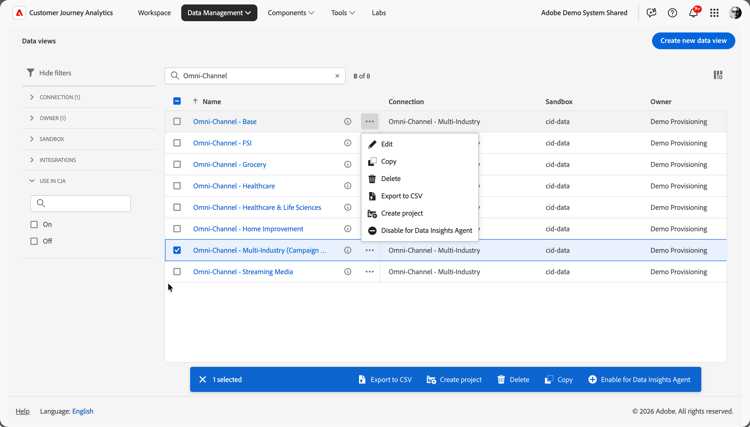
De volgende kolommen en pictogrammen zijn beschikbaar in de tabel:


pop-up venster van A toont details over de gegevensmening.


Uitgezochte
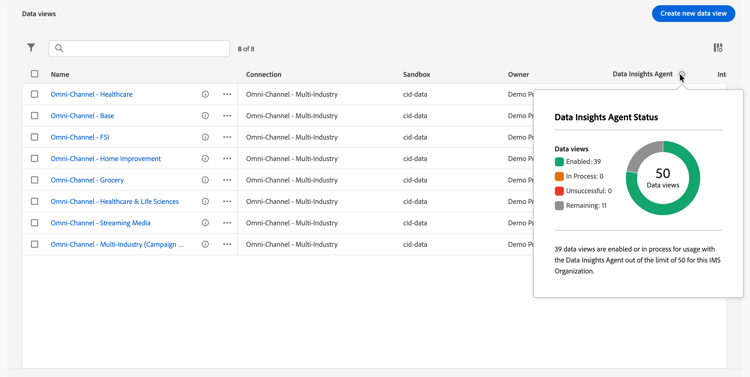
Om te vormen welke kolommen in de lijst te tonen, selecteer

Weergaven van zoekgegevens
U kunt snel naar een gegevensmening zoeken gebruikend het

Gegevensweergaven filteren
Om een filter op de lijst van gegevensmeningen toe te passen, selecteer het

Selecteer
Een gegevensweergave maken
Om tot een nieuwe gegevensmening te leiden, selecteer Create new data view.
Gegevensweergaven bewerken
Als u een gegevensmening wilt uitgeven:
- Selecteer
- Selecteer
U kunt ook:
- Selecteer de rij van de gegevensmening.
- Selecteer
Gegevensweergaven kopiëren
Als u een gegevensweergave wilt kopiëren:
- Selecteer
- Selecteer
U kunt ook:
- Selecteer een of meer gegevensweergaverijen.
- Selecteer
De gegevensweergave wordt gekopieerd en aan de lijst toegevoegd met (Copy) aan de naam.
Gegevensweergaven verwijderen
Als u een gegevensweergave wilt verwijderen:
- Selecteer
- Selecteer
U kunt ook:
- Selecteer een of meer gegevensweergaverijen.
- Selecteer
Wanneer u een of meer gegevensweergaven verwijdert, wordt in het deelvenster Delete data view aangegeven welke projecten worden beïnvloed.
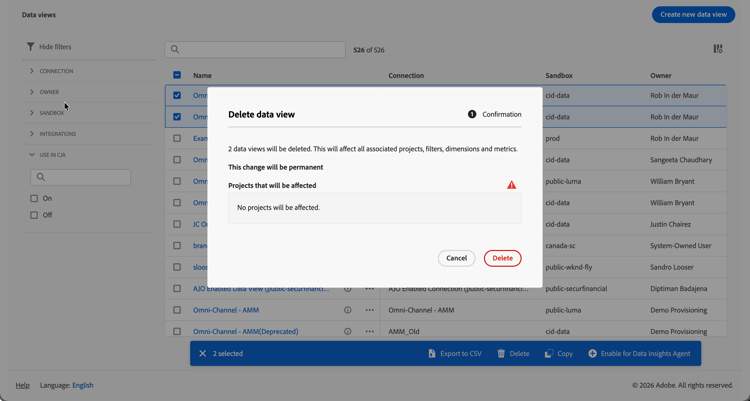
- In ➊ Confirmation worden de implicaties van het verwijderen van de gegevensweergaven weergegeven.
- Selecteer Delete om de gegevensweergaven permanent te verwijderen. Selecteer Cancel om te annuleren.
Gegevensweergaven exporteren naar CSV
U kunt een gegevensweergave exporteren naar een CSV-bestand.
- Selecteer
- Selecteer
U kunt ook:
- Selecteer een of meer gegevensweergaverijen.
- Selecteer
Details van de geselecteerde gegevensweergaven worden geëxporteerd naar een CSV-bestand met de naam Data views List (x).csv in de map Downloads van uw browser.
Project maken van gegevensweergaven
U kunt een Workspace-project rechtstreeks maken via de interface voor gegevensweergaven.
- Selecteer
- Selecteer
U kunt ook:
- Selecteer een rij in de gegevensweergave.
- Selecteer
Gegevensweergaven in- of uitschakelen voor Data Insights Agent
U kunt een gegevensmening voor Data Insights Agent toelaten of onbruikbaar maken.
- Selecteer
- Selecteer
U kunt ook:
- Selecteer een of meer gegevensweergaverijen die zijn uitgeschakeld of ingeschakeld voor de Data Insights Agent.
- Selecteer