Labels en beleid
Wanneer u een dataset in Experience Platform creeert, kunt u etiketten van het gegevensgebruik voor wat of alle elementen in de dataset tot stand brengen. U kunt deze labels en beleidsregels weergeven in Customer Journey Analytics.
De volgende labels zijn van bijzonder belang voor Customer Journey Analytics:
-
The
C8label - No measurement . Dit label geeft aan dat gegevens niet kunnen worden gebruikt voor analyses op de websites of apps van uw organisatie. -
The
C12label - No general data export . Schemavelden met het label this way kunnen niet worden geëxporteerd of gedownload van Customer Journey Analytics (via rapportage, export, API, enzovoort)
De etikettering op zich betekent niet dat deze etiketten van het gegevensgebruik worden afgedwongen. Daar wordt beleid voor gebruikt. U kunt uw beleid tot stand brengen gebruikend Experience Platform UI of via de Dienst API van het Beleid in Experience Platform.
Er zijn twee door Adobe gedefinieerde beleidsregels beschikbaar in Experience Platform die van invloed kunnen zijn op Customer Journey Analytics en de rapportage en gegevensexport:
- Restrict usage analytics and user based measurement -beleid, met het label
C8, en - Restrict data export , met het label
C12.
Gegevenslabels weergeven in Customer Journey Analytics-gegevensweergaven
De etiketten van gegevens die u of anderen creeerde in Experience Platform worden getoond in drie plaatsen in de gebruikersinterface van gegevensmeningen:
Als u op deze knop klikt, wordt aangegeven welke Data Usage Labels momenteel van toepassing is op een veld:
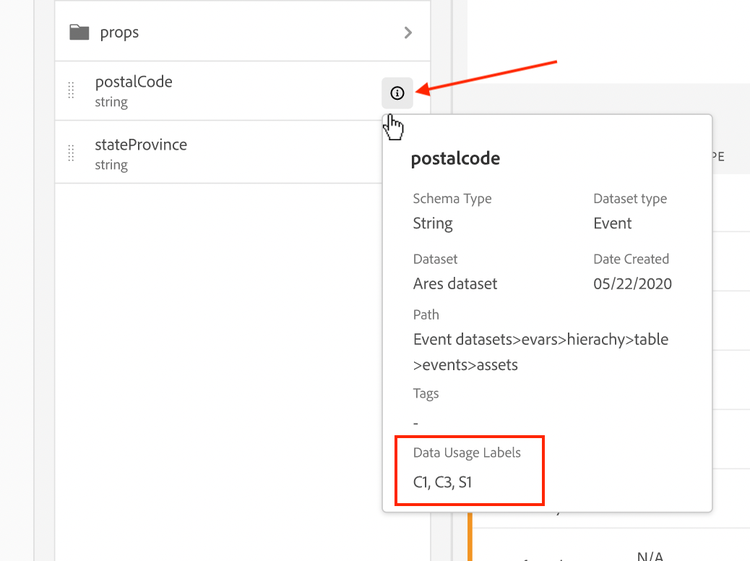
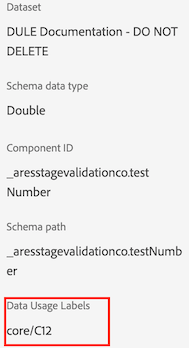
Alle Data Usage Labels worden hier vermeld:
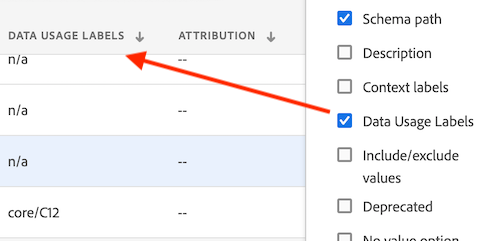
U kunt Data Usage Labels als kolom aan de Included Components kolommen in gegevensmeningen toevoegen. Selecteer gewoon het pictogram van de kolomkiezer en selecteer Data Usage Labels :
Filter op labels voor gegevensbeheer in gegevensweergaven
Selecteer in de editor voor gegevensweergaven het pictogram filter in het linkerspoor en filter de componenten van de gegevensweergaven op Data Governance en type Label :
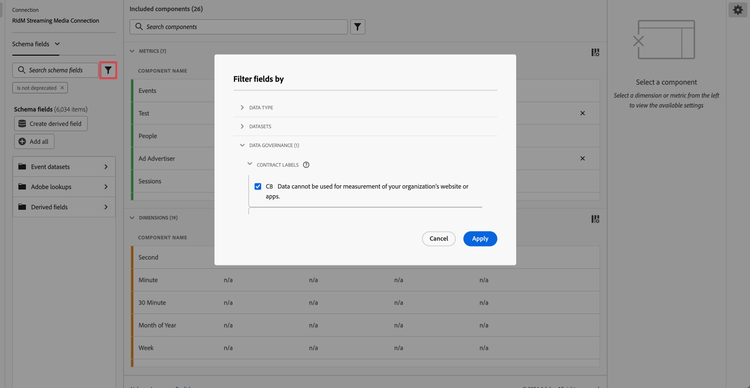
Klik op Apply om te zien aan welke componenten labels zijn gekoppeld.
Filter op beleid voor gegevensbeheer in gegevensweergaven
U kunt controleren of een beleid (bijvoorbeeld een beleid dat u hebt gemaakt met de naam Enforce Analytics ) is ingeschakeld. En of dat beleid het gebruik van bepaalde Customer Journey Analytics-gegevensweergaveelementen voor analyses of gegevensexport blokkeert.
Selecteer nogmaals het pictogram filter in de linkerrails en selecteer Data Governance onder Policies :
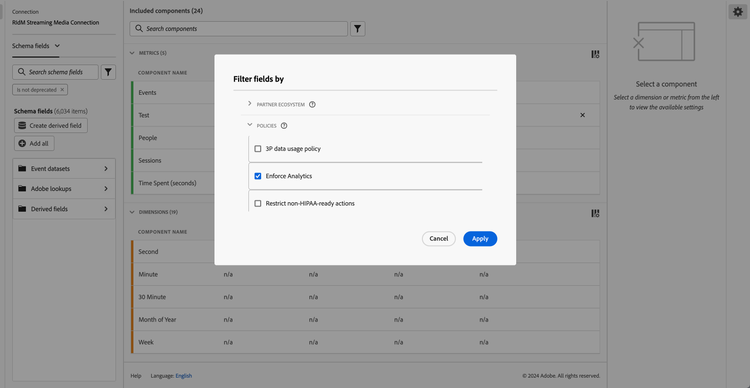
Klik op Apply om te zien welk beleid is ingeschakeld.
Hoe ingeschakeld beleid invloed heeft op gegevensweergaven
Als één of meerdere beleid met C8 of C12 etiketten wordt aangezet, kunnen die schemacomponenten die bepaalde toegepaste gegevensetiketten hebben niet aan gegevensmeningen worden toegevoegd.
Deze componenten worden grijs weergegeven in de lijst met spoorstaven links Schema fields :
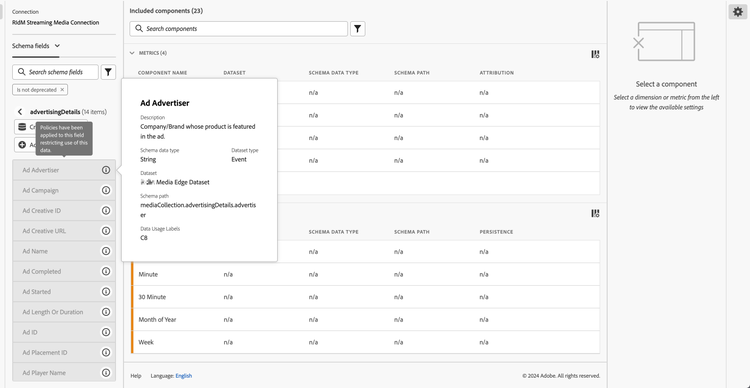
U kunt ook geen gegevensweergave opslaan waarin velden zijn geblokkeerd.
Wees voorzichtig met het toepassen van labels voor toegang en gegevensbeheer (via beleid) op velden of veldgroepen in Experience Platform, waarvoor al componenten zijn gedefinieerd in de gegevensweergave. Dit dialoogvenster wordt mogelijk weergegeven.
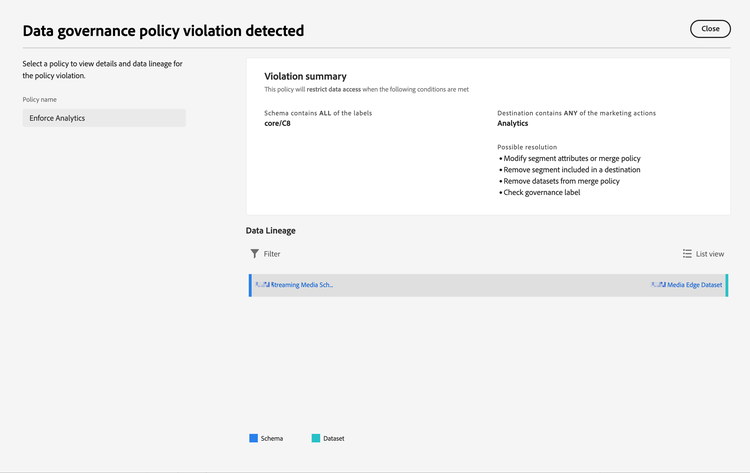
U moet eerst de schending oplossen (bijvoorbeeld de componenten uit de gegevensmening verwijderen).