Cloudexportlocaties configureren configure-cloud-export-locations
Alvorens u de rapporten van Customer Journey Analytics naar een wolkenbestemming (of van Analysis Workspace of van Report Builder ) kunt uitvoeren, moet u de plaats toevoegen en vormen waar u de gegevens wilt worden verzonden. Dit proces bestaat uit:
-
Toevoegend en vormend de rekening (zoals Amazon S3, het Platform van de Wolk van Google, etc.) zoals die in wordt beschreven vormt wolkenuitvoerrekeningen
-
De locatie binnen die account toevoegen en configureren (bijvoorbeeld een map binnen de account), zoals beschreven in dit artikel.
Voor informatie over hoe te om bestaande plaatsen, met inbegrip van het bekijken, het uitgeven, en het schrappen van plaatsen te beheren, zie wolkenuitvoerplaatsen en rekeningen beheren .
Beginnen met het maken van een exportlocatie voor de cloud
-
U moet een account toevoegen voordat u een locatie kunt toevoegen. Als u niet reeds hebt, voeg een rekening toe zoals die in wordt beschreven vormt de rekeningen van de wolkenuitvoer .
-
In Customer Journey Analytics, uitgezochte Componenten > voert uit.
-
Selecteer het lusje van Plaatsen, dan uitgezocht plaats toevoegen.
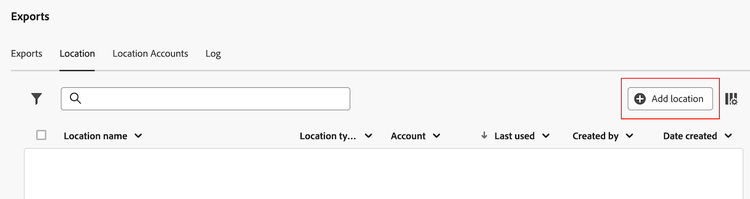
of
Selecteer de rekeningen van de Plaats tabel, selecteer het 3 puntpictogram op een bestaande rekening waar u een plaats wilt toevoegen, dan selecteren plaats toevoegen.
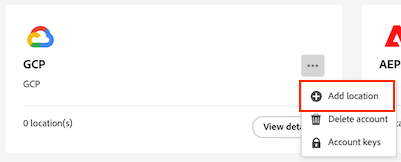
Het dialoogvenster Locatie wordt weergegeven.
-
Geef de volgende informatie op:
table 0-row-2 1-row-2 2-row-2 3-row-2 4-row-2 Veld Functie Naam De naam van de locatie. Beschrijving Geef een korte beschrijving van de locatie om deze te onderscheiden van andere locaties op de account. plaats van het Merk beschikbaar aan alle gebruikers in uw organisatie Schakel deze optie in als u wilt dat andere gebruikers in uw organisatie de locatie kunnen gebruiken.
Houd rekening met het volgende wanneer u locaties deelt:
- Locaties die u deelt, kunnen niet worden verwijderd.
- Gedeelde locaties kunnen alleen door de eigenaar van de locatie worden bewerkt.
- Locaties kunnen alleen worden gedeeld als de account waaraan de locatie is gekoppeld, ook wordt gedeeld.
de rekening van de Plaats Selecteer de account waar u de locatie wilt maken. Voor informatie over hoe te om een rekening tot stand te brengen, zie de rekeningen van de wolkenuitvoer vormen. -
In de eigenschappen van de Plaats sectie, specificeer informatie specifiek voor het accounttype van uw plaatsrekening.
Ga met de sectie onder verder die aan het accounttype beantwoordt dat u op het de rekeningsrekening van de Plaats gebied selecteerde.
AEP Data Landing Zone
-
Ga op een van de volgende manieren te werk om een exportlocatie voor de cloud te maken:
-
Van de pagina van Uitvoer zoals hierboven beschreven, in beginnen creërend een wolkenuitvoerplaats
-
Wanneer het uitvoeren van volledige lijsten van Analysis Workspace
-
-
In de eigenschappen van de Plaats sectie van voeg plaats dialoogdoos toe, specificeer de volgende informatie om een plaats van de Gebied van de Gegevens van Adobe Experience Platform te vormen Landing:
table 0-row-2 1-row-2 2-row-2 layout-auto Veld Functie Prefix De map in de container waarin u de gegevens wilt plaatsen. Geef een statische mapnaam op en voeg vervolgens na de naam een schuine streep toe om de map te maken. Bijvoorbeeld: folder_name/de naam en weg van het Dossier Geef een dynamische aangepaste bestandsnaam op die moet worden gebruikt voor automatische exportbewerkingen die naar deze locatie worden verzonden. U kunt ook een dynamisch aangepast bestandspad toevoegen aan de bestandsnaam.
Met deze optie kunt u het maken van bestandsnamen en het plaatsen van mappen automatiseren, zodat bestandsnamen voorspelbaar zijn en op logische wijze in mappen worden ingedeeld. Bestandsnamen kunnen bijvoorbeeld een naam krijgen die is gebaseerd op de dag waarop ze zijn bezorgd en vervolgens worden geplaatst in mappen die overeenkomen met elke maand.
Gebruik een van de volgende variabelen in de bestandsnaam en het pad om ze dynamisch te maken:
- {yyyy} : Kalenderjaar met 4 cijfers (hoofdlettergevoelig)
- {yy} : Kalenderjaar met 2 cijfers (hoofdlettergevoelig)
- {MM} : Maand met 2 cijfers (hoofdlettergevoelig)
- {dd} : Dag met 2 cijfers (hoofdlettergevoelig)
- {HH} : 2-cijferig uur (hoofdlettergevoelig)
- {mm} : Minuten van 2 cijfers (hoofdlettergevoelig)
- {ss} : Seconden van 2 cijfers (hoofdlettergevoelig)
- {fff} : Nanoseconden van 3 cijfers (hoofdlettergevoelig)
- {instance_id} : Request (instance) UUID
- {export_id} : UUID exporteren (planning)
- {idx} : Indexbegin vanaf 0 (verhoogd voor elk bestand)
- {total} : Totaal aantal bestanden voor gehele overdrachtstaak
- {completion_millis} : Tijd van overdracht in milliseconden
Als u bijvoorbeeld
${yyyy}/${MM}/${dd}/my-report-${instance_id} -${idx}opgeeft, heeft een exportbewerking die op 15 januari 2026 automatisch naar dit doel wordt verzonden het volgende bestandspad en de volgende naam: [ prefix_folder_name ]/2026/01/15/mijn-rapport - [ UUID ] - 1.csv -
Selecteer sparen.
-
U kunt nu gegevens van Analysis Workspace exporteren naar de account en locatie die u hebt geconfigureerd. Voor informatie over hoe te om gegevens naar de wolk uit te voeren, zie projectgegevens van de Uitvoer naar de wolk .
-
De eenvoudigste manier om toegang te krijgen tot uw gegevens in AEP Data Landing Zone is met de Microsoft Azure Storage Explorer. De Ontdekkingsreiziger van de Opslag is het zelfde hulpmiddel dat in de instructies wordt gebruikt om de AEP Gegevens Landing Rekening van de Zone te vormen.
-
Open de Ontdekkingsreiziger van de Opslag van Microsoft Azure .
-
Ga naar de Rekeningen van de Opslag > (in bijlage) > Blokcontainers > cjaexport-aantal > your_container_name.
note NOTE De omslagnaam cjaexport-aantal is de standaardnaam die door de Ontdekkingsreiziger van de Opslag van Azure wordt verstrekt. Als u slechts één verbinding aan uw SAS URI (wat normaal is) hebt verbonden, dan zal de naam van deze omslag cjaexport-1 zijn. 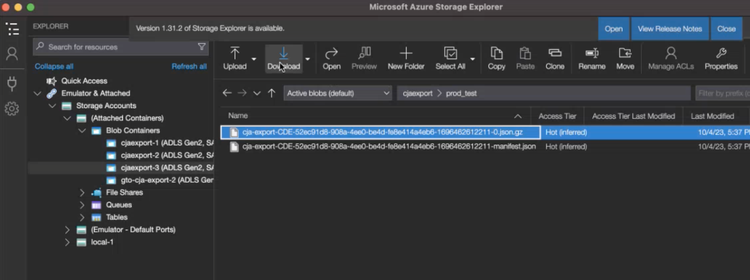
-
Selecteer de uitvoer die u wilt downloaden, dan selecteren Download om te downloaden.
-
Amazon S3 Role ARN
-
Ga op een van de volgende manieren te werk om een exportlocatie voor de cloud te maken:
-
Van de pagina van Uitvoer zoals hierboven beschreven, in beginnen creërend een wolkenuitvoerplaats
-
Wanneer het uitvoeren van volledige lijsten van Analysis Workspace
-
-
In de eigenschappen van de Plaats sectie van voeg plaats dialoogdoos toe, specificeer de volgende informatie om een Amazon S3 plaats van de Rol ARN te vormen:
table 0-row-2 1-row-2 2-row-2 3-row-2 layout-auto Veld Functie Emmertje Het emmertje in uw Amazon S3-account waarin u Customer Journey Analytics-gegevens wilt verzenden.
Zorg ervoor dat de door Adobe verschafte Gebruiker-ARN over de
S3:PutObject-machtiging beschikt om bestanden te uploaden naar dit emmertje.Emmernamen moeten voldoen aan specifieke naamgevingsregels. Ze moeten bijvoorbeeld tussen 3 en 63 tekens lang zijn, ze mogen alleen bestaan uit kleine letters, cijfers, puntjes (.) en afbreekstreepjes (-) en ze moeten beginnen en eindigen met een letter of getal. Een volledige lijst van het noemen van regels is beschikbaar in de documentatie van AWS .
Prefix De map in het emmertje waar u de gegevens wilt plaatsen. Geef een statische mapnaam op en voeg vervolgens na de naam een schuine streep toe om de map te maken. Map_name/ de naam en weg van het Dossier Geef een dynamische aangepaste bestandsnaam op die moet worden gebruikt voor automatische exportbewerkingen die naar deze locatie worden verzonden. U kunt ook een dynamisch aangepast bestandspad toevoegen aan de bestandsnaam.
Met deze optie kunt u het maken van bestandsnamen en het plaatsen van mappen automatiseren, zodat bestandsnamen voorspelbaar zijn en op logische wijze in mappen worden ingedeeld. Bestandsnamen kunnen bijvoorbeeld een naam krijgen die is gebaseerd op de dag waarop ze zijn bezorgd en vervolgens worden geplaatst in mappen die overeenkomen met elke maand.
Gebruik een van de volgende variabelen in de bestandsnaam en het pad om ze dynamisch te maken:
- {yyyy} : Kalenderjaar met 4 cijfers (hoofdlettergevoelig)
- {yy} : Kalenderjaar met 2 cijfers (hoofdlettergevoelig)
- {MM} : Maand met 2 cijfers (hoofdlettergevoelig)
- {dd} : Dag met 2 cijfers (hoofdlettergevoelig)
- {HH} : 2-cijferig uur (hoofdlettergevoelig)
- {mm} : Minuten van 2 cijfers (hoofdlettergevoelig)
- {ss} : Seconden van 2 cijfers (hoofdlettergevoelig)
- {fff} : Nanoseconden van 3 cijfers (hoofdlettergevoelig)
- {instance_id} : Request (instance) UUID
- {export_id} : UUID exporteren (planning)
- {idx} : Indexbegin vanaf 0 (verhoogd voor elk bestand)
- {total} : Totaal aantal bestanden voor gehele overdrachtstaak
- {completion_millis} : Tijd van overdracht in milliseconden
Als u bijvoorbeeld
${yyyy}/${MM}/${dd}/my-report-${instance_id} -${idx}opgeeft, heeft een exportbewerking die op 15 januari 2026 automatisch naar dit doel wordt verzonden het volgende bestandspad en de volgende naam: [ prefix_folder_name ]/2026/01/15/mijn-rapport - [ UUID ] - 1.csv -
Selecteer sparen.
-
U kunt nu gegevens van Analysis Workspace exporteren naar de account en locatie die u hebt geconfigureerd. Voor informatie over hoe te om gegevens naar de wolk uit te voeren, zie projectgegevens van de Uitvoer naar de wolk .
Google Cloud Platform
-
Ga op een van de volgende manieren te werk om een exportlocatie voor de cloud te maken:
-
Van de pagina van Uitvoer zoals hierboven beschreven, in beginnen creërend een wolkenuitvoerplaats
-
Wanneer het uitvoeren van volledige lijsten van Analysis Workspace
-
-
In de eigenschappen van de Plaats sectie van voeg plaats dialoogdoos toe, specificeer de volgende informatie om een plaats van het Platform van de Wolk van Google te vormen:
table 0-row-2 1-row-2 2-row-2 3-row-2 layout-auto Veld Functie Emmertje Het emmertje binnen uw GCP rekening waar u de gegevens van Customer Journey Analytics wilt worden verzonden.
Zorg ervoor dat u
roles/storage.objectCreatortoestemming hebt verleend aan Opdrachtgever die door Adobe wordt geleverd. (Het Belangrijkste wordt verstrekt wanneer het vormen van de rekening van het Platform van de Wolk van Google .)Voor informatie over het verlenen van toestemmingen, zie een hoofd aan een emmertje-vlakke beleid in de documentatie van de Wolk van Google toevoegen.
Als uw organisatie het beleidsbeperkingen van de Organisatie gebruikt om slechts de rekening van het Platform van de Wolk van Google in uw lijst van gewenste personen toe te staan, hebt u de volgende Adobe bezeten de organisatieidentiteitskaart van het Platform van Google Cloud nodig:
DISPLAY_NAME:adobe.comID:178012854243DIRECTORY_CUSTOMER_ID:C02jo8puj
Prefix De map in het emmertje waar u de gegevens wilt plaatsen. Geef een statische mapnaam op en voeg vervolgens na de naam een schuine streep toe om de map te maken. Map_name/ de naam en weg van het Dossier Geef een dynamische aangepaste bestandsnaam op die moet worden gebruikt voor automatische exportbewerkingen die naar deze locatie worden verzonden. U kunt ook een dynamisch aangepast bestandspad toevoegen aan de bestandsnaam.
Met deze optie kunt u het maken van bestandsnamen en het plaatsen van mappen automatiseren, zodat bestandsnamen voorspelbaar zijn en op logische wijze in mappen worden ingedeeld. Bestandsnamen kunnen bijvoorbeeld een naam krijgen die is gebaseerd op de dag waarop ze zijn bezorgd en vervolgens worden geplaatst in mappen die overeenkomen met elke maand.
Gebruik een van de volgende variabelen in de bestandsnaam en het pad om ze dynamisch te maken:
- {yyyy} : Kalenderjaar met 4 cijfers (hoofdlettergevoelig)
- {yy} : Kalenderjaar met 2 cijfers (hoofdlettergevoelig)
- {MM} : Maand met 2 cijfers (hoofdlettergevoelig)
- {dd} : Dag met 2 cijfers (hoofdlettergevoelig)
- {HH} : 2-cijferig uur (hoofdlettergevoelig)
- {mm} : Minuten van 2 cijfers (hoofdlettergevoelig)
- {ss} : Seconden van 2 cijfers (hoofdlettergevoelig)
- {fff} : Nanoseconden van 3 cijfers (hoofdlettergevoelig)
- {instance_id} : Request (instance) UUID
- {export_id} : UUID exporteren (planning)
- {idx} : Indexbegin vanaf 0 (verhoogd voor elk bestand)
- {total} : Totaal aantal bestanden voor gehele overdrachtstaak
- {completion_millis} : Tijd van overdracht in milliseconden
Als u bijvoorbeeld
${yyyy}/${MM}/${dd}/my-report-${instance_id} -${idx}opgeeft, heeft een exportbewerking die op 15 januari 2026 automatisch naar dit doel wordt verzonden het volgende bestandspad en de volgende naam: [ prefix_folder_name ]/2026/01/15/mijn-rapport - [ UUID ] - 1.csv -
Selecteer sparen.
-
U kunt nu gegevens van Analysis Workspace exporteren naar de account en locatie die u hebt geconfigureerd. Voor informatie over hoe te om gegevens naar de wolk uit te voeren, zie projectgegevens van de Uitvoer naar de wolk .
AZURE SAS
-
Ga op een van de volgende manieren te werk om een exportlocatie voor de cloud te maken:
-
Van de pagina van Uitvoer zoals hierboven beschreven, in beginnen creërend een wolkenuitvoerplaats
-
Wanneer het uitvoeren van volledige lijsten van Analysis Workspace
-
-
In de eigenschappen van de Plaats sectie van voeg plaats dialoogdoos toe, specificeer de volgende informatie om een plaats van Azure SAS te vormen:
table 0-row-2 1-row-2 2-row-2 3-row-2 layout-auto Veld Functie naam van de Container De container in de account die u hebt opgegeven, waarnaar u Customer Journey Analytics-gegevens wilt verzenden. Prefix De map in de container waarin u de gegevens wilt plaatsen. Geef een statische mapnaam op en voeg vervolgens na de naam een schuine streep toe om de map te maken. Bijvoorbeeld:
folder_name/Zorg ervoor dat de
Writemachtiging is verleend voor de opslag van SAS-token die u in het geheime naamveld Key Vault hebt opgegeven bij de configuratie van de Azure SAS-account. Hierdoor kan de SAS-token bestanden in uw Azure-container maken.Als u wilt dat het SAS-token ook bestanden kan overschrijven, controleert u of de SAS-token-winkel de machtiging
Deleteheeft.Voor meer informatie, zie de opslagmiddelen van de Blob in de documentatie van de Opslag van Azure Blob.
de naam en weg van het Dossier Geef een dynamische aangepaste bestandsnaam op die moet worden gebruikt voor automatische exportbewerkingen die naar deze locatie worden verzonden. U kunt ook een dynamisch aangepast bestandspad toevoegen aan de bestandsnaam.
Met deze optie kunt u het maken van bestandsnamen en het plaatsen van mappen automatiseren, zodat bestandsnamen voorspelbaar zijn en op logische wijze in mappen worden ingedeeld. Bestandsnamen kunnen bijvoorbeeld een naam krijgen die is gebaseerd op de dag waarop ze zijn bezorgd en vervolgens worden geplaatst in mappen die overeenkomen met elke maand.
Gebruik een van de volgende variabelen in de bestandsnaam en het pad om ze dynamisch te maken:
- {yyyy} : Kalenderjaar met 4 cijfers (hoofdlettergevoelig)
- {yy} : Kalenderjaar met 2 cijfers (hoofdlettergevoelig)
- {MM} : Maand met 2 cijfers (hoofdlettergevoelig)
- {dd} : Dag met 2 cijfers (hoofdlettergevoelig)
- {HH} : 2-cijferig uur (hoofdlettergevoelig)
- {mm} : Minuten van 2 cijfers (hoofdlettergevoelig)
- {ss} : Seconden van 2 cijfers (hoofdlettergevoelig)
- {fff} : Nanoseconden van 3 cijfers (hoofdlettergevoelig)
- {instance_id} : Request (instance) UUID
- {export_id} : UUID exporteren (planning)
- {idx} : Indexbegin vanaf 0 (verhoogd voor elk bestand)
- {total} : Totaal aantal bestanden voor gehele overdrachtstaak
- {completion_millis} : Tijd van overdracht in milliseconden
Als u bijvoorbeeld
${yyyy}/${MM}/${dd}/my-report-${instance_id} -${idx}opgeeft, heeft een exportbewerking die op 15 januari 2026 automatisch naar dit doel wordt verzonden het volgende bestandspad en de volgende naam: [ prefix_folder_name ]/2026/01/15/mijn-rapport - [ UUID ] - 1.csv -
Selecteer sparen.
-
U kunt nu gegevens van Analysis Workspace exporteren naar de account en locatie die u hebt geconfigureerd. Voor informatie over hoe te om gegevens naar de wolk uit te voeren, zie projectgegevens van de Uitvoer naar de wolk .
Azure RBAC
-
Ga op een van de volgende manieren te werk om een exportlocatie voor de cloud te maken:
-
Van de pagina van Uitvoer zoals hierboven beschreven, in beginnen creërend een wolkenuitvoerplaats
-
Wanneer het uitvoeren van volledige lijsten van Analysis Workspace
-
-
In de eigenschappen van de Plaats sectie van voeg plaats dialoogdoos toe, specificeer de volgende informatie om een plaats van Azure RBAC te vormen:
table 0-row-2 1-row-2 2-row-2 3-row-2 4-row-2 layout-auto Veld Functie Container De container in de account die u hebt opgegeven, waarnaar u Customer Journey Analytics-gegevens wilt verzenden. Zorg ervoor dat u machtigingen verleent om bestanden te uploaden naar de Azure-toepassing die u eerder hebt gemaakt. Prefix De map in de container waarin u de gegevens wilt plaatsen. Geef een statische mapnaam op en voeg vervolgens na de naam een schuine streep toe om de map te maken. Bijvoorbeeld:
folder_name/Controleer of de toepassings-id die u hebt opgegeven bij het configureren van de Azure RBAC-account, de rol
Storage Blob Data Contributorheeft gekregen voor toegang tot de container (map).Voor meer informatie, zie ingebouwde rollen van Azure .
de naam en weg van het Dossier Geef een dynamische aangepaste bestandsnaam op die moet worden gebruikt voor automatische exportbewerkingen die naar deze locatie worden verzonden. U kunt ook een dynamisch aangepast bestandspad toevoegen aan de bestandsnaam.
Met deze optie kunt u het maken van bestandsnamen en het plaatsen van mappen automatiseren, zodat bestandsnamen voorspelbaar zijn en op logische wijze in mappen worden ingedeeld. Bestandsnamen kunnen bijvoorbeeld een naam krijgen die is gebaseerd op de dag waarop ze zijn bezorgd en vervolgens worden geplaatst in mappen die overeenkomen met elke maand.
Gebruik een van de volgende variabelen in de bestandsnaam en het pad om ze dynamisch te maken:
- {yyyy} : Kalenderjaar met 4 cijfers (hoofdlettergevoelig)
- {yy} : Kalenderjaar met 2 cijfers (hoofdlettergevoelig)
- {MM} : Maand met 2 cijfers (hoofdlettergevoelig)
- {dd} : Dag met 2 cijfers (hoofdlettergevoelig)
- {HH} : 2-cijferig uur (hoofdlettergevoelig)
- {mm} : Minuten van 2 cijfers (hoofdlettergevoelig)
- {ss} : Seconden van 2 cijfers (hoofdlettergevoelig)
- {fff} : Nanoseconden van 3 cijfers (hoofdlettergevoelig)
- {instance_id} : Request (instance) UUID
- {export_id} : UUID exporteren (planning)
- {idx} : Indexbegin vanaf 0 (verhoogd voor elk bestand)
- {total} : Totaal aantal bestanden voor gehele overdrachtstaak
- {completion_millis} : Tijd van overdracht in milliseconden
Als u bijvoorbeeld
${yyyy}/${MM}/${dd}/my-report-${instance_id} -${idx}opgeeft, heeft een exportbewerking die op 15 januari 2026 automatisch naar dit doel wordt verzonden het volgende bestandspad en de volgende naam: [ prefix_folder_name ]/2026/01/15/mijn-rapport - [ UUID ] - 1.csvRekening De Azure-opslagaccount. -
Selecteer sparen.
-
U kunt nu gegevens van Analysis Workspace exporteren naar de account en locatie die u hebt geconfigureerd. Voor informatie over hoe te om gegevens naar de wolk uit te voeren, zie projectgegevens van de Uitvoer naar de wolk .
Snowflake
-
Ga op een van de volgende manieren te werk om een exportlocatie voor de cloud te maken:
-
Van de pagina van Uitvoer zoals hierboven beschreven, in beginnen creërend een wolkenuitvoerplaats
-
Wanneer het uitvoeren van volledige lijsten van Analysis Workspace
-
-
In de eigenschappen van de Plaats sectie van voeg plaats dialoogdoos toe, specificeer de volgende informatie om een plaats van Snowflake te vormen:
table 0-row-2 1-row-2 2-row-2 3-row-2 4-row-2 5-row-2 layout-auto Veld Functie OB De opgegeven database moet een bestaande database zijn. De rol u creeerde moet voorrechten hebben om tot dit gegevensbestand toegang te hebben.
Dit is de database die is gekoppeld aan de naam van het werkgebied.
U kunt deze rolvoorrechten aan het gegevensbestand in Snowflake verlenen gebruikend het volgende bevel:
GRANT USAGE ON DATABASE <your_database> TO ROLE <your_role>;Voor meer informatie, zie het Gegevensbestand, Schema, en de pagina van de Bevelen van het Aandeel in de documentatie van Snowflake .
Schema Het opgegeven schema moet een bestaand schema zijn. De rol u creeerde moet voorrechten hebben om tot dit schema toegang te hebben.
Dit is het schema dat aan de naam van het werkgebied is gekoppeld.
U kunt de rol die u creeerde voorrechten aan het schema in Snowflake verlenen gebruikend het volgende bevel:
GRANT USAGE ON SCHEMA <your_database>.<your_schema> TO ROLE <your_role>;Voor meer informatie, zie het Gegevensbestand, Schema, en de pagina van de Bevelen van het Aandeel in de documentatie van Snowflake .
naam van het Stadium De naam van het interne werkgebied waarin gegevensbestanden worden opgeslagen in Snowflake.
Zorg ervoor dat de rol die u op de account hebt opgegeven, lees- en schrijftoegang heeft tot deze werkgebiednaam. (Omdat u Lezen en Schrijven toegang verleent, adviseren wij gebruikend een stadium dat slechts door Adobe wordt gebruikt.)
U kunt Lezen en Schrijven toegang tot de het werkgebiednaam in Snowflake verlenen gebruikend het volgende bevel:
GRANT READ, WRITE ON STAGE <your_database>.<your_schema>.<your_stage_name> TO ROLE <your_role>;Voor informatie over het verlenen van voorrechten aan een rol, zie voorrechten van de Verlening in de documentatie van Snowflake .
Voor meer informatie over de werkgebiednaam, zie het Kiezen van een Intern Stadium voor de Lokale pagina van Dossiers in de documentatie van Snowflake .
weg van het Stadium Het pad naar de locatie waar gegevensbestanden worden opgeslagen in Snowflake.
Voor meer informatie, zie het Kiezen van een Intern Stadium voor de Lokale pagina van Dossiers in de documentatie van Snowflake .
de naam en weg van het Dossier Geef een dynamische aangepaste bestandsnaam op die moet worden gebruikt voor automatische exportbewerkingen die naar deze locatie worden verzonden. U kunt ook een dynamisch aangepast bestandspad toevoegen aan de bestandsnaam.
Met deze optie kunt u het maken van bestandsnamen en het plaatsen van mappen automatiseren, zodat bestandsnamen voorspelbaar zijn en op logische wijze in mappen worden ingedeeld. Bestandsnamen kunnen bijvoorbeeld een naam krijgen die is gebaseerd op de dag waarop ze zijn bezorgd en vervolgens worden geplaatst in mappen die overeenkomen met elke maand.
Gebruik een van de volgende variabelen in de bestandsnaam en het pad om ze dynamisch te maken:
- {yyyy} : Kalenderjaar met 4 cijfers (hoofdlettergevoelig)
- {yy} : Kalenderjaar met 2 cijfers (hoofdlettergevoelig)
- {MM} : Maand met 2 cijfers (hoofdlettergevoelig)
- {dd} : Dag met 2 cijfers (hoofdlettergevoelig)
- {HH} : 2-cijferig uur (hoofdlettergevoelig)
- {mm} : Minuten van 2 cijfers (hoofdlettergevoelig)
- {ss} : Seconden van 2 cijfers (hoofdlettergevoelig)
- {fff} : Nanoseconden van 3 cijfers (hoofdlettergevoelig)
- {instance_id} : Request (instance) UUID
- {export_id} : UUID exporteren (planning)
- {idx} : Indexbegin vanaf 0 (verhoogd voor elk bestand)
- {total} : Totaal aantal bestanden voor gehele overdrachtstaak
- {completion_millis} : Tijd van overdracht in milliseconden
Als u bijvoorbeeld
${yyyy}/${MM}/${dd}/my-report-${instance_id} -${idx}opgeeft, heeft een exportbewerking die op 15 januari 2026 automatisch naar dit doel wordt verzonden het volgende bestandspad en de volgende naam: [ prefix_folder_name ]/2026/01/15/mijn-rapport - [ UUID ] - 1.csv -
Selecteer sparen.
-
U kunt nu gegevens van Analysis Workspace exporteren naar de account en locatie die u hebt geconfigureerd. Voor informatie over hoe te om gegevens naar de wolk uit te voeren, zie projectgegevens van de Uitvoer naar de wolk .