AI 크레딧
Adobe Experience Platform 인스턴스의 관리자이십니까? AI 크레딧이 어떻게 작동하는지 살펴보고 첫날부터 어떻게 사용되는지 모니터링해 보겠습니다.
AI 크레딧이란 무엇입니까?
Agent Orchestrator은 AI 에이전트 뒤에 있는 단계 계획, 에이전트 호출 및 최종 답변 조립과 같은 논리를 실행합니다.
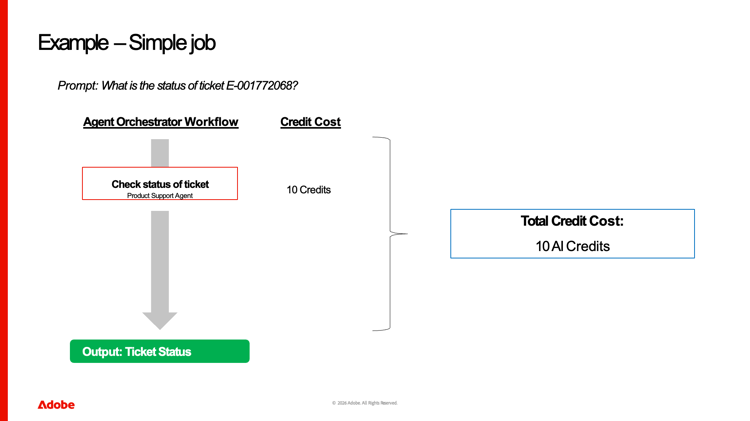
크레딧은 사용되는 에이전트에 대한 작업 단위입니다.
에이전트는 작업을 통해 생각하고 도구를 조정하고 응답을 반환하는 등 요청을 끝까지 처리할 때마다 크레딧이 소모됩니다.
크레딧을 통해 에이전트가 얼마나 많은 작업을 수행하고 있는지 측정할 수 있습니다.
이와 같은 간단한 1단계 흐름은 일반적으로 복잡한 추론 체인보다 더 적은 크레딧을 사용합니다.
몇 개의 크레딧을 사용하는 데 영향을 주는 것은 무엇입니까?
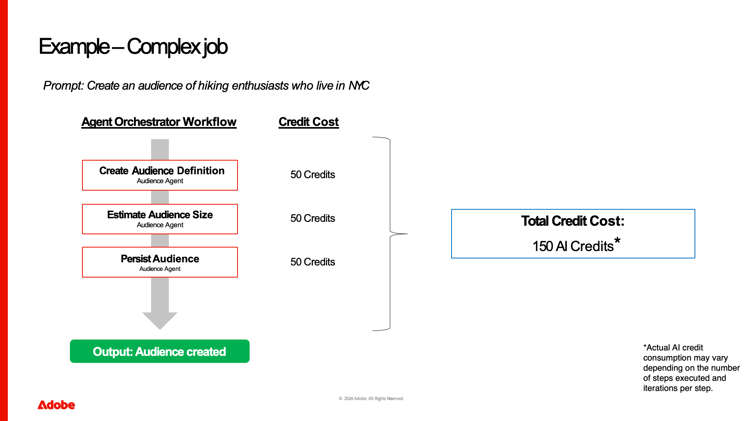
사용되는 크레딧의 수는 다음에 따라 다릅니다.
- 작업 복잡성: 이 작업과 같은 여러 단계의 복잡한 작업은 더 많은 크레딧을 사용합니다.
- 반복: 단계를 여러 번 반복해도 더 많은 크레딧이 사용됩니다.
- 요청 볼륨: 사용자가 늘고 실행 작업이 많으면 총 크레딧 사용량이 증가합니다.
설명서에 다양한 작업 및 예상 신용 사용량 목록이 있습니다.
- :callout[라이선스 사용 대시보드]{type="rectangle" x1="0.34" y1="85.6" x2="11.12" y2="91.6"}
- :callout[AI 크레딧 라이선스 및 사용량]{type="rectangle" x1="20.51" y1="43.92" x2="79.61" y2="50.32"}
- :callout[샌드박스 유형 전환]{type="rectangle" x1="78" y1="19.02" x2="96.42" y2="24.42"}
크레딧 사용 모니터링 방법
Experience Platform 내에서 관리자는 에이전트에 대한 사용 지표를 검토할 수 있습니다.
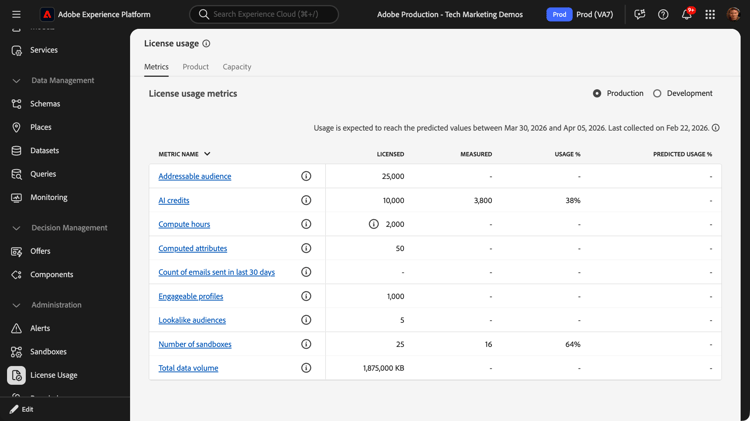
관리자는 왼쪽 탐색에서 라이선스 사용을 선택하여 다음과 같은 최상위 지표를 볼 수 있습니다.
- 조직에 대해 라이선스가 부여됨 볼륨 크레딧입니다.
- 조직의 모든 사용자에 대한 크레딧 소비를 측정했습니다.
- 라이선스가 부여된 크레딧의 사용량%.
맨 위의 전환을 사용하는 프로덕션 및 개발 환경에 대해 별도로 볼 수 있습니다.
- :callout[AI 크레딧 선택]{type="rectangle" x1="20.22" y1="43.6" x2="27.08" y2="50.6"}
트렌드 보고서 열기
"AI 크레딧"을 선택하여 트렌드 보고서를 엽니다.
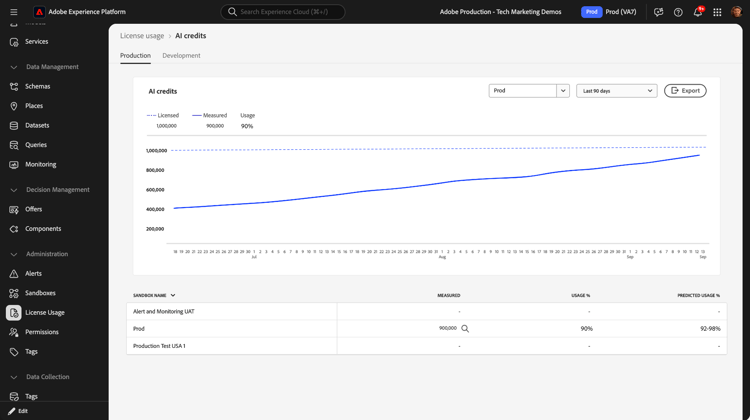
- :callout[샌드박스 및 데이터 범위 선택기]{type="rectangle" x1="65.06" y1="19.24" x2="88.09" y2="23.65"}
트렌드 사용
여기에서 선택한 샌드박스 및 시간 범위에 대한 시간 기반 패턴을 볼 수 있습니다.
이러한 대시보드를 정기적으로 확인하면 초과된 항목을 빠르게 발견할 수 있습니다.

요약 및 다음 단계
에이전트 크레딧은 에이전트가 도구를 계획하고 조정하고 응답하기 위해 수행할 작업을 측정합니다.
다음을 확인했습니다.
- 크레딧은 무엇이며 언제 사용됩니까?
- 무엇이 더 높은 사용을 유도합니까?
- 소비 모니터링 방법
다음 단계는 AI Assistant를 열고 첫 번째 프롬프트 작성을 시작하는 것입니다.