캔버스 대시보드 사용
- Amazon Web Services에 대한 자체 키 가져오기
- Azure
- Google Cloud 플랫폼
캔버스 대시보드를 사용하면 다양한 보고서 유형을 유연한 캔버스 레이아웃에 추가하여 Adobe Workfront 데이터를 시각화할 수 있습니다. 이 문서에서는 캔버스 대시보드를 효과적으로 사용하는 방법에 대한 개요를 제공합니다.
캔버스 대시보드 액세스
캔버스 대시보드에 액세스하려면 Adobe Workfront의 대시보드 섹션으로 이동합니다. 필요한 권한이 있는 경우 여기에서 기존 대시보드를 보거나 새 대시보드를 만들 수 있습니다.
-
Adobe Workfront 왼쪽 상단의 기본 메뉴 아이콘

-
왼쪽 패널에서 캔버스 대시보드를 클릭합니다.
-
기존 대시보드 이름을 클릭하여 엽니다.
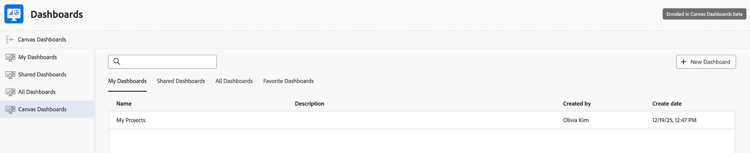
캔버스 대시보드 목록 정렬
다음 열 중 하나를 기준으로 캔버스 대시보드 목록을 정렬할 수 있습니다.
- 이름
- 설명
- 생성한 사람
- 제작 일자
목록을 정렬하려면:
-
왼쪽 패널에서 캔버스 대시보드를 클릭합니다.
-
열 머리글을 클릭하여 해당 열을 기준으로 목록을 정렬합니다. 정렬 방향을 반대로 바꾸려면 동일한 헤더를 다시 클릭합니다.
기본적으로 목록은 A부터 Z까지 Name 열을 기준으로 정렬됩니다.

- 캔버스 대시보드 목록의 탭 간을 전환하면 정렬 순서가 유지됩니다.
보고서와 상호 작용
대시보드에서 개별 보고서와 상호 작용할 수 있습니다.
테이블 보고서 임시 사용자 지정
대시보드에서 표 보고서를 일시적으로 사용자 지정할 수 있습니다. 이러한 변경 사항은 현재 세션에만 적용되며 원래 보고서 구성에는 영향을 주지 않습니다.
-
왼쪽 패널에서 캔버스 대시보드를 클릭합니다.
-
기존 대시보드 이름을 클릭하여 엽니다.
-
사용자 지정할 테이블 보고서를 찾습니다.
-
다음 옵션 중 하나를 선택하여 보고서를 사용자 지정합니다.
table 0-row-2 1-row-2 2-row-2 3-row-2 4-row-2 옵션 설명 열 추가 보고서에 열을 추가하려면 열 추가를 클릭하십시오. 열 구성 보고서에서 특정 열을 표시하거나 숨기도록 선택합니다. 행 높이 보고서의 행 높이를 조정합니다. 스냅 스크롤 보고서를 더 쉽게 탐색하려면 스냅 스크롤을 활성화하거나 비활성화하십시오. note important IMPORTANT 이러한 변경 사항은 현재 세션에만 적용되며 원래 보고서 구성에는 영향을 주지 않습니다. 이러한 변경 사항을 영구적으로 적용하려면 보고서를 편집해야 합니다.
미리 보기에서 피벗 테이블 데이터로 드릴다운
피벗 테이블 보고서에서 값을 클릭하여 드릴다운하고 해당 집계된 값을 구성하는 개별 레코드를 볼 수 있습니다.
-
Adobe Workfront 왼쪽 상단의 기본 메뉴 아이콘
-
왼쪽 패널에서 캔버스 대시보드를 클릭합니다.
-
기존 대시보드 이름을 클릭하여 엽니다.
-
보려는 피벗 테이블 보고서를 찾습니다.
-
피벗 테이블에서 값을 클릭하여 드릴다운 테이블을 엽니다.
드릴다운 테이블에는 보고서 작성자가 드릴다운 열 설정에서 구성한 열이 표시됩니다. 자세한 내용은 캔버스 대시보드에 피벗 테이블 보고서 작성을 참조하세요.
그룹화된 데이터로 보고서 보기
보고서 작성자는 그룹화된 데이터를 표시하도록 보고서를 구성할 수 있습니다. 보고서에 그룹화가 있으면 그룹화된 데이터를 확장하거나 축소하여 세부 정보를 더 많이 또는 더 적게 볼 수 있습니다.
기본적으로 그룹화 자체는 필드 유형에 따라 알파벳순 또는 연대순으로 정렬됩니다. 각 그룹화 내의 데이터는 그룹화 정렬 순서와 독립적으로 정렬됩니다.
열 헤더를 클릭하여 각 그룹 내의 데이터를 정렬할 수 있습니다. 그룹화 필드와 다른 필드를 기준으로 정렬하면 그룹 순서가 변경되지 않습니다.
하지만 보고서를 그룹화한 필드와 같은 필드를 기준으로 정렬하면 그룹 순서가 변경될 수 있습니다. 예를 들어, 일반적으로 A-Z를 실행하는 텍스트 기반 그룹화는 Z-A로 전환할 수 있다.