캔버스 대시보드에서 KPI 보고서 작성
가능한 버그 또는 기술 문제에 대한 피드백이 있는 경우 Workfront 지원에 티켓을 제출하십시오. 자세한 내용은 고객 지원 센터에 문의
를 참조하세요.
다음 클라우드 공급자에서는 이 Beta를 사용할 수 없습니다.
- Amazon Web Services에 대한 자체 키 가져오기
- Azure
- Google Cloud 플랫폼
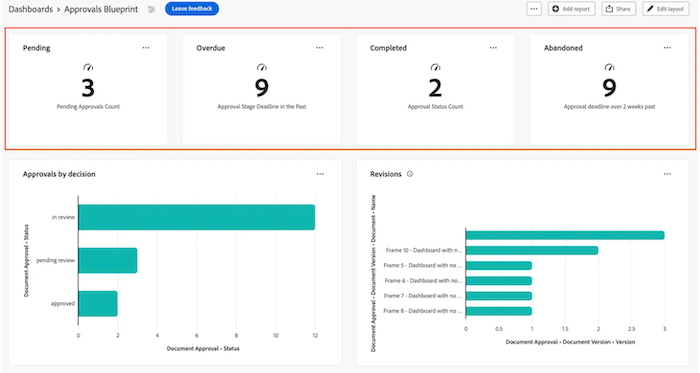
주요 성과 지표 데이터를 숫자로 시각적으로 나타내는 KPI 보고서를 캔버스 대시보드에 작성하고 추가할 수 있으며 이를 사용하여 프로젝트와 팀의 성과를 확인할 수 있습니다.
액세스 요구 사항
| table 0-row-2 1-row-0 2-row-2 3-row-2 layout-auto html-authored no-header | |
|---|---|
| Adobe Workfront 패키지 | Any |
| Adobe Workfront 라이센스 |
표준 플랜 |
| 액세스 수준 구성 | 보고서, 대시보드 및 달력에 대한 액세스 편집 |
이 표에 있는 정보에 대한 자세한 내용은 Workfront 설명서의 액세스 요구 사항을 참조하십시오.
전제 조건
KPI 보고서를 작성하려면 먼저 대시보드를 만들어야 합니다.
캔버스 대시보드에서 KPI 보고서 작성
There are many configuration options available for building a KPI report. 이 섹션에서는 일반적인 생성 과정을 안내합니다.
-
Adobe Workfront의 오른쪽 상단에 있는 기본 메뉴 아이콘


-
왼쪽 패널에서 캔버스 대시보드를 클릭합니다.
-
오른쪽 위 모서리에서 새 대시보드를 클릭합니다.
-
대시보드 만들기 상자에 대시보드의 이름 및 설명을 입력하십시오.
-
Click Create.
-
보고서 추가 상자에서 보고서 만들기를 선택합니다.
-
On the left side, select KPI.
-
오른쪽 상단 모서리에서 보고서 만들기를 클릭합니다.
-
세부 정보 섹션을 구성하려면 아래 단계를 따르십시오.
-
보고서 이름을(를) 입력하십시오.
-
설명 보고서를 입력하십시오.
note note NOTE 설명은 KPI 값 아래에 있는 캡션으로 사용됩니다. If you don't enter a description, a caption will be generated for you based on the aggregator and aggregation type you select in the following steps.
-
-
Follow the steps below to configure the Build KPI section:
-
In the left panel, click the Build KPI

-
Click Select field and then specify the field you want to add to the report.
-
In the Aggregation type drop-down, select how the data rolls up to produce the KPI output. The options in this field will vary depending on the type of field that was selected in the previous step.
-
-
필터 섹션을 구성하려면 아래 단계를 따르십시오.
-
왼쪽 패널에서 필터

-
필터 편집을 선택하십시오.
-
조건 추가를 클릭한 다음 필터링할 필드와 필드가 충족해야 하는 조건 종류를 정의하는 수정자를 지정합니다.
-
(선택 사항) 다른 필터링 기준 집합을 추가하려면 필터 그룹 추가를 클릭하십시오. 세트 사이의 기본 연산자는 AND입니다. 연산자를 클릭하여 OR로 변경합니다.
For more information on filters, see Edit report filters in a Canvas Dashboard.
-
-
드릴다운 열 설정 섹션을 구성하려면 아래 단계를 따르십시오.
-
왼쪽 패널에서 드릴다운 열

-
(선택 사항) 기존 열 구성을 업데이트하려면 현재 열 섹션에서 업데이트할 열을 선택한 다음 원하는 정보(예: 레이블, 연결된 상태 및 서식 규칙)를 업데이트합니다.
-
열 추가를 클릭한 다음 테이블에 열로 표시할 필드를 선택합니다. 추가할 각 열에 대해 이 프로세스를 반복합니다.
-
-
드릴다운 그룹 설정 섹션을 구성하려면 아래 단계를 따르십시오.
-
In the left panel, click the Group Settings

-
그룹화 추가 단추를 클릭한 다음 그룹화로 만들 필드를 선택합니다.
-
-
보고서를 만들고 대시보드에 추가하려면 저장을 클릭하세요.
Build a KPI report example
이 섹션에서는 보류 중인 문서 승인을 표시하는 KPI 보고서를 만드는 단계를 살펴봅니다.
KPI 보고서 예에 대한 자세한 내용은 검토 및 승인을 위한 보고서 대시보드 만들기를 참조하십시오.
-
Adobe Workfront의 오른쪽 상단에 있는 기본 메뉴 아이콘
-
왼쪽 패널에서 캔버스 대시보드를 클릭합니다.
-
오른쪽 위 모서리에서 새 대시보드를 클릭합니다.
-
대시보드 만들기 상자에 대시보드의 이름 및 설명을 입력하십시오.
-
Click Create.
-
보고서 추가 상자에서 보고서 만들기를 선택합니다.
-
왼쪽에서 KPI을(를) 선택합니다.
-
오른쪽 상단 모서리에서 보고서 만들기를 클릭합니다.
-
세부 정보 섹션을 구성하려면 아래 단계를 따르십시오.
- 이름 필드에 보류 중을(를) 입력하십시오.
- 설명 필드에 승인 보류 중을 입력하십시오. 이렇게 하면 KPI 값 아래에 캡션으로 표시됩니다.
-
KPI 빌드 섹션을 구성하려면 아래 단계를 따르십시오.
-
왼쪽 패널에서 KPI 작성
-
필드 선택을 클릭합니다.
-
문서 승인 폴더를 찾아 선택합니다.
-
상태를 선택하십시오.
-
집계 유형 드롭다운에서 Count을(를) 선택하십시오.
-
-
필터 섹션을 구성하려면 아래 단계를 따르십시오.
-
왼쪽 패널에서 필터
-
필터 편집을 선택하십시오.
-
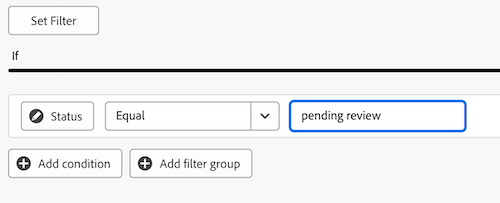
조건 추가를 클릭합니다.
-
빈 조건 필터를 클릭하고 필드 선택을 클릭한 다음 상태를 선택하십시오.
-
연산자를 Equal(으)로 둔 다음 입력란에 _검토 보류 중_을(를) 입력하십시오.
-
-
화면의 오른쪽 상단 모서리에서 저장을 클릭합니다.
Considerations when building a KPI report
재무 데이터가 있는 보고서
액세스 수준의 재무 데이터에 대한 보기 또는 편집 액세스 권한이 있는 사용자는 작업 또는 프로젝트 수준에서 재무 보기 권한이 제거되더라도 여전히 캔버스 대시보드 시각화에 재무 데이터가 표시됩니다.
- 액세스 수준에서 재무 데이터 권한이 없는 사용자에게는 보고서에 재무 데이터가 표시되지 않습니다.
- 재무 데이터를 보는 사용자는 이미 볼 수 있는 권한이 있는 레코드(프로젝트, 작업, 문제 등)로 제한됩니다. 액세스할 수 없는 레코드에 대한 재무 값이 표시되지 않습니다.
- 보고서 작성자는 대시보드에 재무 데이터를 포함할 때 주의해야 하며 의도하지 않은 액세스를 방지하기 위해 대시보드를 공유하는 사용자를 염두에 두어야 합니다.
이는 알려진 한계이며, 가능한 한 빨리 해결할 계획이다.
필드 선택기 활용
KPI 작성 섹션의 섹션 드롭다운은 테이블 보고서를 작성할 때 개체를 더 쉽게 찾을 수 있도록 필드 선택기의 선택 범위를 좁히도록 설계되었습니다. 시작하려면 기본 엔티티 객체를 선택합니다.
- 모든 섹션: Workfront Workflow 및 Workfront Planning의 모든 개체 유형.
- Workfront 개체: 기본 Workfront 워크플로 개체.
- 계획 레코드 종류: Workfront Planning에 정의된 사용자 지정 레코드 종류.

기본 엔터티 개체를 선택하면 섹션 드롭다운이 업데이트되어 선택할 수 있는 필드 유형 옵션이 업데이트됩니다.
- 모든 섹션: 기본 필드, 사용자 지정 필드 및 관련 개체.
- 모든 필드: 기본 필드와 사용자 지정 필드 모두(관계 제외).
- 사용자 지정 필드: 사용자 지정 양식 또는 Planning 레코드에 있는 고객 정의 필드입니다.
- Workfront 필드: 네이티브 필드만.
- 관계: 연결된 레코드.

하위 개체 참조
추가 열, 필터 옵션 및 그룹화 속성에 사용할 수 있는 관계는 일반적으로 Workfront 개체 계층 구조에서 더 높은 개체로 제한되거나 보고서의 기본 엔티티 개체에 대해 하나만 선택됩니다. 여기에는 다음과 같은 몇 가지 예외가 있습니다.
- 프로젝트 > 작업
- 문서 승인 > 문서 승인 단계
- 문서 승인 단계 > 문서 승인 단계 참가자
위에 나열된 상위-하위 관계를 활용하는 경우 상위 객체에 연결된 각 하위 레코드에 대한 행이 테이블에 표시됩니다.