Creative Cloud 앱에서 Workfront 문서 사용
Workfront 프로젝트를 Creative Cloud 프로젝트 패널에서 사용할 수 있으면 Photoshop, Illustrator 또는 InDesign에서 직접 문서를 사용하여 작업할 수 있습니다.
전제 조건
- 조직은 Adobe 클라우드 스토리지를 지원하는 Workfront 버전을 사용해야 합니다.
- Workfront 및 Photoshop, Illustrator 또는 InDesign은 동일한 Adobe IMS(Identity Management System) 조직에서 권한을 부여받아야 합니다.
액세스 요구 사항
| table 0-row-2 1-row-2 layout-auto html-authored no-header | |
|---|---|
| Adobe Workfront 버전 | Adobe 클라우드 스토리지가 활성화된 워크플로우 Ultimate |
| 개체 권한 |
프로젝트에 대한 액세스 권한을 보고 Creative Cloud 프로젝트 패널에서 볼 수 있습니다 프로젝트에 대한 액세스 권한을 편집하여 추가, 편집 또는 삭제 |
자세한 내용은 Workfront 설명서의 액세스 요구 사항을 참조하십시오.
Workfront 프로젝트 액세스
Workfront 프로젝트의 문서 폴더 구조는 프로젝트 패널에서 미러링됩니다. 프로젝트 폴더에서 문서를 열고 편집하고 저장하면 변경 사항이 Workfront에 표시됩니다.
Photoshop, Illustrator 또는 InDesign에서 Workfront 프로젝트에 액세스하려면:
-
Photoshop, Illustrator 또는 InDesign을 엽니다.
-
앱 왼쪽의 프로젝트 패널에서 열려는 Workfront 프로젝트를 선택합니다.
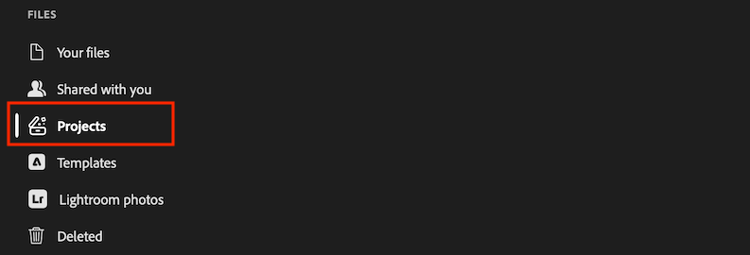
-
편집할 문서를 프로젝트에서 엽니다. 변경 사항을 저장하면 자동으로 다시 Workfront 프로젝트에 저장됩니다.
Creative Cloud 앱에서 Workfront에 새 문서 저장
새 파일을 Workfront에 저장하거나 기존 파일의 새 사본을 Photoshop, Illustrator 또는 InDesign에서 Workfront에 저장할 수 있습니다.
새 문서를 Workfront에 저장하려면 다음을 수행합니다.
-
Photoshop, Illustrator 또는 InDesign을 열고 새 파일을 만듭니다.
-
상단 메뉴에서 다음 중 하나를 수행합니다.
- 새 파일을 저장하려면 저장을 클릭하세요.
- 기존 파일의 새 복사본을 저장하려면 다른 이름으로 저장을 클릭하세요.
-
다른 이름으로 저장 대화 상자에서 클라우드 문서에 저장을 선택한 다음 필요한 Workfront 프로젝트를 선택합니다.
note NOTE Workfront 프로젝트에 이미 문서를 저장할 때 다른 이름으로 저장 대화 상자가 열리지 않습니다. Workfront 프로젝트를 선택하거나, 다른 폴더에 저장하거나, 다른 Workfront 프로젝트를 선택할 수 있습니다. 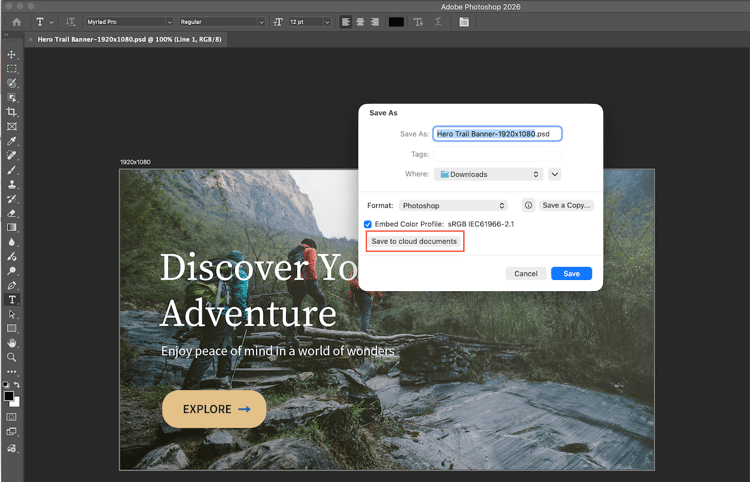
-
문서 폴더를 선택한 다음 저장을 클릭합니다. 폴더를 선택하지 않으면 문서가 프로젝트 루트 폴더에 저장됩니다.

문서에 대한 승인 요청
Workfront, Illustrator, InDesign 또는 다른 문서와 마찬가지로 Adobe Cloud Drive에서 업로드한 모든 문서에 Photoshop의 문서 승인을 추가할 수 있습니다. 자세한 내용은 문서 승인 워크플로 만들기를 참조하십시오.
Creative Cloud 앱에서 Workfront 문서 버전 관리
Photoshop, Illustrator 또는 InDesign에서 Workfront으로 문서를 저장하면 저장한 변경 사항이 버전 탭의 현재 파일에 나타나고 “새 업데이트” 배지로 표시됩니다.
새 버전의 문서를 업로드하는 대신 현재 파일에 대한 승인을 요청할 수 있습니다. 자세한 내용은 현재 파일에 대한 승인 요청을 참조하세요.
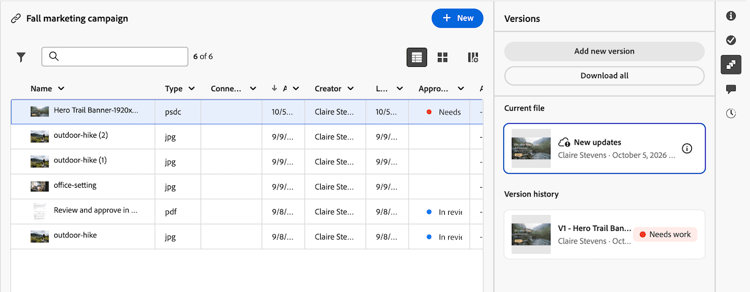
현재 파일에 대한 승인 요청
Workfront에서 문서의 현재 파일에 대한 승인을 요청하려면:
-
승인을 요청할 문서가 포함된 Workfront의 프로젝트로 이동합니다.
-
문서를 열고 버전 탭으로 이동합니다.
-
현재 파일에서 자세히 메뉴를 클릭한 다음 승인 요청을 클릭합니다.
-
승인 요청 대화 상자에서 문서 승인 워크플로 만들기의 단계에 따라 승인을 만듭니다.
