우선 순위 작업 목록 열 사용자 정의
우선 순위의 작업 목록에서 열을 사용자 정의하여 작업 방식을 지원할 수 있습니다.
우선 순위에는 사용자에게 할당된 작업 항목이 표시됩니다. 팀에 할당된 작업 항목을 볼 수 없습니다.
액세스 요구 사항
| table 0-row-2 1-row-2 2-row-2 3-row-2 layout-auto html-authored no-header | |
|---|---|
| Adobe Workfront 패키지 | Any |
| Adobe Workfront 라이선스 |
검토자 이상 밝거나 높음 |
| 액세스 수준 구성 | 업데이트가 있는 오브젝트에 대한 보기 또는 편집 액세스 권한 |
| 개체 권한 | 오브젝트에 대한 액세스 보기 |
이 표의 정보에 대한 자세한 내용은 Workfront 설명서의 액세스 요구 사항을 참조하십시오.
우선 순위 작업 목록 열 사용자 정의
열 활성화 또는 비활성화
-
Adobe Workfront 왼쪽 상단의 주 메뉴 아이콘

-
화면 왼쪽에서 열을 클릭합니다.

-
토글을 사용하여 작업 목록에서 열을 표시하거나 숨깁니다.
열 순서 바꾸기
-
Adobe Workfront 왼쪽 상단의 주 메뉴 아이콘
-
화면 왼쪽에서 열을 클릭합니다.
-
드래그 아이콘을 클릭하고 열을 원하는 위치로 이동합니다. 작업 목록에서 열을 자동으로 이동합니다.
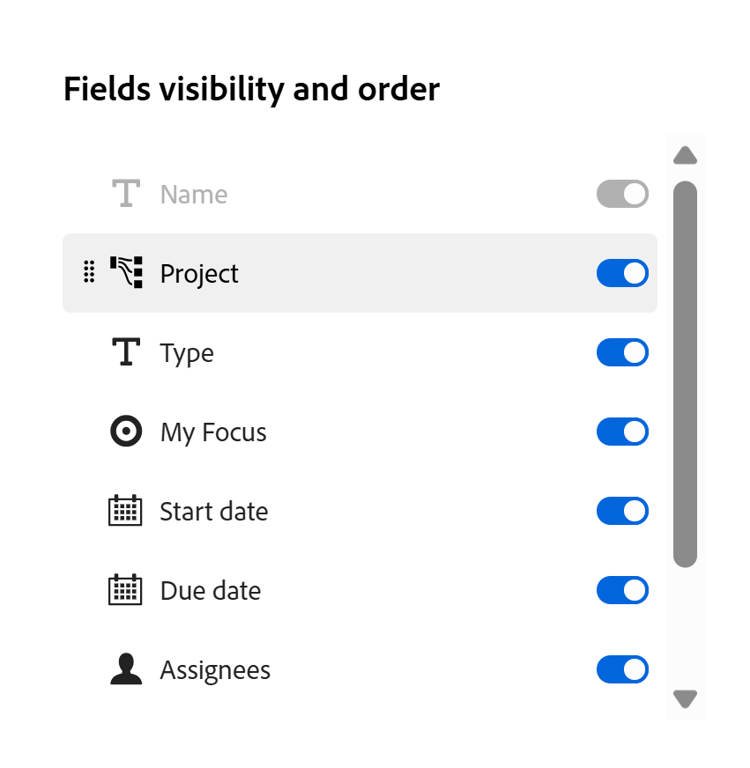
열 관리자를 사용하여 열 추가 및 제거
-
Adobe Workfront 왼쪽 상단의 주 메뉴 아이콘
-
목록의 오른쪽 위 모서리에 있는 + 아이콘을 클릭하여 열 관리자 상자를 엽니다.
-
열을 추가하거나 제거한 다음 저장을 클릭합니다.
note NOTE 목록 보기에 기존 필드만 추가할 수 있습니다. 작업 및 문제에 대한 기본 필드와 사용자 정의 필드를 모두 열로 추가할 수 있습니다.
열 관리자에 대한 자세한 내용은 문서 향상된 목록 사용에서 열 관리자가 있는 열 추가 및 제거 섹션을 참조하십시오.
우선 순위 목록에서 행 높이 변경
-
Adobe Workfront 왼쪽 상단의 주 메뉴 아이콘
-
행 높이 아이콘을 클릭합니다.
행의 세로 길이가 업데이트됩니다. 다음 선택 사항 중 하나를 선택합니다.
- 짧음
- 표준. 이것이 기본 선택입니다.
- 보통
- 높음
목록이 즉시 업데이트됩니다.
우선 순위 목록에 대한 보기 관리
보기는 사전 설정 설정으로 목록의 열, 필터 및 그룹화를 정의합니다.
기본 보기는 우선순위 목록에 지정됩니다. 자신만의 보기를 만들고 공유할 수도 있습니다.
-
Adobe Workfront 왼쪽 상단의 주 메뉴 아이콘
-
목록의 왼쪽 상단 모서리에서 드롭다운 보기 메뉴를 확장하여 다른 보기를 선택하거나 새 보기를 클릭하여 다른 보기를 만듭니다.
-
보기에 포함할 열, 필터 및 그룹화를 업데이트합니다.
보기에 대한 변경 사항은 자동으로 저장됩니다. 다음에 이 보기를 적용하면 열 및 필터 설정이 설정된 방식으로 유지됩니다.
보기에 대한 자세한 내용은 문서 고급 목록 사용에서 고급 목록 요소 업데이트 섹션을 참조하십시오.