Ideation 공간에 브리프 만들기
이 페이지의 정보는 아직 일반적으로 사용할 수 없는 기능을 참조합니다. 관념화 공간 Beta 프로그램의 일부로서만 사용할 수 있습니다.
자세한 내용은 Adobe Workfront Planning의 Ideation 공간 시작을 참조하십시오.
Adobe Workfront Planning의 새로운 기능인 Ideation Space를 사용하여 브리핑을 Planning 레코드로 변환하거나 외부 파일로 저장할 수 있습니다. 내보낸 브리프는 새 레코드를 만들거나 기존 레코드를 업데이트합니다.
이 문서에서는 Ideation 공간에서 브레인스토밍하고 전략하여 브리프를 만드는 방법에 대해 설명합니다.
다음을 수행할 수 있습니다.
-
레코드를 만들거나 업데이트하려면 완료된 관념화 브리핑을 Workfront Planning으로 내보냅니다.
-
다른 응용 프로그램에서 개요 정보를 사용하려면 다음 파일 형식 중 하나로 내보냅니다.
- 단어
- PowerPoint
- PowerPoint 템플릿
액세스 요구 사항
| table 0-row-0 1-row-0 2-row-2 3-row-2 4-row-2 5-row-2 6-row-2 7-row-2 8-row-2 layout-auto html-authored no-header | |
|---|---|
| 클라우드 공급자 요구 사항 |
Amazon Web Services(AWS) 참고: 다른 클라우드 공급자는 지원되지 않습니다. |
| Adobe Workfront 패키지 |
|
| 시스템 요구 사항 | 설정 영역의 시스템 환경 설정에서 동료 및 MCP 환경 설정 을 켜야 합니다. |
| Adobe Workflow 라이선스 | 표준 |
| Adobe Planning 라이선스 | 표준 |
| 액세스 수준 구성 |
|
| 개체 권한 |
레코드를 추가할 작업 영역 및 레코드 유형에 대한 또는 그 이상의 사용 권한을 부여합니다. 시스템 관리자는 만들지 않은 작업 영역을 포함하여 모든 작업 영역에 대한 권한을 가집니다 브리프를 만들 수 있는 편집 공간 권한 |
Workfront 액세스 요구 사항에 대한 자세한 내용은 Workfront 설명서의 액세스 요구 사항을 참조하십시오.
관념화 공간 개요 만들기
브리프를 생성하여 Planning 레코드를 생성 또는 편집하거나 다른 응용 프로그램으로 내보낼 수 있는 파일을 생성할 수 있습니다.
-
Coworker가 설정된 Planning으로 Workfront에 로그인하고 다음 중 하나를 수행하여 브리프를 처음으로 만들 수 있는 Ideation 공간을 엽니다.
-
주 메뉴

-
주 메뉴로 이동
새 레코드의

-
주 메뉴로 이동

-
-
Beta 계약을 읽고 동의를 클릭합니다. 관념화 공간을 사용하려면 계약서에 서명해야 합니다.
관념화 공간 캔버스가 열리고 기본적으로 다음 형식 뒤에 새 관념의 제목이 지정됩니다.
catalyze-canvas-< number > - Month date, year at timeIdeation Space를 사용하여 레코드를 만드는 방법에 대한 자세한 내용은 Ideation Space Brief에서 계획 레코드 만들기를 참조하십시오.
-
(조건부) 관념화 공간에서 기존 개요를 열려면 Coworker가 설정된 Planning으로 Workfront에 로그인하고 다음 중 하나를 수행합니다.
-
주 메뉴로 이동
관념화 이름은 레코드의 이름과 일치합니다.
-
-
(권장) 처음 연 경우에는 표의 이름을 클릭하여 이름을 변경합니다.
-
(조건부 및 선택 사항) 다른 기존 관념화 공간을 열려면 관념화 이름 오른쪽에 있는 드롭다운 메뉴를 클릭하고 이름별로 관념화를 검색한 다음 목록에 표시될 때 관념을 클릭합니다.
Ideation 공간이 열리고 오른쪽에 Coworker가 열립니다.
-
Coworker 프롬프트를 사용하여 만들려는 개요 종류를 설명하십시오.
예를 들어, "미국의 부모와 교사를 위해 K-12 학생들이 8월 한 달 동안 진행할 등교 캠페인을 만들기"를 입력합니다. 개요를 최대한 작성하려면 어떤 유형의 캠페인, 타임라인, 관련자, 승인 체크포인트 및 기타 세부 정보에 사용 가능한 한 많은 정보를 표시하십시오.
-
(선택 사항) Coworker 프롬프트 상자에서 + 아이콘을 클릭하고 다음과 같은 방법으로 정보를 첨부합니다.
- 명령: 목록에서 명령을 사용하여 Coworker에 내용을 입력하라는 메시지를 표시합니다.
- 파일 첨부: 프롬프트 상자에 파일을 첨부하여 이미지 캔버스에 파일이나 해당 정보를 추가합니다. 나중에 Coworker에게 파일을 기반으로 카드를 만들어 브리프로 보내도록 요청해야 합니다.
- 개체 참조: 목록에서 개체를 선택하여 아이디어에서 참조합니다. 개체가 Workfront에 있어야 합니다.
-
Enter를 클릭합니다.
-
Coworker의 질문에 답변하여 아이디어를 계속한 다음 제출을 클릭합니다
또는
추가 질문을 건너뛰려면 질문서 건너뛰기를 클릭하십시오.
-
(조건부) Coworker가 관념에 대한 카드 만들기를 제안하면 예라고 답합니다.
카드가 관념화 캔버스에 추가되며 각 카드의 소스를 보고 개요에 추가할 항목을 결정할 수 있습니다.
note tip TIP 파일을 개요에 바로 추가할 수 없습니다. 먼저 파일 정보를 설명서에 보낼 수 있는 카드로 전송해야 합니다. -
(선택 사항) Coworker 패널의 오른쪽 위 모서리에 있는 채팅 아이콘

채팅에 대한 자세한 내용은 Adobe CX Enterprise Coworker 설명서에서 채팅 관리를 참조하십시오.
-
검색 아이콘

-
(선택 사항) 모든 카드의 맨 아래에 있는 소스를 클릭하여 정보가 수집된 위치를 이해합니다.
Workfront Planning 또는 웹에서 정보를 가져올 수 있습니다.
또한 스페이스의 오른쪽 상단에 있는 소스 아이콘

-
(선택 사항) 스페이스의 오른쪽 상단에 있는 댓글

사용자는 태그에 대한 이메일 알림을 받게 됩니다.
-
(선택 사항) 댓글 카드 내의 필터 아이콘

- 검토자
- 댓글이 추가된 시간
- 상태(댓글이 해결되었거나 해결되지 않은 경우)
- 읽지 않음(읽지 않은 의견만 표시)
-
(선택 사항) 카드에 있는 엄지 위쪽 또는 엄지 아래쪽 아이콘
-
카드를 클릭하거나 모든 카드가 들어 있는 프레임을 클릭한 다음 브리핑에 추가를 클릭하여 해당 정보를 설명에 추가합니다.
Workfront은 각 정보를 저장할 가능성이 가장 높은 필드와 일치시킵니다.
예를 들어 타임라인은 날짜 유형 필드에 추가되고 설명은 단락 유형 필드에 추가됩니다.
-
(조건부) 카드를 클릭한 다음 AI에게 묻기…를 클릭하여 다음 단계에 대한 아이디어를 얻은 후 정보를 개요에 추가합니다. 답변은 각 카드의 정보 컨텍스트에 있습니다.
-
관념화 캔버스의 왼쪽 위 모서리에 있는 문서 추가 아이콘

note tip TIP 문서에 액세스하여 이를 스페이스에 업로드하려면 문서 설정을 켜야 합니다.
자세한 내용은 이 문서에서 관념화 공간 캔버스 구성 섹션을 참조하십시오. -
Workfront 연결된 계획 레코드 추가 아이콘

스페이스에 추가하기 위해 선택한 레코드에 대한 카드가 만들어집니다. 레코드 유형은 레코드 카드의 왼쪽 상단 모서리에 표시됩니다.
note tip TIP -
Workfront 연결된 계획 레코드 추가 아이콘은 기본 메뉴에서 Ideation 공간에 액세스할 때 사용할 수 없으며 개요가 Planning 레코드에 연결되어 있지 않습니다.
-
연결된 계획 레코드만 관념의 컨텍스트로 관념 공간 캔버스에 추가할 수 있습니다. 캔버스에 추가된 연결된 각 레코드 카드는 생성된 콘텐츠 유형에 영향을 주며 해당 컨텍스트는 관념화 중에 사용할 수 있습니다.
예를 들어 기존 레코드 유형을 활용해야 하는 캠페인을 작성하려면 해당 레코드를 캔버스에 추가합니다.
-
-
(선택 사항) 연결된 레코드 카드에서 자세히 메뉴

레코드의 세부 사항 페이지가 Workfront Planning의 다른 브라우저 탭에서 열립니다.
-
(선택 사항) 이미지 프레임 또는 카드를 선택하고 삭제 아이콘을 클릭한 다음, 삭제를 클릭하여 확인합니다. 카드가 관념화 공간 캔버스에서 제거됩니다.
저장된 문서나 레코드에 해당하는 카드를 삭제하면 항목이 캔버스에서 제거되지만 해당 응용 프로그램에는 남아 있습니다.
-
(선택 사항) 언제든지 오른쪽 아래 모서리에 있는 Ask Coworker anything 상자를 사용하여 아이디어를 구체화합니다.
예를 들어 업데이트된 컨텍스트를 사용하여 특정 카드를 AI가 다시 실행하도록 하려면
regenerate을(를) 입력합니다. 관념화 공간은 추론 단계(검색, 합성, 인용)를 재실행하고 영향을 받는 카드를 업데이트합니다. -
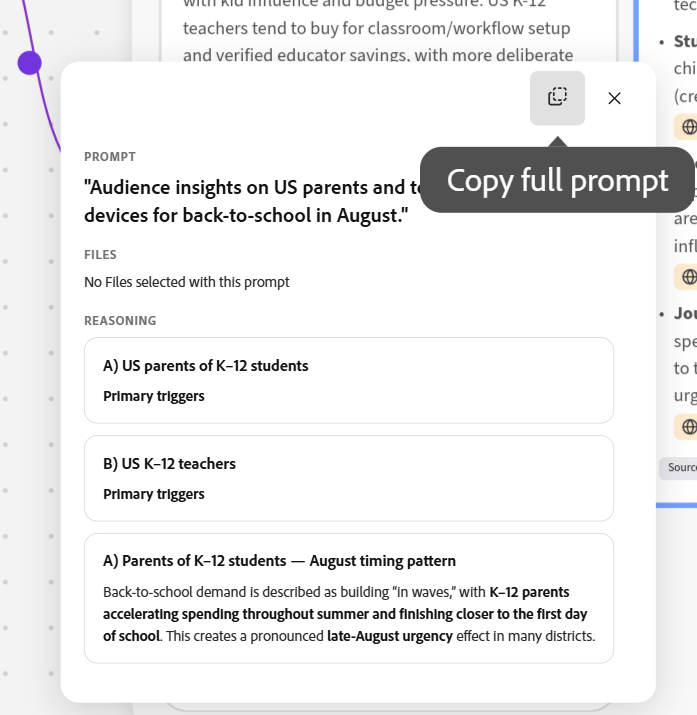
(선택 사항) IDEATION 카드 세트에서 자주색 커넥터 중 하나를 클릭한 다음, 전체 프롬프트 복사 아이콘을 클릭하여 카드를 생성한 프롬프트를 클립보드에 복사한 다음 Coworker 프롬프트 상자에 붙여넣습니다.
-
(선택 사항) 작업을 취소하거나 취소하려면 캔버스 맨 위에 있는 실행 취소 또는 다시 실행 아이콘

-
축소하여 전체 그림을 보십시오. 원래 캠페인 목표, 인용이 있는 모든 AI 생성 개념 카드, 추가 문서, 가져온 실제 Workfront Planning 레코드(제품, 가상 사용자 등). 왼쪽 아래 모서리에 있는 Brief 요약 카드는 모두 가져옵니다.
-
왼쪽 하단의 간략한 미리 보기 이미지를 클릭하고 간략한 내용을 검토한 후 다음 옵션 중 하나를 클릭합니다.
-
파일로 내보내기. 개요를 다음 파일 형식으로 내보낼 수 있습니다.
- 단어
- PowerPoint(템플릿 포함 또는 제외)
-
Workfront 계획으로 내보내기. 내보내기는 해당 관념에 해당하는 Planning 레코드의 모든 기존 필드 데이터를 덮어씁니다.
note tip TIP 기본 메뉴에서 Ideation 공간에 액세스할 때 Workfront Planning으로 내보내기가 흐리게 표시되고 개요가 Planning 레코드에 연결되어 있지 않습니다. 그러면 추가 정보가 있는 레코드 또는 파일 작성이 완료됩니다. 기존 레코드에서 시작한 경우 브리프의 정보가 레코드에 추가됩니다. 새 레코드로 시작한 경우 개요에 나와 있는 정보로 레코드가 만들어집니다.
Brief를 사용하여 Planning 레코드를 업데이트하는 방법에 대한 자세한 내용은 Ideation Space Brief에서 Planning 레코드 만들기 문서의 “ConsiderationsConsiderations: Ideation Space를 사용하여 레코드를 만드는 방법에 대한 고려 사항” 섹션을 참조하십시오.
-
-
(선택 사항) 공유를 클릭하여 다른 사용자와 관념화 캔버스를 공유합니다.
자세한 내용은 다른 사용자와 관념화 공간 공유를 참조하십시오.
관념화 공간 캔버스 구성
관념화 공간에는 캔버스를 탐색하는 데 도움이 될 뿐만 아니라 화면에 표시되는 내용을 구성하는 컨트롤이 있습니다.
-
AI가 정보를 가져오는 위치를 제어하려면 설정 아이콘

- 문서 — 선택한 스페이스에 업로드된 문서
- 웹 검색 — 외부 웹 조사
-
저장을 클릭합니다.
-
도움말 아이콘

다음 선택 사항 중 하나를 선택합니다.
- 크기에 맞게 확대/축소
- 확대
- 축소
- 50, 100, 150 또는 200%로 확대/축소
- 점 눈금 표시: 점 눈금을 표시하려면 선택 항목을 설정합니다.
- 제품 둘러보기: Ideation 공간을 사용하는 동안 힌트 안내를 옵트아웃하려면 선택을 끕니다.
-
캔버스를 탐색하거나 다른 확대/축소 값을 선택하는 데 사용할 수 있는 키보드 단축키를 검토하려면 도움말 아이콘