Experience League 지원 포털 - 새로운 사용자 인터페이스
개요
다시 디자인된 Experience League 지원 포털은 Adobe 지원 활동을 관리할 수 있는 통일되고 직관적인 환경을 제공합니다. 지원 사례 추적, 제품 상태 모니터링, 사례 인사이트 액세스 및 성공 팀과의 연결을 포함한 필수 기능에 대한 빠른 액세스를 제공합니다.
홈 페이지
홈 페이지는 지원 활동을 위한 중앙 허브 역할을 합니다. 지원 환경에 대한 개요와 주요 기능에 대한 빠른 액세스를 제공합니다.
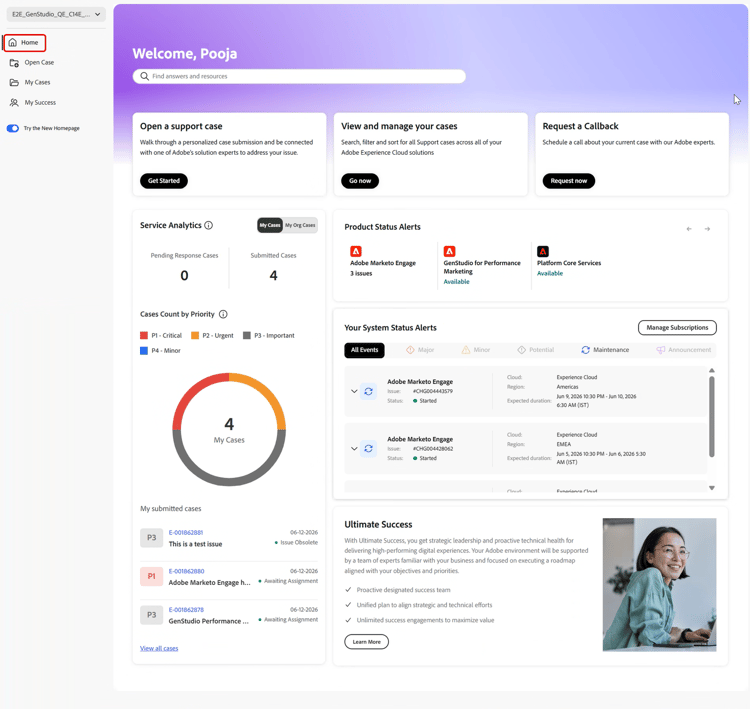
왼쪽 탐색 패널에서는 다음 섹션에 액세스할 수 있습니다.
- 홈이 기본 랜딩 페이지로 열리고 지원 활동에 대한 중앙 보기가 표시됩니다.
- 사례 열기를 통해 현재 Experience League 지원 포털에서 사례 만들기 워크플로를 열 수 있습니다.
- 내 서비스 케이스가 현재 Experience League 지원 포털에서 서비스 케이스 목록을 엽니다.
- 내 성공은(는) Ultimate Success plan 고객에게만 제공됩니다.
조직 전환
여러 조직과 연결되어 있는 경우 포털의 왼쪽 위 모서리에 있는 조직 전환기를 사용하십시오.
조직을 전환하면 포털 전반에서 선택한 조직을 반영하도록 사례 데이터, 제품 상태 및 지원 정보가 업데이트됩니다.
포털 간 전환
포털의 토글을 사용하여 다시 디자인된 Experience League 지원 포털과 현재 포털 사이를 전환할 수 있습니다.
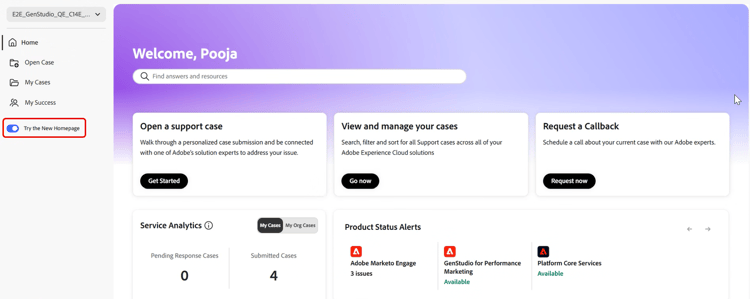
두 포털 모두 동기화된 상태로 유지되므로 사례 데이터와 지원 정보가 경험 간에 일관되게 유지됩니다.
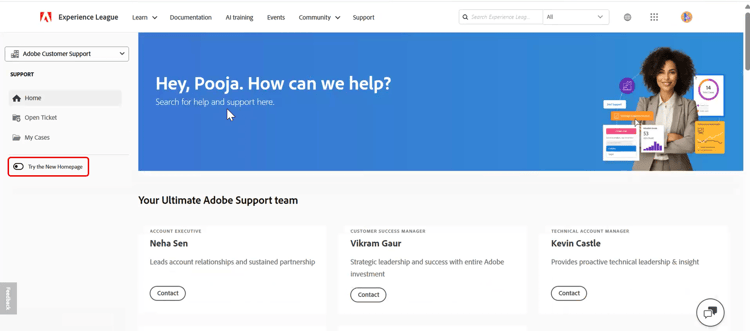
홈 페이지에는 Experience League 지원 포털에서 검색할 수 있도록 해 주는 글로벌 검색 창이 있는 개인화된 시작 배너가 포함되어 있습니다.
Home 페이지 맨 위에서 다음 빠른 작업을 사용할 수 있습니다.
-
지원 사례를 엽니다 — 레거시 지원 포털에서 사례 만들기 워크플로를 엽니다. 시작하기를 선택합니다.
-
서비스 케이스 보기 및 관리 — 레거시 지원 포털에서 내 서비스 케이스 페이지를 엽니다. 지금 이동을 선택합니다.
-
콜백 요청 - Adobe 전문가와 서비스 케이스에 대한 호출을 예약합니다. P1(위험) 사례의 경우 즉시 콜백을 요청합니다. P2 및 P3 사례의 경우 편리한 날짜와 시간에 지원 엔지니어와의 웹 회의를 예약하십시오. 시작하려면 지금 요청을 선택하세요.
서비스 분석
서비스 분석 섹션에는 지원 사례 활동의 요약이 표시됩니다. 보기 선택기를 사용하여 내 사례와(과) 내 조직 사례 간을 전환합니다.
- 내 서비스 케이스 — 개인별 서비스 케이스 통계를 표시합니다.
- 내 조직 사례 — 선택한 조직의 사례 통계를 표시합니다.
선택한 보기는 우선 순위별 사례 수 및 내 제출된 사례 섹션을 포함하여 이 섹션의 모든 지표 및 차트에 적용됩니다.
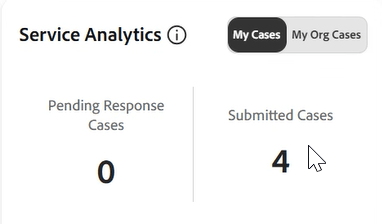
서비스 분석 섹션은 다음 지표를 제공합니다.
- 보류 중인 응답 사례 — 응답을 대기 중인 사례 수를 표시합니다.
- 제출된 사례 — 제출된 총 사례 수를 표시합니다.
우선 순위별 서비스 케이스 수
이 섹션에는 우선 순위 수준별 지원 사례에 대한 시각적 분류가 표시됩니다.
우선 순위별
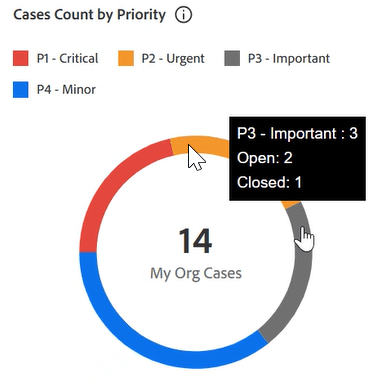
서비스 분석 섹션에서 내 사례 및 내 조직 사례 선택을 사용하면 이 차트에 적용되며 개인 또는 조직 수준에서 볼 수 있습니다.
우선 순위 세그먼트 위로 마우스를 가져가면 다음과 같은 도구 설명이 표시됩니다.
- 해당 우선 순위 수준에 대한 총 사례 수
- 진행 중인 서비스 케이스 수
- 종료된 서비스 케이스 수
내 제출된 사례
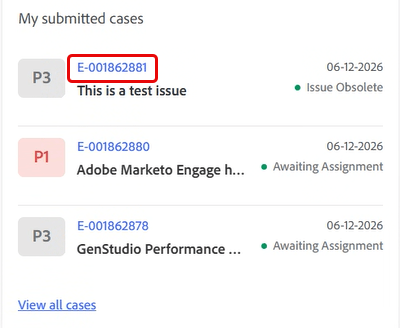
이 섹션에는 다음을 포함하여 가장 최근에 제출된 세 가지 지원 사례가 표시됩니다.
- 사례 ID
- 서비스 케이스 제목
- 우선 순위
- 제출 날짜
- 상태
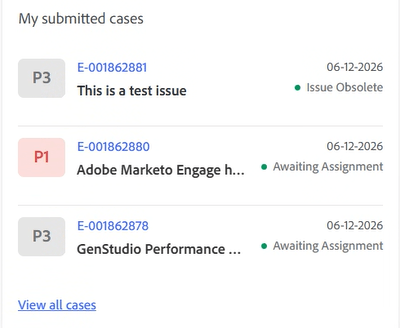
서비스 분석에서 내 사례을(를) 선택하면 이 섹션에는 가장 최근에 제출된 세 가지 사례가 표시됩니다. 서비스 분석 섹션에서 내 조직 사례을(를) 선택하면 조직에 가장 최근에 제출된 세 개의 사례가 표시됩니다.
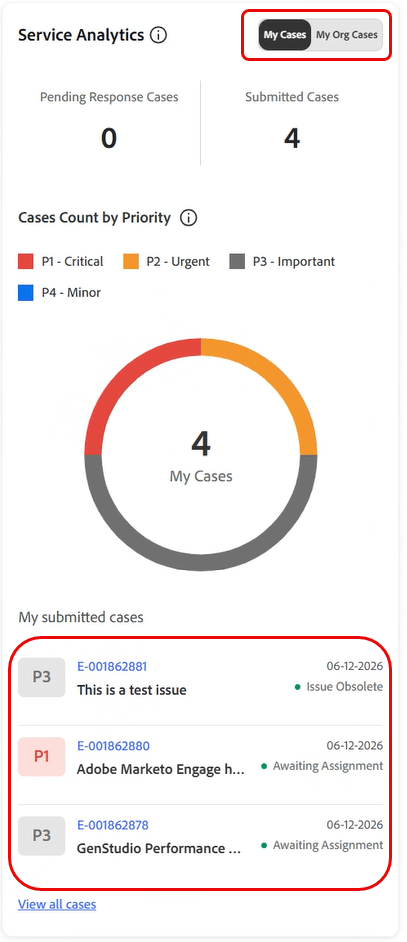
현재 Experience League 지원 포털에서 서비스 케이스 세부 정보를 보려면 서비스 케이스 ID를 선택하십시오.
모든 서비스 케이스 보기를 선택하여 현재 Experience League 지원 포털에서 내 서비스 케이스 페이지를 엽니다.
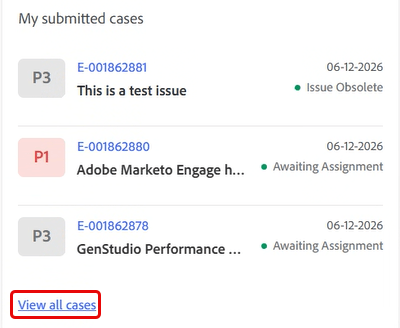
서비스 분석에서 내 사례을(를) 선택하면 내 사례(모두)이(가) 미리 선택되고 Experience League 지원 포털에서 열립니다. 내 조직 사례를 선택하면 Experience League 지원 포털에서 내 조직의 사례(모두)가 미리 선택됩니다.
제품 상태 경고
이 섹션에는 조직에 할당된 Adobe 제품의 현재 운영 상태가 표시됩니다.
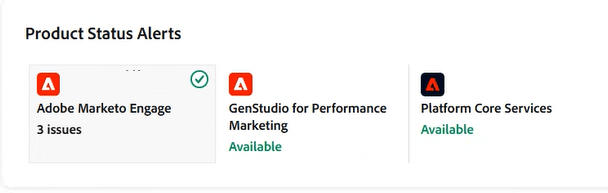
사용 가능 상태는 활성 중단 없이 제품이 완전히 작동하고 있음을 나타냅니다. 문제가 하나 이상 있는 경우 제품 카드에 총 활성 문제 수가 표시됩니다.
제품은 다음 순서로 표시됩니다.
- 활성 문제가 있는 제품
- 알파벳순으로 나열된 나머지 제품
이러한 우선 순위를 통해 주의가 필요한 제품을 신속하게 식별하고 우선 순위를 지정할 수 있습니다. 홈 페이지의 시스템 상태 알림에서 경고를 필터링할 제품 카드를 하나 이상 선택할 수 있습니다.
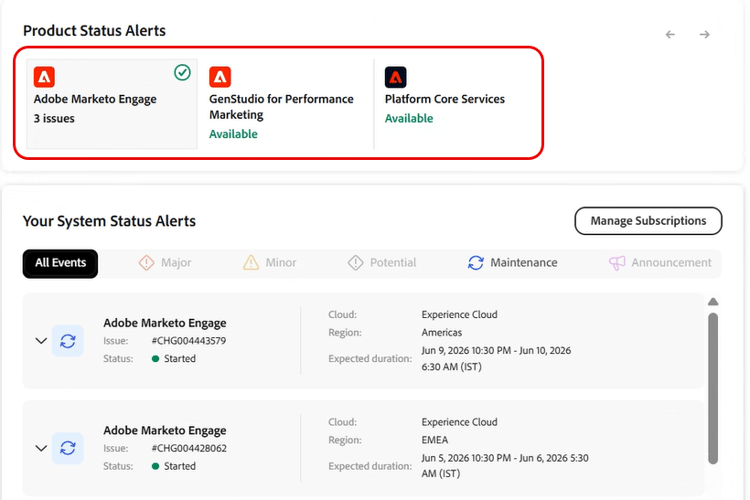
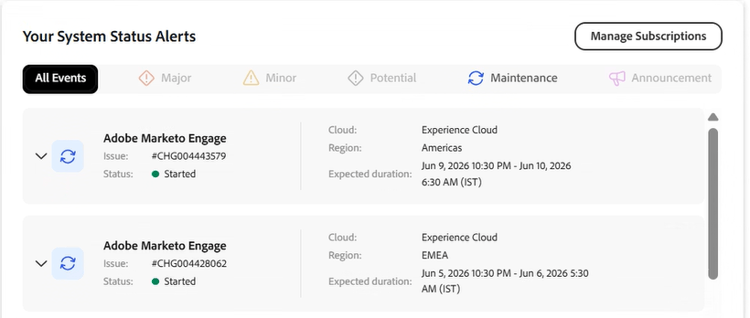
시스템 상태 경고
이 섹션에는 Adobe 제품에 대한 실시간 경고가 표시됩니다. 다음 탭을 사용하여 이벤트 유형별로 경고를 필터링할 수 있습니다.
- 주요
- 부수적
- 잠재적
- 유지 관리
- 공지
그리고 각 경고에는 다음이 포함됩니다.
- 문제 번호
- 클라우드
- 지역
- 상태
- 참조 시작 및 종료 시간
추가 세부 정보를 확장하고 보려면 경고를 선택합니다.
플랜 정보
이 섹션에는 지원 플랜(Ultimate Success plan 및 Expert Success plan)과 사용 가능한 혜택에 대한 주요 세부 정보가 표시됩니다. 자세히 알아보기를 선택하여 전체 범위의 플랜 서비스를 살펴보십시오.
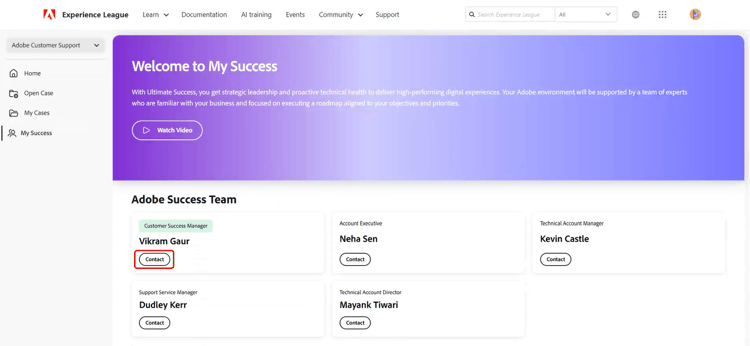
내 성공
내 성공 페이지에서는 Adobe에 대한 개인화된 참여 보기를 제공합니다. 이 안내서에서는 성공 팀, 프로그램 혜택 및 학습 리소스에 직접 액세스할 수 있습니다.
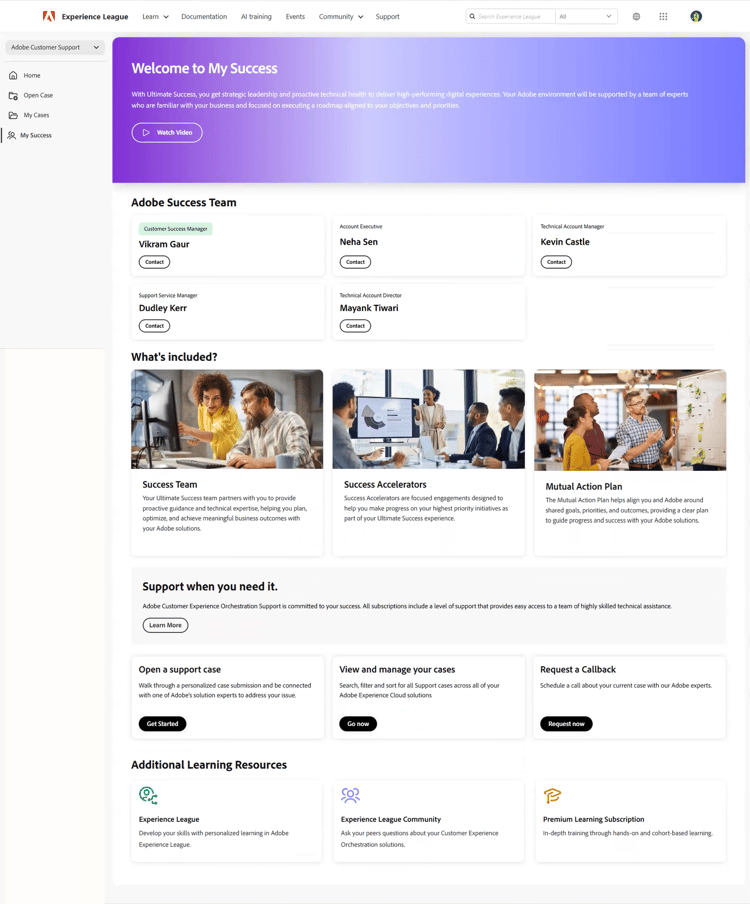
이 페이지에는 다음이 포함됩니다.
-
Ultimate Success이 어떻게 높은 성과를 보이는 디지털 경험을 제공하기 위해 전략적 리더십과 사전 예방적 기술 상태 지원을 제공하는지에 대한 개요를 제공하는 환영 메시지입니다
-
플랜에 대해 자세히 알아보려면 비디오 보기 옵션을 선택하세요.
-
다음을 포함한 플랜의 주요 구성 요소
- 성공 팀
- 성공 가속기
- Mutual Action Plan
또한 Experience League, Experience League 커뮤니티 및 Premium 학습 구독과 같은 학습 리소스에 대한 액세스 권한도 제공합니다.
Adobe 성공 팀
이 섹션에는 전담 Adobe 성공 팀이 표시됩니다. 전자 메일을 보내려면 팀원 옆의 연락처를 선택하세요.