펜 및 태블릿 구성
이 페이지에서는 응용 프로그램과의 호환성을 개선하기 위해 Windows에서 그래픽 태블릿 펜을 구성하는 데 필요한 여러 가지 권장 사항을 나열합니다.
Windows Ink란 무엇입니까?
Windows Ink 는 그래픽 태블릿의 스타일러스 또는 펜과 같은 펜을 처리하는 소프트웨어/서비스입니다. 컴퓨터에서 펜과 상호 작용할 수 있는 스티커 노트, 스케치패드 등 다양한 애플리케이션을 제공합니다.
버전 2019.3 이후 애플리케이션은 그래픽 태블릿을 처리하는 데 사용되었습니다. 이 버전 이전에는 Wintab을 대신 사용했습니다(일부 그래픽 태블릿 모델에서 지원하지 않는 이전 서비스).
태블릿 드라이버 설정에서 Windows Ink 활성화
펜 압력이 제대로 인식되는지 확인하려면 그래픽 태블릿의 드라이버 설정에서 Windows Ink를 활성화해야 합니다.
Wacom 태블릿용 Windows Ink 활성화
- 시작 메뉴를 엽니다.
- Wacom 태블릿 속성을 입력하고 첫 번째 검색 결과를 클릭합니다.
- Wacom 태블릿 속성 창의 도구 목록에서 펜을 클릭합니다.
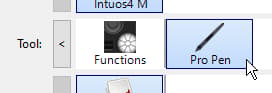
- 더하기 “+” 단추를 클릭하여 응용 프로그램 프로필을 추가합니다.

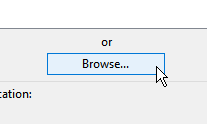
- 새 창에서 찾아보기 단추를 클릭하여 Substance 3D Painter 실행 파일을 찾습니다.
- 확인을 클릭하여 프로필을 확인하고 만듭니다.
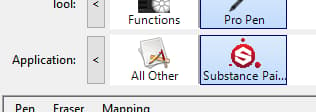
- 매핑 탭을 클릭합니다.
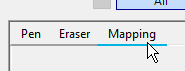
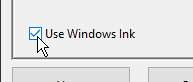
- 창의 왼쪽 아래에서 Windows Ink 사용이 활성화되어 있는지 확인합니다.
Huion 태블릿용 Windows Ink 활성화
- 시작 메뉴를 엽니다.
- Huion Tablet을 입력하고 첫 번째 검색 결과를 클릭합니다.
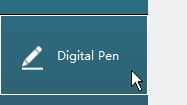
- Huion 태블릿 창에서 디지털 펜 을 클릭합니다.
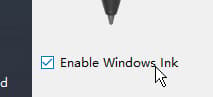
- 창의 왼쪽 아래에서 Windows Ink 사용이 활성화되어 있는지 확인합니다.
Windows Ink 설정에 액세스하는 방법
Windows Ink 설정은 일반 Windows 설정에서 액세스할 수 있습니다.
- 시작 메뉴를 엽니다.
- 설정 아이콘을 클릭합니다.

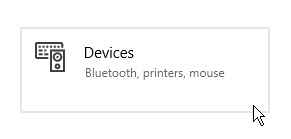
- 설정 창에서 장치 를 클릭합니다.
- 장치 창에서 펜 및 Windows 잉크를 클릭합니다(그래픽 태블릿이 연결된 경우에만 사용 가능).
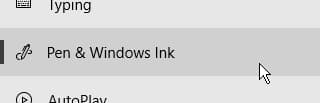
권장 Windows Ink 설정
다음은 Windows Ink 설정과 각 설정에 권장되는 구성입니다.
- 마우스 오른쪽 단추를 클릭할 때 원.
- 키 수정자(Ctrl, Alt 또는 Shift)를 누를 때 마우스 아래의 도구 설명.
펜 설정
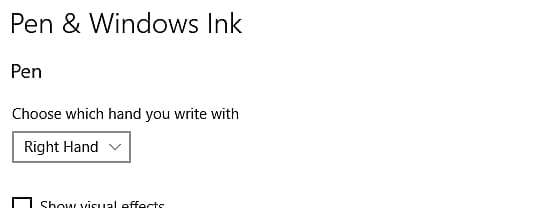
권장: 사용 안 함 이 설정은 다양한 펜 상호 작용 중에 표시되는 시각적 효과를 제어합니다. 이 기능을 비활성화하면 다음을 클릭할 때 잔물결 원 효과를 숨길 수 있습니다.

필기 설정
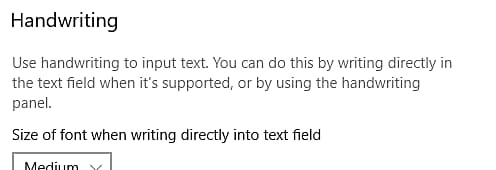
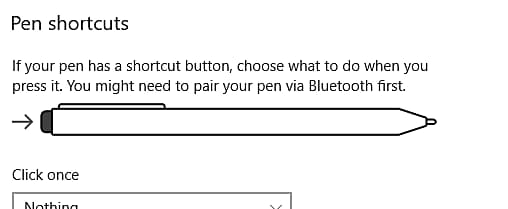
펜 단축키 설정
펜 및 터치 설정에 액세스하는 방법
펜 및 터치 설정은 제어판에서 액세스할 수 있습니다.
- 시작 메뉴를 엽니다.
- 제어판을 입력하고 첫 번째 검색 결과를 클릭합니다.
- 제어판 표시 모드를 작은 아이콘(으)로 전환합니다.
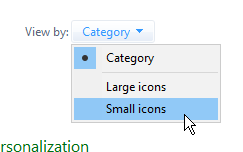
- 펜 및 터치 설정을 클릭합니다.
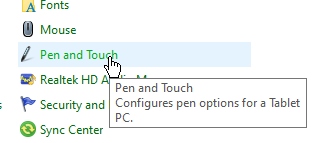
권장 펜 및 터치 설정
페인팅 동작과 카메라 조작을 개선하려면 다음 설정을 사용하는 것이 좋습니다.
설정에 액세스하려면 창에서 펜 동작 중 하나를 클릭한 다음 설정 단추를 클릭하십시오.
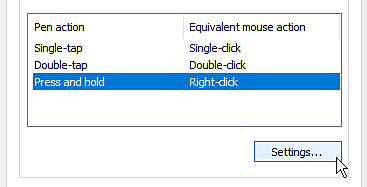
권장: 마우스 오른쪽 단추를 누르기 위해 길게 누르기 사용 설정을 사용하지 않도록 설정 이 설정을 사용하지 않도록 설정하면 Windows 드래그 원을 활성화하지 않고 요소를 정상적으로 드래그할 수 있습니다.
