텍스처 세트 목록
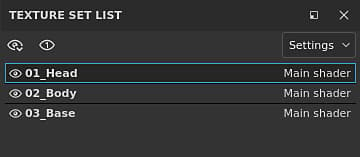
텍스처 집합 목록 창에 프로젝트의 현재 3D 모델의 모든 재질 ID가 표시됩니다. 이를 통해 모델의 각 재질과 관련된 레이어 스택 및 전용 설정을 전환하고 볼 수 있습니다.
[텍스처 세트 목록] 창의 주요 목적은 한 재질을 다른 재질로 전환하여 각 재질과 관련된 레이어 스택에 액세스할 수 있게 하는 것입니다.
재질 레이어 구성 워크플로의 경우 하위 스택이 텍스처 집합 이름 아래에 표시됩니다.
텍스처 설정 상태
텍스처 세트는 다음과 같은 여러 상태를 가질 수 있습니다.

- 선택됨 : 현재 편집 중인 텍스처 집합입니다. 텍스처 집합을 선택하면 레이어 스택 및 셰이더 설정 창이 그에 따라 업데이트됩니다.
- 표시/숨김 : 자세한 내용은 아래의 표시 가능 섹션을 참조하십시오.
- 사용 안 함 : 이것은 텍스처 세트 및 관련 레이어 스택을 메시의 재질에 연결할 수 없음을 의미합니다. 자세한 내용은 텍스처 집합 재할당을 참조하세요.
가시성
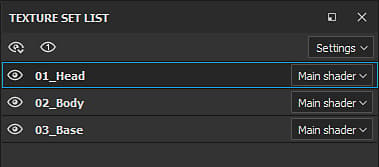
텍스처 세트 표시는 전용 아이콘으로 관리할 수 있습니다.

다음 동작으로 새 메뉴를 엽니다.
- 모두 표시: 뷰포트에 모든 텍스처 세트를 표시합니다.
- 모두 숨기기: 뷰포트에 있는 모든 텍스처 세트를 숨깁니다.
- 표시/숨기기 반전: 표시되는 텍스처 세트는 숨겨지고 숨겨진 텍스처 세트는 표시됩니다.


참고 : 페인팅 중에 다른 텍스처 세트를 숨기는 것은 성능을 향상시킵니다.
상황별 메뉴
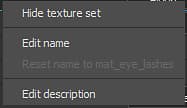
텍스처 세트 이름을 마우스 오른쪽 버튼으로 클릭하면 다음 동작이 있는 컨텍스트 메뉴가 열립니다 .
- 텍스처 집합 표시/숨기기 : 텍스처 집합의 가시성을 전환합니다(이전 섹션에서 설명한 대로).
- 이름 편집 : 텍스처 집합의 이름을 바꿀 수 있습니다. 이 이름은 텍스처 내보내기 프로세스 중에도 사용됩니다. 텍스처 세트 이름을 두 번 클릭하여 이름을 바꿀 수도 있습니다.
- 이름을 *원본 이름*(으)로 다시 설정 : 메시 재질이 변경되면 원래 텍스처 세트 이름을 복원합니다.
- 설명 편집 : 텍스처 집합과 관련된 설명을 추가/변경할 수 있습니다.
셰이더 관리
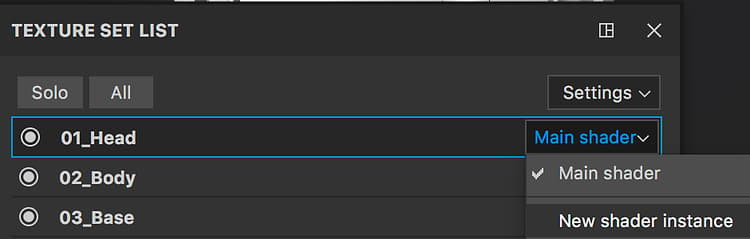
각 텍스처 세트 이름의 오른쪽에 있는 버튼을 사용하여 셰이더 할당을 관리할 수 있습니다.
기본적으로 각 텍스처 집합은 동일한 셰이더 인스턴스를 공유합니다. 그러나 경우에 따라 메시의 특정 부분에만 다른 셰이더를 갖는 것이 편리할 수 있습니다. 이 작업은 단추를 클릭하고 "새 셰이더 인스턴스"을(를) 선택하여 수행할 수 있습니다. 이 경우 셰이더 설정 창에서 다른 텍스처 집합에 영향을 주지 않고 셰이더 및 해당 매개 변수를 변경할 수 있습니다.
설정
설정 버튼을 클릭하면 여러 액션을 표시하는 새 메뉴가 열립니다.
- 빈 설명 숨기기 (기본값) : 비어 있는 경우 설명 필드를 숨깁니다.
- 모든 설명 숨기기 : 비어 있지 않더라도 설명 필드를 숨깁니다.
- 모든 설명 표시 : 비어 있는 경우에도 설명 필드를 표시합니다.
- 셰이더 매개 변수 가져오기: json 파일을 가져와 텍스처 집합의 셰이더 매개 변수를 구성할 수 있습니다.
- 텍스처 집합 다시 할당 : 자세한 내용은 텍스처 집합 다시 할당을 참조하세요.