셰이더 업데이트
문제를 해결하거나 최신 기능을 활용하기 위해 프로젝트에서 사용하는 셰이더를 업데이트해야 하는 경우가 있습니다. 이 페이지에서는 이 작업을 수행하는 방법에 대해 설명합니다.
다음은 프로젝트의 셰이더를 업데이트하는 방법에 대한 2단계 메서드입니다.
- 셰이더 창을 통해 셰이더 업데이트
- Resource Updater 플러그인을 통해 셰이더 업데이트
프로젝트에서 사용자 지정 셰이더(기본적으로 Substance 3D Painter과 함께 제공되지 않음)을 사용하는 경우 사용자 지정 셰이더 페이지를 참조하여 업데이트 방법에 대한 지침을 확인하십시오.
셰이더 창을 통해 셰이더 업데이트
1 - 셰이더 설정 창을 엽니다.
셰이더 설정 창은 Dock 도구 모음에서 기본적으로 오른쪽에 있습니다.
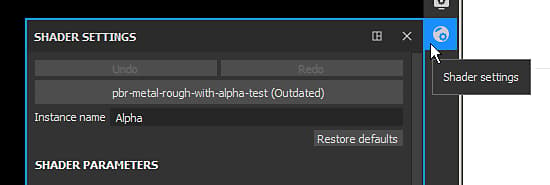
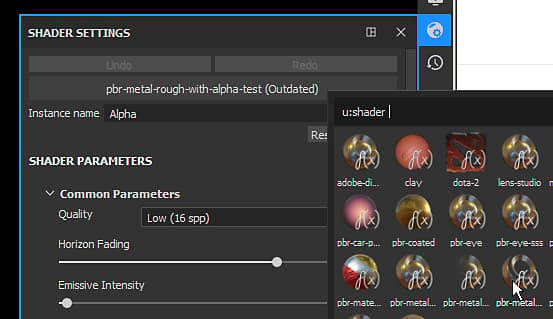
2 - 셰이더 버튼을 클릭하고 업데이트된 셰이더를 선택합니다.
셰이더 단추(실행 취소/다시 실행 단추 아래)를 클릭하고 이미 사용된 셰이더와 일치하는 셰이더를 찾습니다.
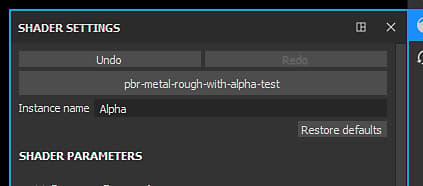
3 - 셰이더가 업데이트되었습니다.
새 셰이더가 로드되면 언급 오래된 항목이 제거되고 3D 모델이 뷰포트에 정상적으로 표시되어야 합니다.
Resource Updater 플러그인을 통해 셰이더 업데이트
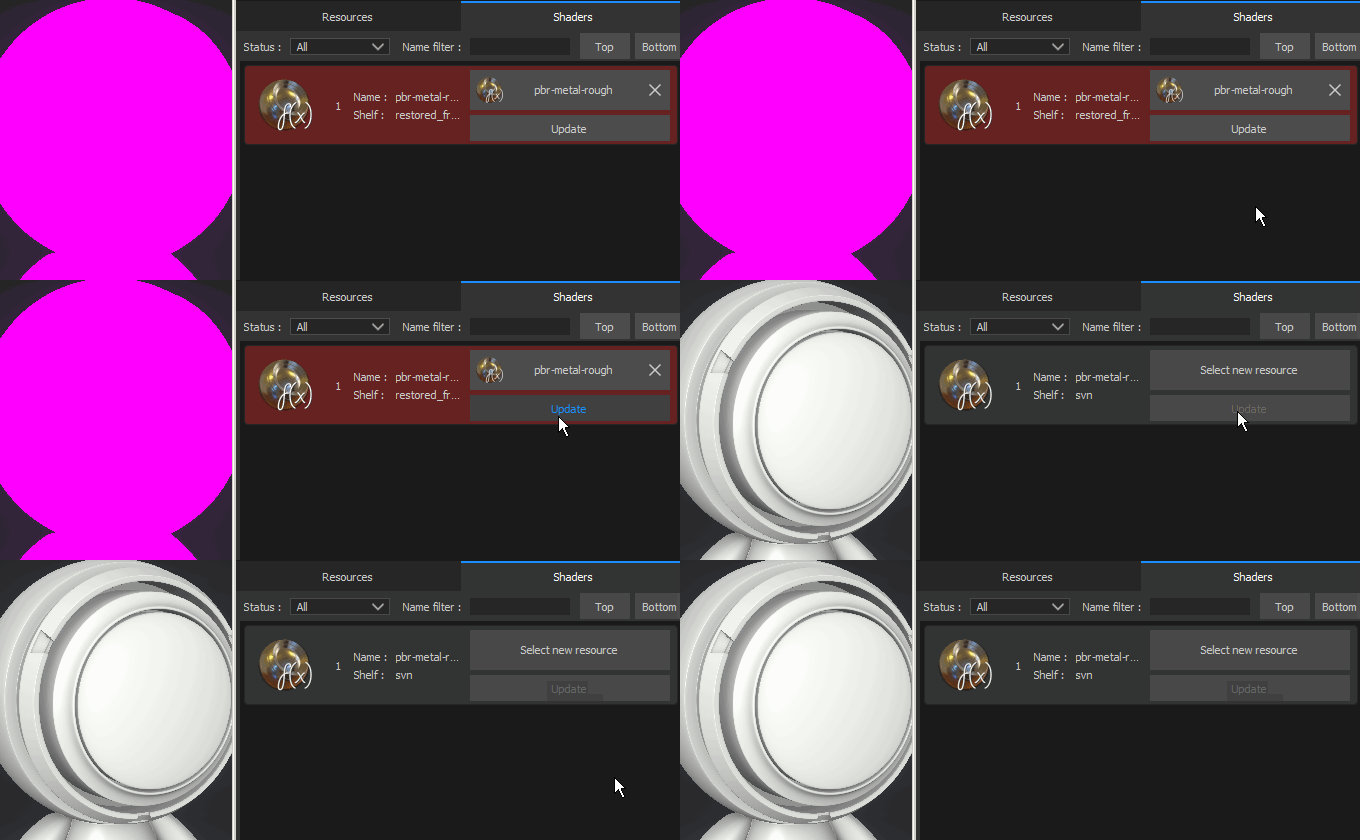
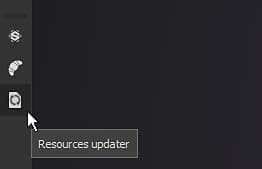
1 - Resource Updater 열기
인터페이스의 왼쪽으로 이동하여 플러그인 도구 모음을 찾은 다음 리소스 업데이트 프로그램 아이콘을 클릭합니다.
2 - 셰이더 탭으로 전환
나타나는 새 창에서 “셰이더” 탭을 클릭하여 현재 프로젝트에 있는 셰이더를 표시합니다.

3 - 셰이더를 찾아 업데이트합니다.
셰이더 탭에는 현재 프로젝트에서 사용하는 모든 셰이더 리소스 사용자 목록이 표시됩니다. 오래된 셰이더는 빨간색 배경 과 함께 표시됩니다. 자원 옆의 “업데이트” 버튼을 클릭하여 업데이트합니다.