단축키
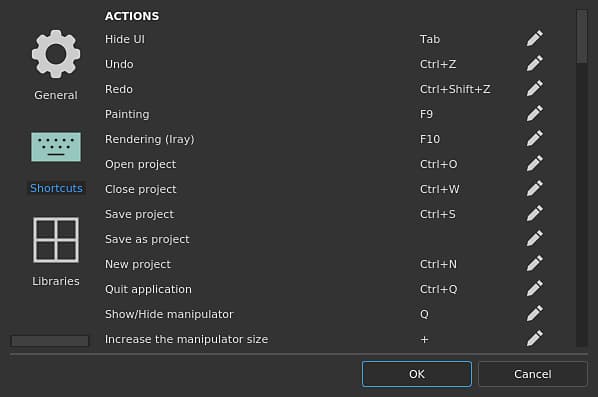
이 페이지에는 사용 가능한 모든 키보드 및 마우스 단축키가 나열됩니다.
단축키 개요
사용 가능한 모든 바로 가기에 대한 간략한 개요는 자습서에서 사용할 수 있는 그래픽 을(를) 살펴보십시오 .
단축키 변경 방법

편집 가능한 단축키 목록
단축키를 다시 기본값으로 재설정하려면 마우스 오른쪽 버튼을 클릭하기만 하면 됩니다.
동작
단축키(Windows)
단축키(MacOS)
설명
UI 숨기기
탭
탭
인터페이스의 모든 도킹/창을 숨겨 뷰포트를 최대화합니다.
실행 취소
Ctrl+Z
⌘+Z
가장 최근 작업을 실행 취소합니다.
다시 실행
Ctrl+Y
⌘+Y
방금 실행 취소된 작업을 다시 실행합니다.
굽기
F8
F8
베이킹 모드로 전환
페인팅
F9
F9
페인팅 모드로 전환합니다.
렌더링(Iray)
F10
F10
렌더링 모드로 전환합니다.
프로젝트 열기
Ctrl+O
⌘+O
열려는 Substance Painter 프로젝트로 이동하여 선택합니다.
프로젝트 닫기
Ctrl+F4
⌘+W
현재 프로젝트를 닫습니다.
프로젝트 저장
Ctrl+S
⌘+S
현재 프로젝트를 저장합니다.
프로젝트로 저장
현재 열려 있는 프로젝트를 새 이름으로 저장합니다.
새 프로젝트
Ctrl+N
⌘+N
새 프로젝트 생성 창을 엽니다.
응용 프로그램 종료
Alt+F4
⌘+Q
Substance Painter을 닫습니다.
조작기 표시/숨기기
Q
Q
채우기 레이어를 제어하는 데 사용되는 조작기 표시를 토글합니다.
조작기 크기 늘리기
+
+
뷰포트에서 조작기를 더 크게 만듭니다.
조작기 크기 줄이기
-
-
뷰포트에서 조작기 크기를 줄입니다.
조작 공간 순환
T
T
조작기의 개체 및 세계 공간 변환 간 대체.
뒤틀기 편집 모드 전환
Shift+V
Shift+V
뒤틀기 투영을 편집할 때 [정점 비틀기]와 [정점 편집] 모드 간에 전환합니다.
번역 도구
W
W
조작기 모드를 변환으로 설정합니다.
회전 도구
E
E
조작기 모드를 회전으로 설정합니다.
크기 조정 도구
R
R
크기 조정할 조작기 모드를 설정합니다.
표면 도구
Shift+W
Shift+W
3D 모델 표면에 스냅할 조작기 모드를 설정합니다.
대칭
L
L
지정된 축을 따라 대칭을 활성화합니다.
엔진 계산 일시 중지
Shift+Esc
Shift+Esc
엔진 계산을 전환합니다.
페인트 도구 선택
1
1
페인트 도구 + 파티클 선택
Ctrl+1
⌘+1
지우개 도구 선택
2
2
지우개 도구 + 파티클 선택
Ctrl+2
⌘+2
투영 도구 선택
3
3
투영 도구 + 파티클 선택
Ctrl+3
⌘+3
다각형 채우기 선택
4
4
손가락 도구 선택
5
5
복제 도구 선택(상대 원본)
6
6
복제 도구 선택(절대 소스)
Ctrl+6
⌘+6
메시 맵 굽기
Ctrl+Shift+B
⌘+Shift+B
베이킹 설정 창을 엽니다.
도구 크기 늘리기
백업(&r);
백업(&r);
페인팅 도구의 브러쉬 크기를 늘립니다.
도구 크기 줄이기
lbrack;
lbrack;
페인팅 도구에 사용할 브러시의 크기를 줄입니다.
회색 음영 도구 반전
X
X
페인팅 도구가 마스크에 있는 경우 현재 회색 음영 값을 반전합니다.
획 재질 선택
P
P
재료 피커 도구를 활성화합니다.
레이지 마우스
D
D
현재 도구에서 레이지 마우스 동작을 활성화합니다.
제외된 도형 숨기기/무시
Alt+H
Option+H
형상 마스크를 통해 제외된 3D 모델 부품을 숨깁니다.
카메라 원근감
F5
F5
뷰포트의 카메라를 원근시점 보기로 변경합니다.
직교 카메라
F6
F6
뷰포트의 카메라를 직교 보기로 변경합니다.
다음 채널 표시
C
C
뷰포트를 단독 보기 모드로 전환하고 현재 텍스처 세트의 다음 채널을 표시합니다.
이전 채널 표시
Shift+C
Shift+C
뷰포트를 단독 보기 모드로 전환하고 현재 텍스처 세트의 이전 채널을 표시합니다.
표시 재질
M
M
뷰포트 표시 모드를 재질로 전환합니다.
다음 메시 맵 표시
B
B
뷰포트를 단독 보기 모드로 전환하고 현재 텍스처 세트의 다음 메시 맵을 표시합니다.
이전 메시 맵 표시
Shift+B
Shift+B
뷰포트를 단독 보기 모드로 전환하고 현재 텍스처 세트의 이전 메시 맵을 표시합니다.
애니메이션 켜기/끄기
공간
공간
입자 투영이 진행 중인 경우 입자의 애니메이션을 일시 중지/일시 중지 해제합니다.
텍스처 내보내기
Ctrl+Shift+E
Shift+⌘+E
텍스처 내보내기 창을 엽니다.
전체 메시 가운데 배치
F
F
현재 프로젝트의 전체 메쉬를 뷰포트의 가운데에 맞춥니다.
빠른 마스크 버전 전환
U
U
빠른 마스크 버전을 입력하거나 종료합니다.
빠른 마스크 지우기
Y
Y
빠른 마스크를 비활성화하고 지웁니다.
빠른 마스크 반전
I
I
빠른 마스크의 현재 값을 반전합니다.
뷰포트 레이아웃 3D/2D
F1
F1
3D와 2D 보기를 동시에 표시하도록 뷰포트 표시를 변경합니다.
뷰포트 레이아웃 3D 전용
F2
F2
3D 뷰만 표시하도록 뷰포트 표시를 변경합니다.
뷰포트 레이아웃 2D 전용
F3
F3
뷰포트 표시를 변경하여 2D 보기만 표시합니다.
2D/3D 보기 교체
F4
F4
뷰포트의 2D 보기와 3D 보기 및 2D UV 보기 간에 바꿉니다.
텍스처 집합 분리
Alt+Q
Option+Q
다른 하나를 숨겨 뷰포트에서 현재 텍스처 세트를 격리합니다.
도구/페인트 사용
마우스 왼쪽
마우스 왼쪽
직선 그리기
Shift + 마우스 왼쪽
Shift + 마우스 왼쪽
스냅을 사용하여 직선 그리기
Ctrl+Shift+마우스 왼쪽
Ctrl+Shift+마우스 왼쪽
카메라 회전
Alt + 마우스 왼쪽 버튼
Option + 왼쪽
카메라 스냅 회전
Alt + Shift + 마우스 왼쪽
Shift+⌘+마우스 왼쪽
90도마다 카메라 회전을 스냅 합니다.
카메라 변환
Alt + 마우스 가운데 화살표
Option+⌘+마우스 왼쪽
카메라 변환(대체)
Ctrl+Alt+마우스 왼쪽 버튼
카메라 확대/축소
Alt + 마우스 오른쪽 버튼
마우스 가운데
스텐실 회전
마우스 왼쪽 버튼
마우스 왼쪽 버튼
스텐실 스냅 회전
Shift+S+마우스 왼쪽
Shift+S+마우스 왼쪽
스텐실 번역
S+가운데 마우스
스텐실 확대/축소
S+오른쪽 마우스
S+오른쪽 마우스
도구 크기/경도 변경
Ctrl+마우스 오른쪽 버튼
⌘+마우스 오른쪽 버튼
가로로 이동하여 크기 변경, 세로로 이동하여 브러시의 경도 변경
도구 흐름/회전 변경
Ctrl + 마우스 왼쪽
⌘+마우스 왼쪽
가로 방향으로 이동하여 현재 브러시의 흐름을 변경하고, 세로 방향으로 이동하여 브러시의 회전을 변경합니다.
환경 회전
Shift + 마우스 오른쪽
Shift + 마우스 오른쪽
뷰포트의 조명에 사용되는 환경 맵을 가로로 회전합니다.
자동 초점(필드 깊이)
Ctrl + 마우스 가운데 버튼
텍스처 집합 선택
Ctrl+Alt+마우스 오른쪽 버튼
Option+⌘+마우스 오른쪽 버튼
상황에 맞는 메뉴
마우스 오른쪽 버튼
마우스 오른쪽 버튼
빠른 메뉴를 통해 뷰포트 내부의 속성 창에 액세스합니다.
복제 도구 원본 위치 설정
V+마우스 왼쪽
V+마우스 왼쪽
스텐실 마스크 무시
N
N
스텐실을 일시적으로 비활성화합니다(완전히 제거하지 마십시오).
이전 선 다시 시작
A
A
이전에 만든 브러시 획이 연속되지 않도록 합니다.
편집할 수 없는 단축키 목록
일부 바로 가기는 마우스가 특정 창 위에 있는 경우작동할 수 있습니다.
예: 복사 및 붙여넣기를 하려면 마우스가 레이어 스택 위에 있어야 합니다.
동작
단축키(Windows)
단축키(MacOS)
설명
레이어 복사
Ctrl+C
⌘+C
현재 선택한 레이어를 복사합니다.
레이어 잘라내기
Ctrl+X
⌘+X
현재 선택한 레이어를 잘라냅니다.
레이어 붙여넣기
Ctrl+V
⌘+V
레이어를 메모리에 붙여넣습니다.
레이어 삭제
삭제
삭제
현재 선택한 레이어를 삭제합니다.
레이어 복제
Ctrl+D
⌘+D
현재 선택한 레이어를 복제합니다.
그룹 레이어
Ctrl+G
⌘+G
현재 선택한 레이어를 폴더에 넣습니다.
레이어 콘텐츠 복사
Ctrl+Shift+C
Option+⌘+C
레이어 내용(페인팅)과 효과를 복사합니다.
레이어 콘텐츠 붙여넣기
Ctrl+Shift+V
Option+⌘+V
현재 메모리에 있는 내용(페인팅)과 효과를 붙여넣습니다.
뷰포트에 마스크 표시
Alt + 마우스 왼쪽 버튼
Option + 마우스 왼쪽
뷰포트 표시 모드를 지정된 레이어의 마스크로 전환합니다.
마스크 사용/사용 안 함
Shift + 마우스 왼쪽
Shift + 마우스 왼쪽
레이어의 마스크 상태를 전환합니다.
재질 드래그 앤 드롭
CTRL+드래그 앤 드롭
⌘+드래그 앤 드롭
이 키를 누른 상태에서 재료(또는 스마트 재질)를 뷰포트로 드래그하여 놓으면 3D 모델의 특정 부분에만 영향을 미칩니다.
조작기 제약/스냅
Shift
Shift
3D 보기에서 조작기(평행 이동 또는 회전)을 조정할 때 변형 물리기 2D 보기에서 조작기를 조정할 때 비율을 제한합니다.
조작기 미러 변환
Ctrl
⌘
2D 보기에서 조작기의 기준점을 중심으로 변환점을 미러링합니다.
recommendation-more-help
substance-3d-painter-help-guide