메시 맵 베이커 패널
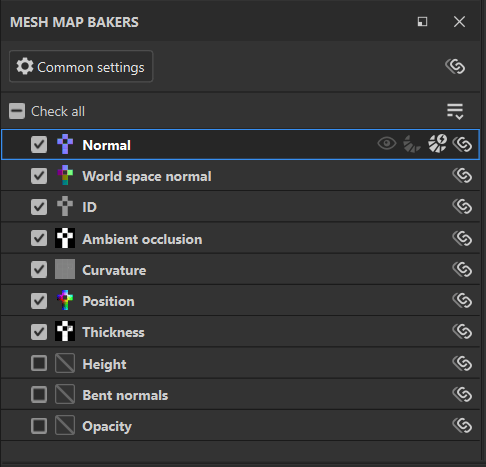
맵별 컨트롤
메시 맵 목록의 각 맵에는 다음과 같은 일련의 컨트롤이 있습니다.

- 지도 굽기를 확인하거나 확인 해제합니다.
- 뷰포트에서 지도를 시각화합니다.
- 이 맵에만 빠른 굽기.
- 선택한 메시 맵에 대해 자동 다시 굽기를 켭니다. 자동 다시 굽기 맵은 굽기 매개 변수 또는 기울이기 교정이 변경되면 자동으로 다시 굽습니다.
- 텍스처 집합 간에 이 맵 형식에 대한 동기화 설정을 동기화합니다. 개별 맵의 베이킹 설정을 사용자 정의하려면 이 옵션을 끕니다.
메시 맵 설정 관리
여러 가지 방법으로 프로젝트를 관리하여 메시 맵 또는 텍스처 세트 간에 베이킹 설정을 공유할 수 있습니다. 복잡한 프로젝트의 경우 설정 공유 방법을 이해하면 제작 과정을 단순화하는 데 도움이 될 수 있습니다.
텍스처 세트 간에 공유할 수 있는 설정에는 두 가지 유형이 있습니다.
- 베이킹 설정: 일반 설정 및 메시 맵 설정 패널에서 변경할 수 있는 매개 변수입니다.
- 상태 확인: 특정 메시 맵에 대한 굽기를 켜거나 끄려면 이 옵션을 사용합니다.
텍스처 세트 간 베이킹 설정 동기화
프로젝트에 텍스처 집합이 여러 개 있으면 텍스처 집합 간에 동기화하는 옵션이 메시 맵 베이커 패널에 나타납니다.
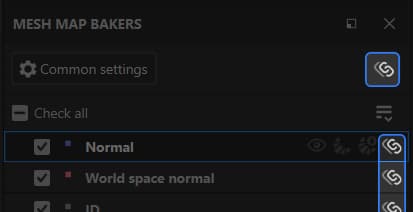
메시 맵 베이커 패널의 위쪽에 있는 설정 동기화 단추를 선택하면 공통 설정 동기화 창이 열립니다.
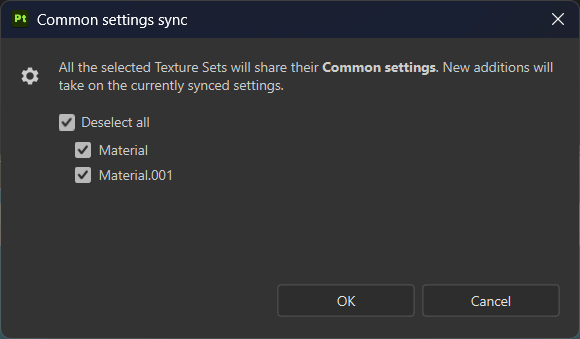
이 창에서 공통 설정을 동기화할 텍스처 세트를 선택할 수 있습니다. 모든 텍스처 세트를 선택한 상태에서 텍스처 세트의 공통 설정을 변경하면 다른 모든 텍스처 세트의 공통 설정이 변경됩니다.
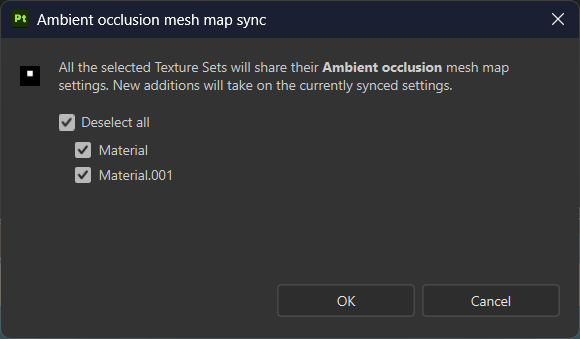
마찬가지로 개별 메시 맵 옆에 있는 설정 동기화 단추를 사용하면 텍스처 세트를 선택하여 메시 맵과 관련된 설정을 공유할 수 있습니다.
비동기식 텍스처 세트 간 설정 공유
텍스처 세트 간에 메시 맵을 동기화하지 않고 그대로 유지하면서도 한 텍스처 세트에서 다른 텍스처 세트로 베이킹 설정을 복사하려는 경우가 있습니다.
동기화하지 않고 일반적인 설정을 특정 텍스처 집합에 복사하려면 메시 맵 베이커 드롭다운에서 모든 설정을 더 많은 텍스처 집합에 동기화…를 선택합니다.
모든 설정을 모든 텍스처 집합에 동기화를 사용하여 프로젝트의 모든 텍스처 집합에 설정을 복사할 수도 있습니다.
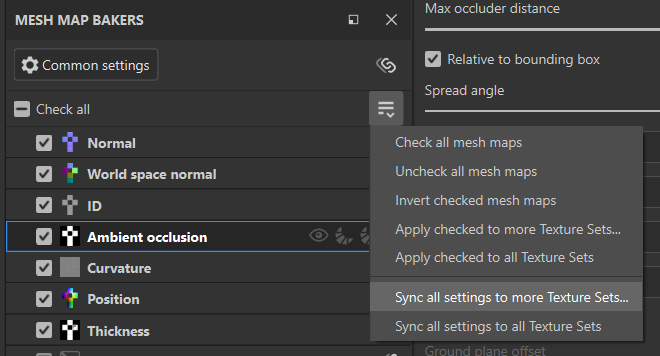
또는 단일 메시 맵에 대한 설정을 특정 텍스처 세트로 복사하려는 경우:
- 메시 맵을 마우스 오른쪽 버튼으로 클릭합니다.
- 더 많은 텍스처 집합에 <메시 맵> 설정 적용…을 선택합니다.
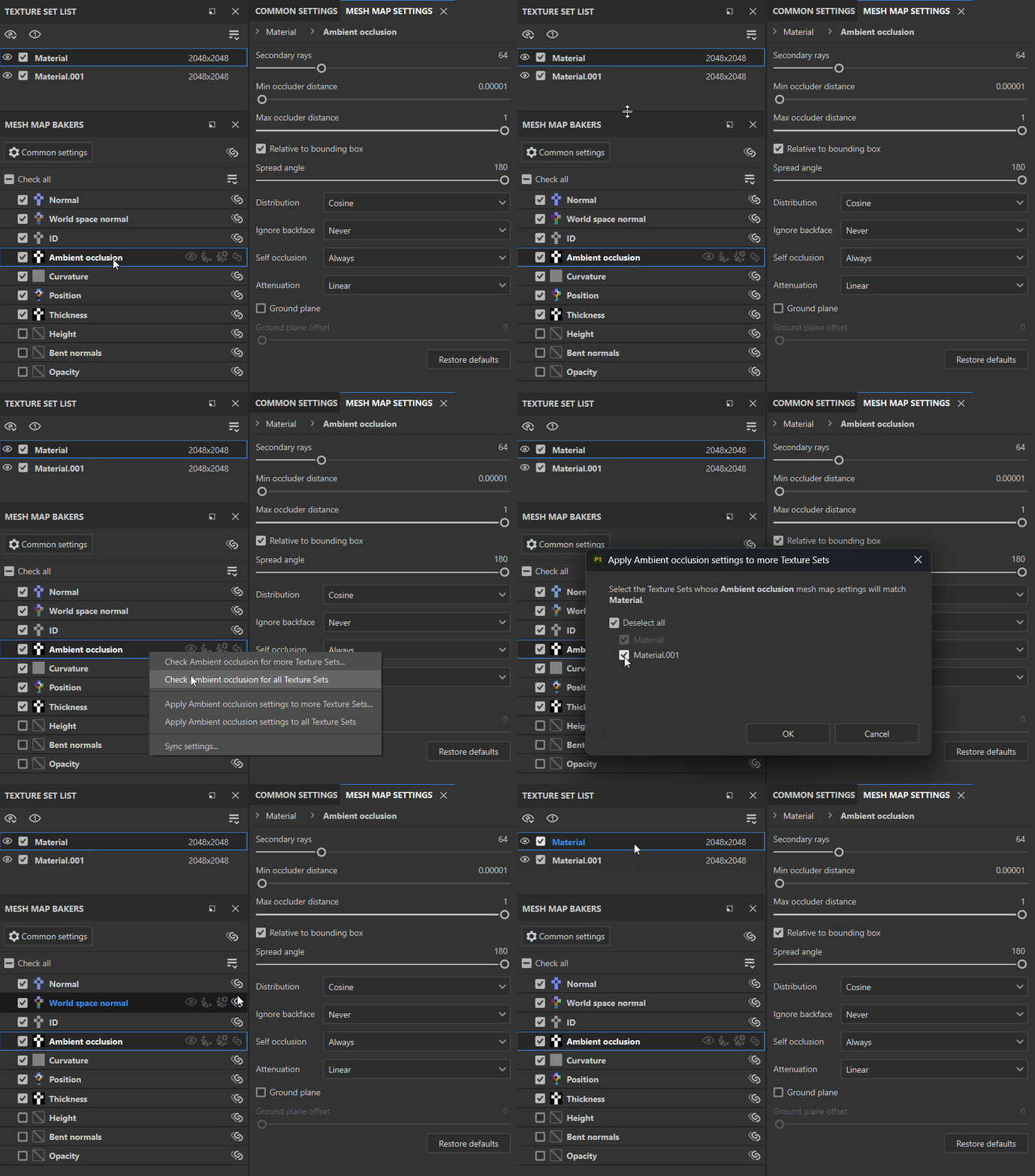
위의 예에서 각 텍스처 세트는 AO에 대해 다른 설정으로 시작합니다. 동기화될 AO 메시 맵을 설정하지 않고 더 많은 텍스처 집합에 주변 문합 설정 적용… 을 사용하여 동일한 기준선에서 새 텍스처 집합에 대한 AO 설정 수정을 시작할 수 있습니다.
메시 맵의 확인 상태 관리
확인 상태는 메시 맵을 분리할 때 지정된 맵이 포함되는지 여부를 결정합니다. 현재 텍스처 세트의 검사 상태를 관리하는 방법은 다양합니다.
- 개별 맵을 선택하거나 선택 해제합니다.
- 모든 메시 맵을 선택하거나 선택 해제하려면 모두 확인 또는 모두 선택 해제를 사용하십시오.
- 메시 맵 베이커 드롭다운에서 확인된 메시 맵 반전을 사용하여 모든 맵의 확인 상태를 전환할 수 있습니다.
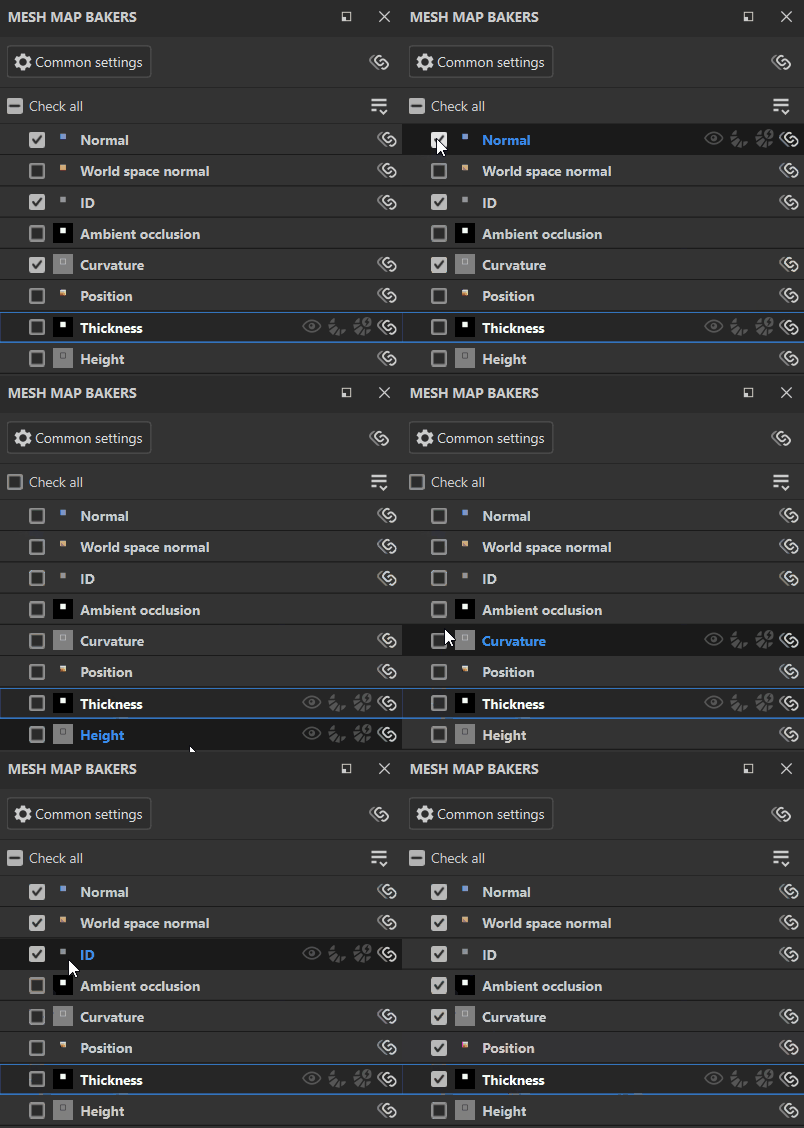
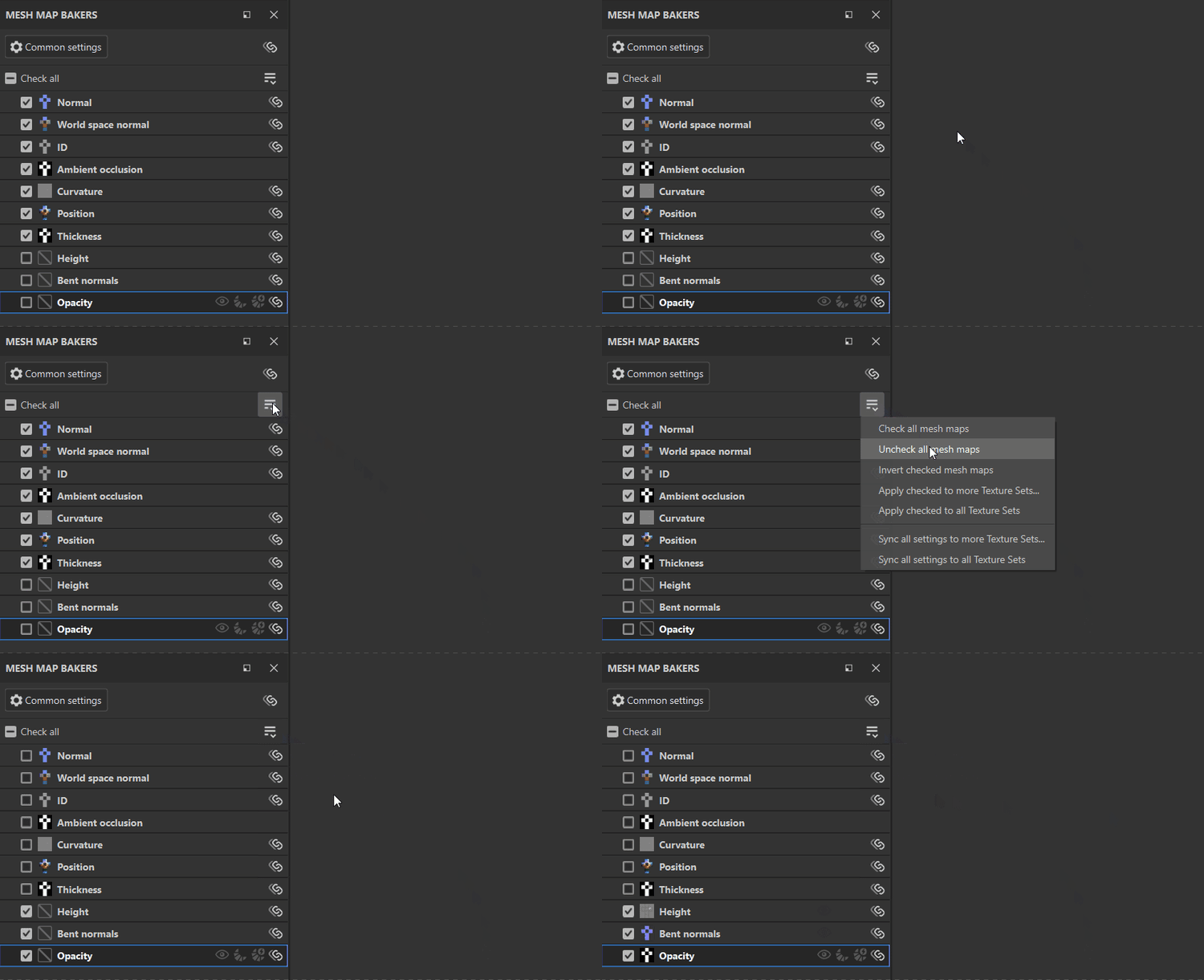
위 예제에서 확인된 메시 맵 반전 을 사용하여 선택 영역을 빠르게 전환한 다음 아직 베이킹되지 않은 메시 맵을 베이킹합니다.
여러 텍스처 세트를 사용하여 작업할 때 더 많은 텍스처 세트에 체크 표시 적용…을 선택하여 맵의 체크 표시 상태를 다른 텍스처 세트에 복사하거나 모든 텍스처 세트에 체크 표시 적용을 사용하여 모든 텍스처 세트에 체크 표시 상태를 복사할 수도 있습니다.
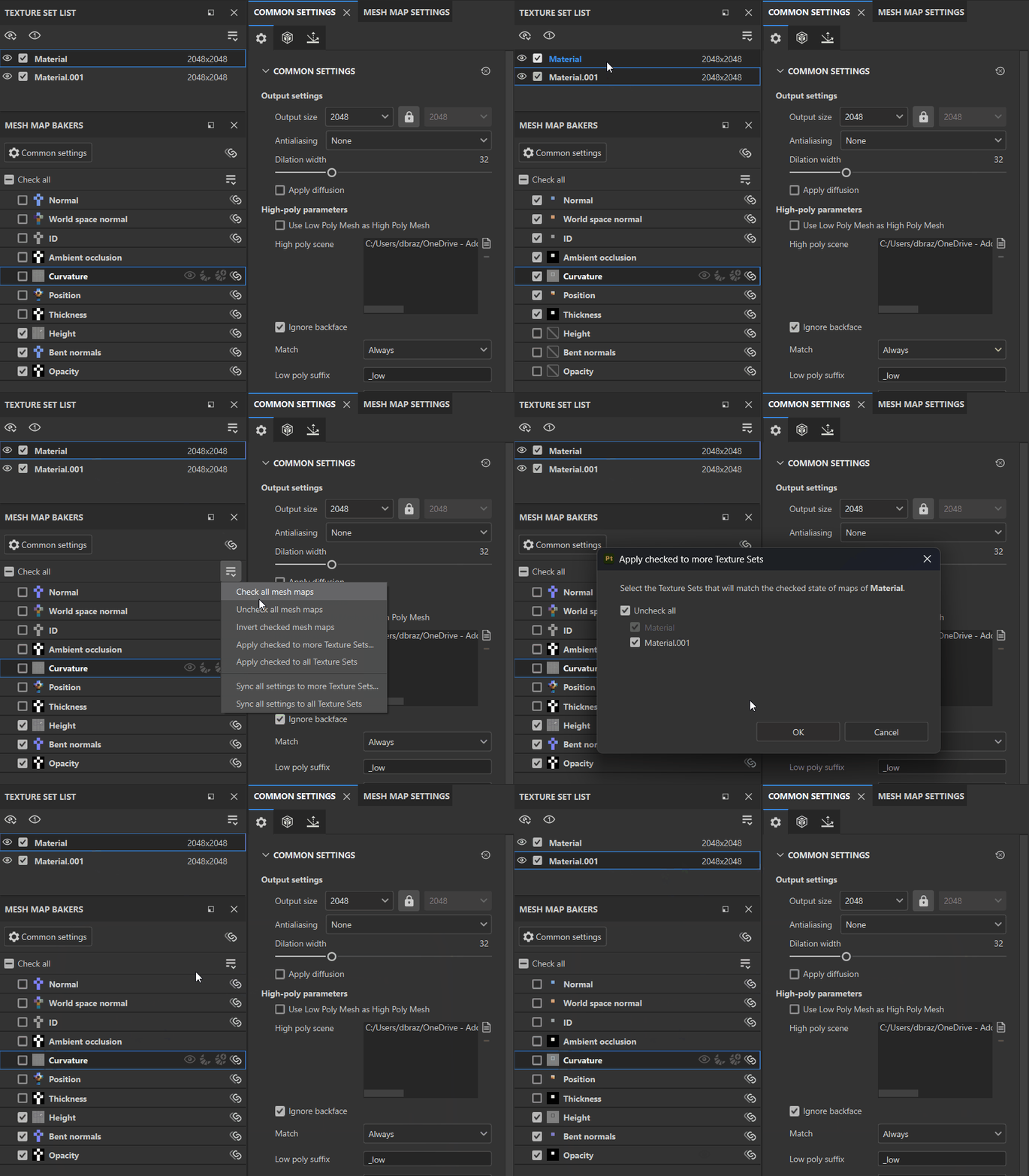
위 예제에서 Material.001 텍스처 세트의 Height, 표준 구부리기 또는 불투명도를 아직 만들지 않았습니다.질감질감 집합에서 이러한 메시 맵을 이미 선택했으므로 더 많은 질감 집합에 선택한 항목 적용… 을 사용하고 질감.001 을 선택하여 확인된 상태를 복사합니다. 그런 다음 맵을 굽습니다. 맵이 구워질 때 시각화가 메시 맵을 두 번 순환합니다. 이는 두 텍스처 세트 모두에 대해 구워지기 때문입니다.