SpaceMouse® by 3Dconnection
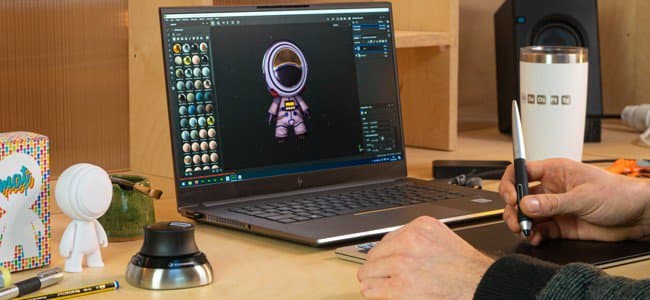
SpaceMouse® by 3D 연결은 3D에서 쉽게 탐색할 수 있는 장치입니다. 응용 프로그램 뷰포트에서 카메라/3d 모델을 조작하는 데 사용할 수 있습니다.
- SpaceMouse®는 버전 7.4.2 이후 지원됩니다.
- 이 장치를 올바르게 사용하려면 3Dconnection에서 최신 드라이버를 설치하십시오.
튜토리얼
개요
기본 컨트롤 노브 또는 SpaceMouse®를 사용하면 일반 마우스/스타일러스 및 키보드 컨트롤에서는 불가능한 방식으로 뷰포트를 회전, 팬 및 확대/축소할 수 있습니다. 이 장치는 스타일러스와 함께 마우스 및 태블릿과 조합하여 사용될 수 있다.
모든 모델 및 버전은 애플리케이션과 호환되어야 합니다.
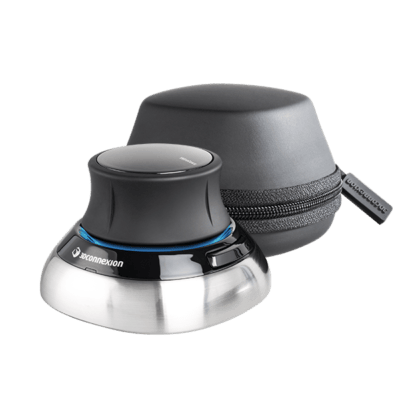
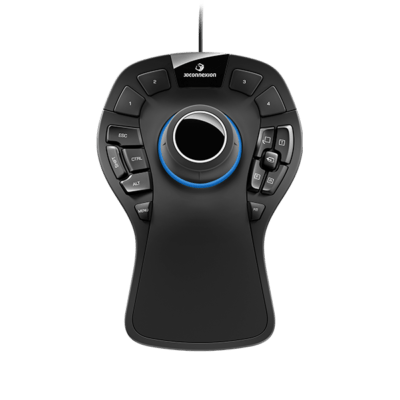
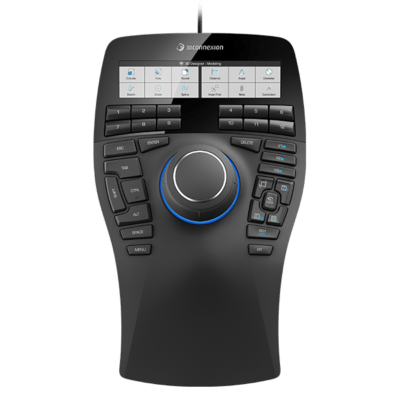
방사형 메뉴
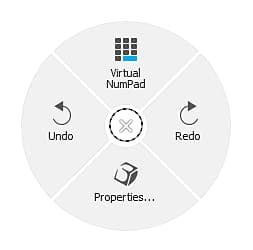
메뉴는 디바이스에서 직접 액세스할 수 있습니다.
-
왼쪽 버튼을 클릭하고 방사형 메뉴에서 특성(Properties)을 선택하여 소형 모델의 경우
-
Pro 및 Enterprise 모델에서 속성 메뉴는 메뉴 버튼을 눌러 액세스할 수 있습니다.
또는 시스템 트레이(시스템 시계 옆)에서 3Dconnection 아이콘을 마우스 오른쪽 단추로 클릭하고 3Dconnection 설정 열기를 선택합니다. 이 메뉴는 마지막 활성 창을 기준으로 상황에 맞게 표시됩니다. 제목 표시줄은 해당하는 프로그램을 나타냅니다(Adobe Substance 3D Painter이 아닌 경우 Painter 창으로 전환한 다음 설정 창으로 돌아갑니다.
기본 설정
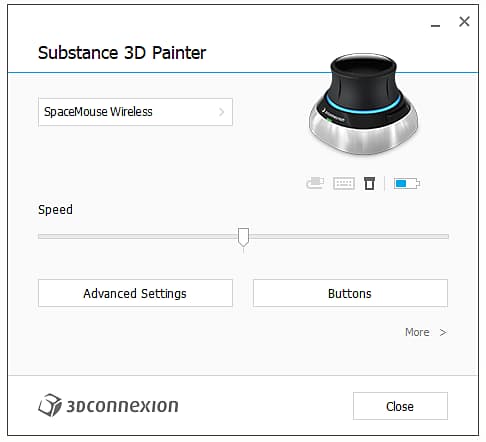
SpaceMouse®의 설정 패널에서 최신 버전의 드라이버에서는 Painter의 기본 설정을 사용할 수 있습니다. 추가 구성이 필요하지 않으며 장치를 연결하기만 하면 플러그 앤 플레이가 됩니다.
상단 드롭다운 메뉴에서 올바른 장치를 선택해야 합니다. 기본적으로 올바른 장치를 선택해야 합니다.
“속도” 슬라이더는 모든 축과 방향의 감도를 변경합니다.
고급 설정
고급 설정 단추를 클릭하면 기본 컨트롤의 자세한 동작을 변경할 수 있습니다.
모든 기본 설정을 수정할 수 있습니다. 내비게이션 모드 및 회전 중심 탭이 있는 두 개의 중요한 섹션이 있습니다.
탐색 모드
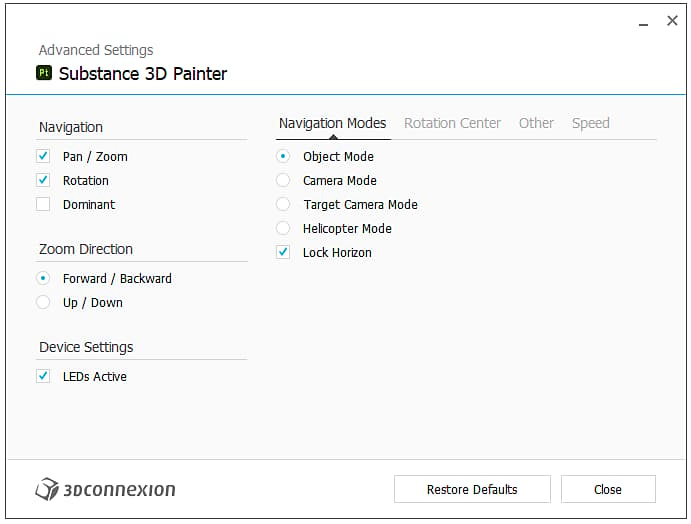
3D에서 노브가 작동하는 방식 비헤이비어를 정의합니다.
회전 중심
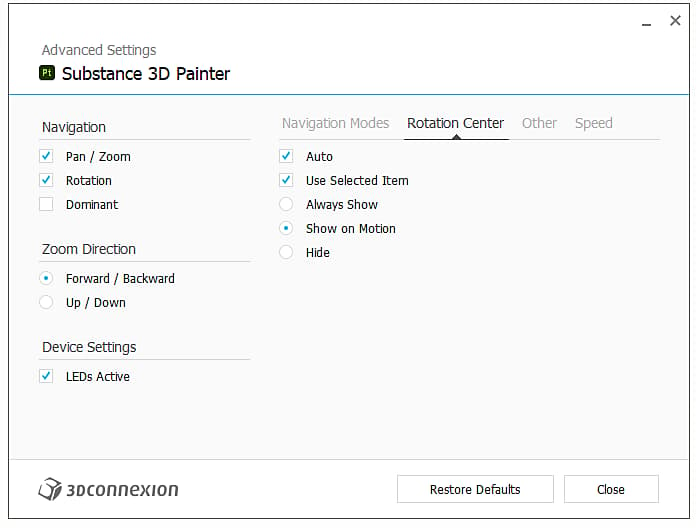
작은 피벗 아이콘 동작을 정의합니다.
버튼
단추를 클릭하면 명령, 매크로 또는 방사형 메뉴를 할당할 수 있습니다. 자세한 내용은 3Dconnection 설명서를 참조하십시오.