색상 프로필
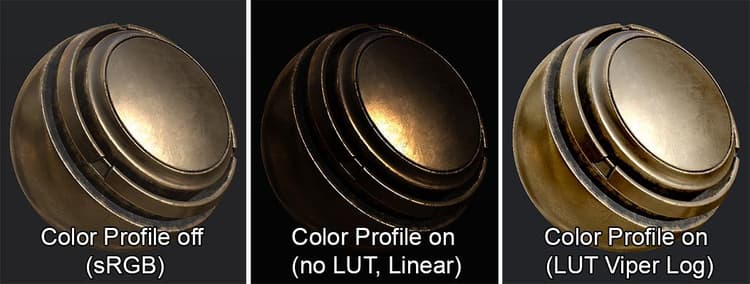
Substance 3D Painter에서 LUT 텍스처를 로드하여 뷰포트에 색상 프로필을 할당할 수 있습니다.
색상 프로필은 특정 카메라와 같은 대상을 일치시키기 위해 화면의 최종 색상을 교정하는 데 사용할 수 있습니다. 프로필이 밝기, 감마, 대비 또는 색상 균형을 변경하여 색상을 조정하는 경우가 많습니다.
Substance 3D Painter에서는 가능한 모든 해상도의 2D 텍스처(부동)으로 저장된 3D LUT를 사용합니다(기본값은 2048x128 픽셀 ). 즉, 색상 작업을 저장하는 육면체가 나란히 표시되는 분할 영역으로 분리됩니다. 자세한 기술 정보는 GPU Gem 문서 http://http.developer.nvidia.com/GPUGems2/gpugems2_chapter24.html을(를) 참조하십시오.
색상 프로파일 사용
디스플레이 설정 창을 통해 색상 프로필을 로드할 수 있습니다.
뷰포트에 영향을 주고 색상 프로필을 활성화하려면 " 색상 프로필 활성화" 확인란을 선택합니다.
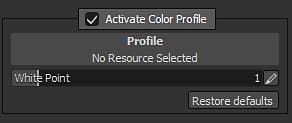
- "색상 프로필 활성화"가 비활성화된 경우 재질 보기(일부 특정 채널의 경우 선형)의 경우 뷰포트 렌더링은 sRGB에서 수행됩니다
- "Activate Color Profile"이 enabled인 경우 뷰포트 렌더링은 모든 보기(솔로 채널 포함)에 대해 Linear/Raw에서 수행됩니다
LUT 텍스처가 리소스 슬롯에 로드되면 질감 모드에 있을 때 뷰포트의 렌더링을 조작하는 데 사용됩니다.
그렇지 않으면 렌더링이 [선형/원시]로 표시됩니다(예: 솔로 채널 보기).
흰 점 설정을 사용하여 (LUT가 적용되기 전에) 입력 이미지의 톤 매핑을 변경할 수 있습니다.
예를 들어 태양을 보고 있는 경우 값은 1(기본값)보다 커야 합니다. 완벽한 노출을 위해서는 흰 점을 이미지의 높은 값으로 설정해야 합니다.
흰 점 수식은 다음과 같습니다.
float Value = 1.0f / WhitePoint; // Value from the user interface

float3 Output = clamp( HDR.rgb * Value, 0.0f, 1.0f );
색상 프로필을 사용하기 전에 특정 톤 매핑을 적용할 수 있습니다. 톤 매핑에서 사용할 수 있는 함수를 확인하십시오.
Substance 3D Painter에서 흰 점 설정 이외의 다른 입력 색상을 처리하지 않습니다. 예를 들어 적용된 Shaper LUT는 없습니다.
색상 프로필 만들기
Substance 3D Painter은 "색상 프로필 활성화"가 활성화되면 뷰포트를 선형 렌더링으로 이동합니다. 즉, LUT가 적용될 때 선형 프로필에서 원하는 대상으로 색상을 변환해야 합니다.
방법 1 : ID LUT 수정
신원 LUT 편집은 Substance 3D Designer와 같은 32비트 부동 텍스처를 지원하는 소프트웨어에서 수행할 수 있습니다. 새 프로필을 만들기 위한 시작점으로 ID LUT를 다운로드합니다.
방법 2 : OpenColor IO를 사용하여 LUT 텍스처 생성
OpenColor IO 도구를 설치합니다. 그런 다음 http://opencolorio.org/downloads.html에서 사용할 수 있는 샘플 OCIO 구성을 다운로드합니다.
여기에서 다음 인수를 사용하여 ociolutimage 프로그램을 실행합니다.
ociolutimage --generate --cubesize 64 --config nuke-default/config.ocio --colorconvert linear srgb --output lutLinearToSRGB.exr
참고: 이 LUT에 색상 변환을 적용하기 위해 ocioconvert 프로그램을 사용하여 OpenColor IO로 ID LUT를 수정할 수도 있습니다.
새 색상 프로필 가져오기
간단히 가져오기 창을 열거나 LUT를 선반에 드래그하여 놓습니다. Substance 3D Painter에서 LUT 텍스처를 가져올 때 새 리소스에 " colorlut " 사용량을 할당해야 합니다. 그렇지 않으면 리소스가 선반에 제대로 표시되지 않습니다.
자세한 내용은 새 리소스 가져오기에 대한 설명서를 참조하십시오. 가져오기 창을 통해 리소스 추가