메시 맵을 분리하는 방법
Substance 3D Painter의 전용 베이킹 모드를 사용하면 멋진 스마트 재질 및 기타 도구를 사용할 수 있는 메시 맵을 쉽게 베이킹할 수 있습니다. Substance 3D Painter을 사용하여 베이킹을 시작하는 방법에 대해 알아보려면 계속 읽거나 아래 비디오를 시청하십시오.
1 - 베이킹 모드로 전환
기본적으로 Painter은 프로젝트를 만들거나 열 때 페인팅 모드에서 시작합니다. 메시 맵을 분리할 수 있으려면 [베이킹] 모드로 전환해야 합니다. 다음 옵션 중 하나를 사용하여 [베이킹] 모드로 전환합니다.
-
뷰포트의 오른쪽 상단에 있는 상황별 도구 모음에서 베이킹 모드 버튼(크루아상 아이콘)을 사용합니다
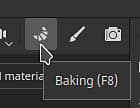
note NOTE 작업 영역 레이아웃에 따라 베이킹 모드 단추를 다른 패널 뒤에 숨길 수 있습니다. -
[모드] 메뉴를 사용하여 메시 맵 굽기를 선택합니다.\
-
F8 키보드 단축키를 사용합니다.
2 - 텍스처 세트 및 UV 타일 선택
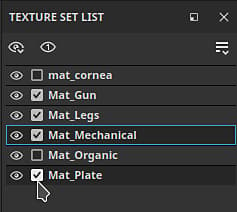
텍스처 집합 목록에서 각 텍스처 집합(및 UV 타일 번호가 있는 경우) 옆의 확인란을 사용하여 구울 부분을 선택합니다.
3 - 베이커 선택
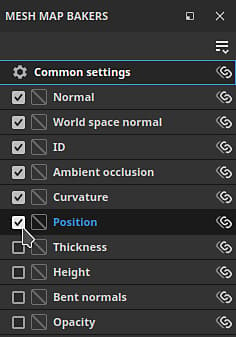
메시 맵 베이커 창에서 확인란을 사용하여 구울 맵을 선택합니다.
4 - 일반 설정 변경
[메시 맵 베이커] 패널에서 일반 설정을 클릭하여 모든 맵에서 공유되는 베이킹된 맵 해상도, 확장 폭 및 높은 폴리 매개 변수와 같은 설정을 변경합니다.
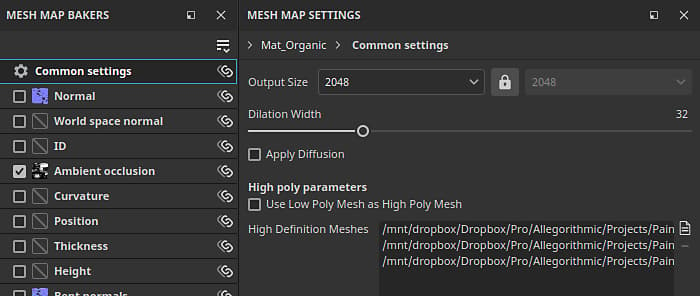
일반 설정에서 HD 메시로 사용할 파일을 정의할 수 있습니다. HD 망을 선택하면 망에 대해 케이지가 생성되는 방식을 정의할 수 있습니다.
- 거리 기준: 모델에서 균일한 거리를 두고 메쉬에서 정점을 부풀려서 케이지를 만듭니다.
- 자동(시험적): Painter은 메쉬를 분석하고 케이지를 자동으로 생성하여 교차점을 만들지 않고도 케이지를 표면에 가깝게 유지해 최상의 결과를 얻을 수 있도록 합니다.
- 사용자 정의 파일: 케이지로 사용하기 위해 만든 파일을 가져옵니다. 불러온 파일은 기본 메쉬와 동일한 개수의 정점을 가져야 올바르게 작동합니다.
높은 폴리 메시에서 굽지 않는 경우에는 대신 낮은 폴리 메시를 높은 폴리 메시로 사용 확인란을 활성화하십시오.
5 - 케이지 조정
사용 중인 케이지 방법에 따라 케이지를 조정하는 다양한 옵션을 사용할 수 있습니다. 거리 기반 케이지를 사용하면 앞뒤 거리를 조정하여 케이지와 메쉬 간의 교차량을 최소화할 수 있습니다.
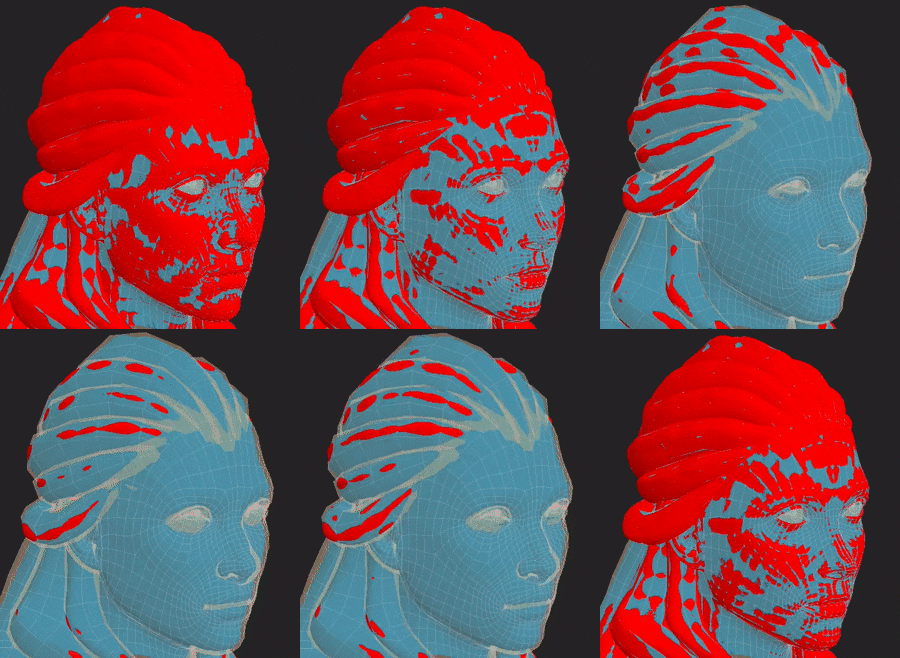
6 - 베이킹 프로세스 시작
뷰포트 하단에서 베이크 버튼을 클릭하여 베이크 프로세스를 시작합니다.

7 - 오류 발생 시 베이킹 로그 Inspect
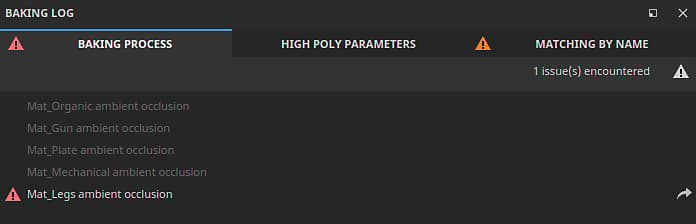
베이킹 프로세스가 완료되면 [베이킹 로그] 창을 확인하여 보고된 오류가 있는지 확인할 수 있습니다.
해당하는 경우 오류 메시지 옆에 있는 화살표를 사용하여 관련 베이커 설정을 확인합니다.