대상 소싱에 대해 Amazon S3 구성
활성화 및 중복 분석을 위해 Adobe Real-Time CDP Collaboration UI에서 Amazon S3 저장소를 구성하고 소스 대상 데이터에 연결하는 방법을 알아봅니다.
단계별 설정 지침은 대상 소싱에 대한 AWS 권한 구성 안내서를 참조하십시오.
개요 overview
이 워크플로우를 사용하여 Amazon S3에서 직접 자사 대상자를 소스 및 관리합니다. 구성 후 Collaboration은 자동으로 S3 버킷에서 대상을 소싱하여 통찰력 및 활성화에 사용할 수 있도록 합니다.
S3를 통해 가져온 대상자는 Adobe Experience Platform에서 가져온 대상과 동일한 거버넌스 및 데이터 처리 규칙을 따릅니다.
전제 조건 prerequisites
S3 데이터 연결을 구성하기 전에 다음을 확인하십시오.
-
Amazon S3대상 소싱 사양(v1.1)을 준수하는 대상 파일을 포함하는 활성 버킷에 액세스할 수 있습니다.
-
AWS에서 가정된 역할 메서드(액세스/비밀 키 아님)를 사용하여 버킷에 액세스할 수 있는 Adobe 권한을 부여하는 IAM 역할을(를) 만들었습니다. 자세한 지침은 대상 소싱에 대한 AWS 권한 구성을 참조하십시오. IAM 역할에는 다음 권한이 포함되어야 합니다.
ListBucketGetBucketLocationGetObject
-
다음 값이 준비되었습니다.
- IAM 역할 Amazon 리소스 이름(ARN)
- S3 버킷 이름
- 폴더 경로(대상 파일이 포함된 디렉터리 접두사)
Amazon S3 연결 구성 configure-aws-s3-connection
설정 작업 영역의 내 대상 탭에서 추가 아이콘(

첫 번째 대상자인 경우 추가 옵션도 선택할 수 있습니다.
![설정 작업 영역의 [내 대상] 탭에 추가 아이콘과 대상 추가 옵션이 표시됩니다.](./media_1d18e1162813823b6ebfa6d92e3e5e4a4be012ab7.png?width=750&format=png&optimize=medium)
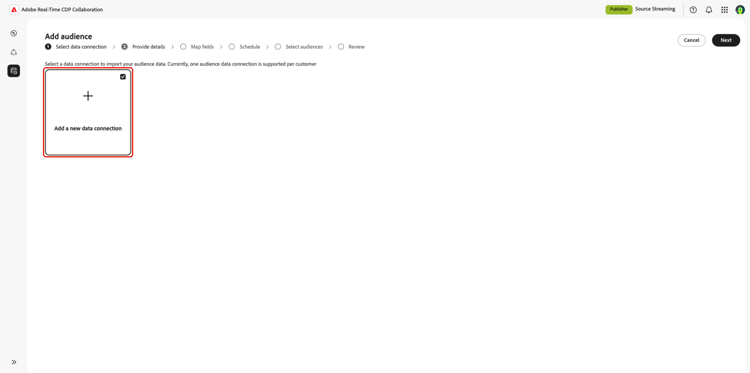
대상자 추가 워크플로우가 나타납니다. 새 데이터 연결 추가를 선택한 후 다음을 선택합니다.
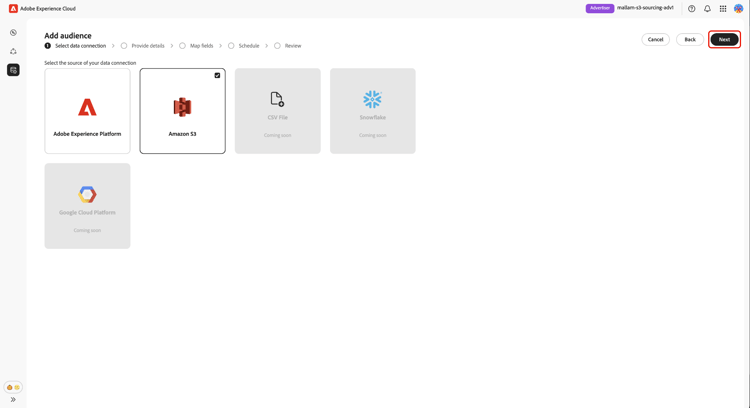
Amazon S3을(를) 데이터 연결로 선택 select-aws-s3
Amazon S3을(를) 데이터 연결로 선택한 후 다음을(를) 선택하십시오.
대상 파일 요구 사항 검토 review-audience-requirements
대상자 파일을 구조화하는 방법을 설명하는 대화 상자가 나타납니다. 대상 소싱 사양에 연결된 링크를 사용하여 Collaboration에서 대상 데이터를 올바르게 읽을 수 있도록 Amazon S3의 대상 데이터를 포맷하고 구성하는 방법을 알아보십시오.
대상 파일은 대상 소싱 사양을 준수해야 합니다. 일치 키는 필요한 형식에 따라 자동으로 매핑됩니다.
주요 고려 사항은 다음과 같습니다.
- 파일은 CSV 형식이어야 합니다. 쉼표를 구분 기호로 사용하고 여러 값에 대해 파이프(
|)를 사용합니다. - 여러 파일을 업로드하는 경우 모든 파일에 동일한 열이 포함되어 있는지 확인하십시오.
- 각 대상 레코드에는
AUDIENCE_ID이(가) 있어야 하며HASHED_EMAIL_SHA_256,HASHED_PHONE_SHA_256,HASHED_IPV4_SHA_256,CRM_ID,LOYALTY_ID또는ADFIXUS_ID과(와) 같은 일치 키가 하나 이상 있어야 합니다. - 데이터 새로 고침은 Collaboration에서 소싱 설정 중 선택한 항목을 기준으로 1~6일마다 발생합니다.
![대상 소싱 사양에 대한 링크가 있는 [소싱을 위한 데이터 준비] 대화 상자입니다.](./media_1b32a582f33397467def3dfa05e5d745501aa2cce.png?width=750&format=png&optimize=medium)
S3 연결 인증 authenticate-s3-connection
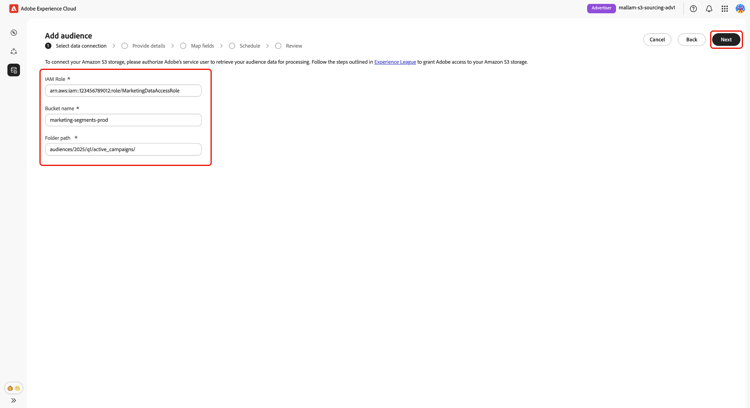
그런 다음 S3 버킷을 Collaboration에 연결하기 위해 Amazon S3 자격 증명을 제공합니다.
대상 소싱에 대한 AWS 권한 구성에 설명된 단계에 따라 사용자에게 Adobe 액세스 권한을 부여합니다.
저장소 Amazon S3개. 완료되면 다음 UI 필드에 값을 입력합니다.
- IAM 역할
- S3 버킷 이름
- 폴더 경로
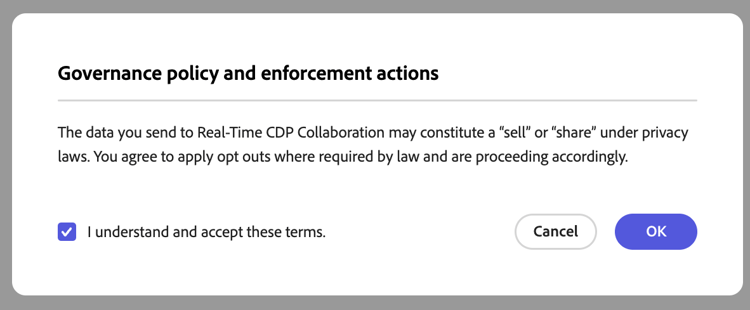
동의 승인 확인 confirm-consent
그런 다음 계속하기 전에 동의 옵트아웃이 제거되었음을 확인해야 합니다. 확인 상자를 선택한 다음 확인을 선택하여 확인합니다.
인증 결과 확인 validate-authentication
접속 후 시스템이 자격 증명을 확인하고 다음 메시지 중 하나를 표시합니다.
연결 세부 정보 제공 provide-connection-details
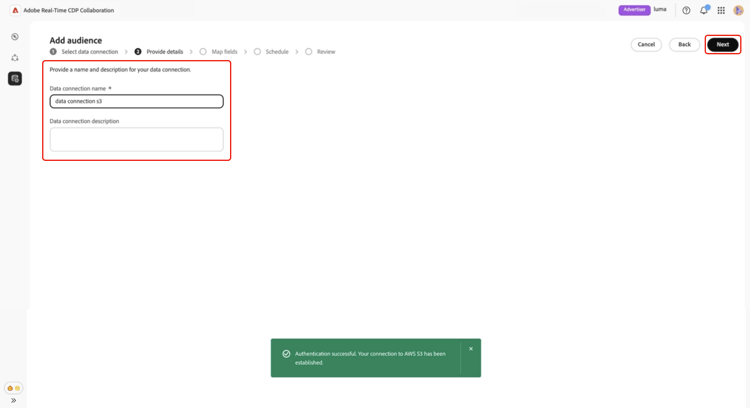
S3 데이터 연결에 대한 설명 이름과 설명(선택 사항)을 입력합니다. 다음 UI 필드에 값을 입력합니다.
- 데이터 연결 이름(필수)
- 데이터 연결 설명(선택 사항)
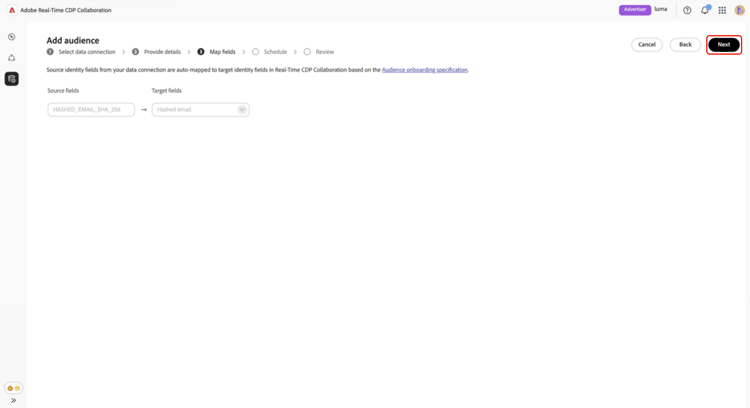
자동 매핑된 ID 필드 검토 auto-mapped-fields
매핑 화면은 읽기 전용입니다. 변형을 추가, 삭제 또는 적용할 수 없습니다. Collaboration은 대상 소싱 사양을 기반으로 대상 파일의 소스 ID 필드를 대상 필드에 자동으로 매핑합니다.
매핑된 필드를 시각적으로 확인하고 계속하려면 다음을(를) 선택하십시오.
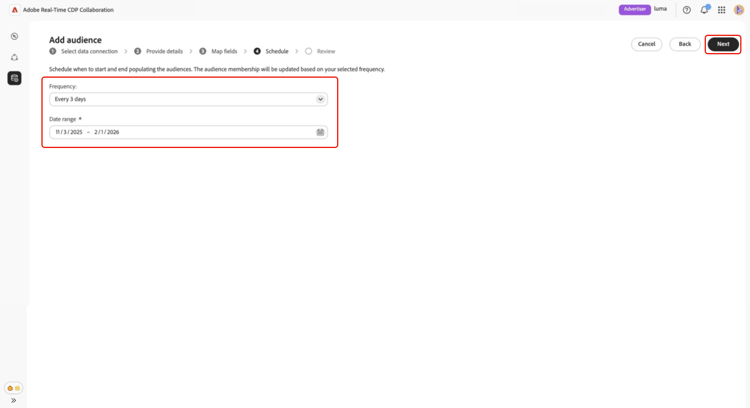
일정 새로 고침 빈도 및 날짜 범위 schedule-refresh
일정 보기가 나타납니다. 드롭다운 메뉴를 사용하여 1일에서 6일 사이의 새로 고침 빈도를 선택한 다음 활성 날짜 범위를 설정합니다. 달력 아이콘을 사용하여 시작 날짜와 종료 날짜를 지정합니다.
연결 검토 및 완료 review-and-complete
마지막으로 요약 화면에서 구성 설정을 검토합니다. 이 보기에는 다음 섹션의 요약이 포함되어 있습니다.
- 데이터 연결: IAM 역할, S3 버킷 이름 및 구성한 폴더 경로를 표시합니다.
- 세부 정보: 나중에 식별하는 데 도움이 되도록 데이터 연결의 이름 및 선택적 설명을 표시합니다.
- 매핑: 업로드한 대상 파일의 원본 필드(예:
HASHED_EMAIL)가 Collaboration에서 사용되는 대상 필드(예: 해시된 이메일)에 매핑되는 방법을 나열합니다. - 일정: 연결이 소싱에 대한 대상 데이터 및 활성 날짜 범위를 새로 고치는 빈도를 요약합니다.
섹션을 편집해야 하는 경우 연필 아이콘을 선택합니다. 완료를 선택하여 모든 섹션을 확인합니다.
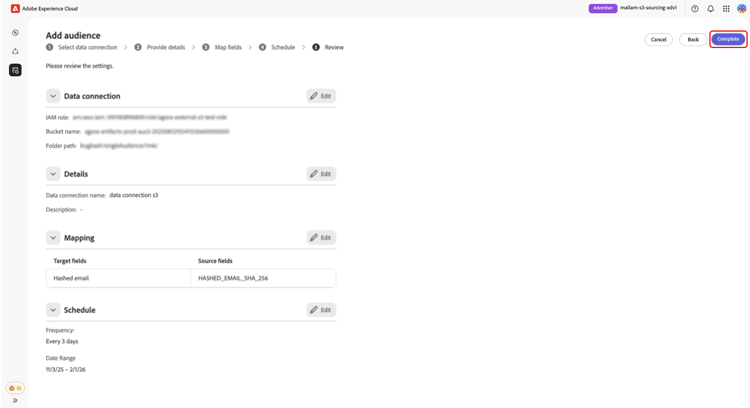
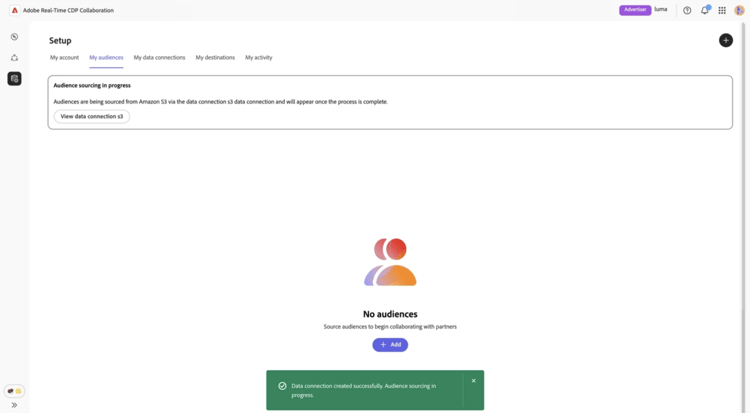
데이터 연결이 성공적으로 만들어졌으며 대상 소싱이 진행 중임을 나타내는 대화 상자 확인이 나타납니다.
소스 대상자 검토 review-sourced-audiences
구성을 완료한 후 Collaboration은 S3 버킷에서 대상자 소싱을 시작합니다. Amazon S3 버킷을 통해 가져온 대상은 내 대상 탭에 나타나며 Experience Platform에서 가져온 대상과 동일한 기능 및 정보를 갖습니다.
대상자 소싱이 진행 중인 경우 화면 상단에 배너가 나타납니다. 개별 대상은 소싱이 완료된 후에만 표시됩니다.
S3 대상이 제공되면 사용 가능한 대상 목록이 표 또는 카드 보기에서 제공됩니다.
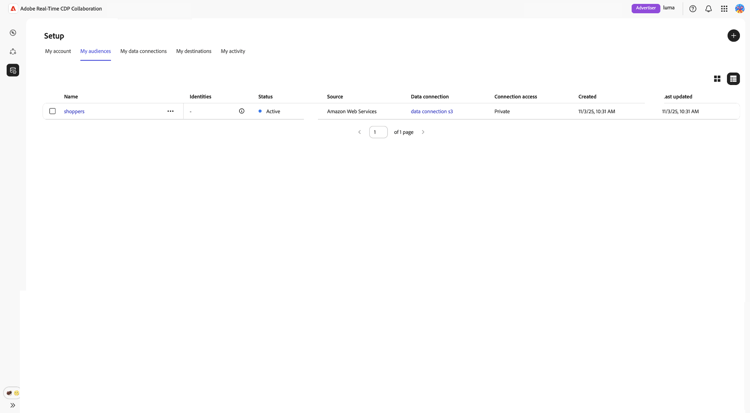
표 보기 또는 표 보기에서 행 항목을 선택하거나 대상자 보기를 선택하여 특정 대상자에 대한 개요를 봅니다. 대상자의 상태, 소스 및 데이터 연결 이름과 함께 다음에 대한 세부 패널이 표시됩니다.
ID: 데이터를 사용할 수 있게 되면 총 ID 수 및 분류를 표시합니다.
범주: 대상을 구성하거나 필터링하는 데 사용되는 모든 태그를 나열합니다.
연결 액세스: 대상이 개인, 공개 또는 특정 공동 작업자와 공유되는지 여부를 나타냅니다.
메타데이터 가시성: 공동 작업자가 볼 수 있는 대상 정보(ID 수, 겹침 비율, 색인 등)를 정의합니다.
공동 작업 프로젝트에서 대상을 사용하기 전에 이 보기를 사용하여 대상 구성 및 가시성 설정을 확인하십시오.
자세한 내용은 대상자 보기 대시보드 설명서를 참조하세요.
S3 데이터 연결 보기 view-s3-connection
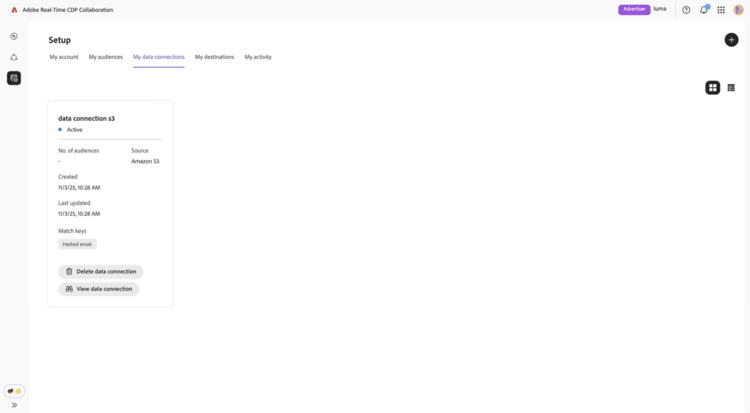
새로 추가한 Amazon S3 연결은 내 데이터 연결 탭에서 즉시 사용할 수 있습니다. 대상 원본은 Amazon S3(으)로 표시됩니다.
S3 데이터 연결에는 다른 대상 데이터 연결과 동일한 기능 및 세부 사항이 포함되어 있습니다. 단, 이 보기에서 직접 대상을 추가하거나 편집할 수 없습니다.
다음 단계 next-steps
이제 Amazon S3 저장소를 Collaboration에서 데이터 소스로 구성하고 연결했습니다. 이 워크플로우를 완료함으로써 활성화 및 중복 분석을 위해 자사 대상 데이터의 보안 소싱을 활성화했습니다.
소싱이 완료되면, 대상자가 내 대상자 작업 영역에 표시되어 공동 작업 및 활성화할 수 있습니다. 자세한 관리 옵션은 소스 및 대상자 관리 설명서를 참조하세요.