[제한 공개]{class="badge informative"}
클라우드 스토리지 대상 구성 및 관리
활성화 작업 영역에서 클라우드 저장소 대상을 구성, 보기 및 삭제하려면 이 안내서를 사용하십시오. 대상을 구성하려면 카탈로그 탭을 사용하고, 대상을 관리하려면 대상 탭을 사용하고, 대상에 활성화된 대상을 검토하려면 활성화된 대상 탭을 사용하십시오.
대상을 구성한 후 대상을 활성화하면 사용할 수 있습니다. 지원되는 대상의 전체 목록을 보려면 사용 가능한 대상 표를 참조하십시오.
사전 요구 사항 prerequisites
대상을 구성하기 전에 다음을 확인하십시오.
- 활성화 작업 영역에 액세스할 수 있습니다.
- 클라우드 스토리지 공급자에 필요한 연결 정보가 있습니다.
- 계정을 만들어야 하는 경우 필요한 자격 증명 또는 권한이 있습니다.
- 클라우드 저장소 대상에 대한 요구 사항을 검토했습니다.
대상 구성 configure-destination
대상을 구성할 때는 클라우드 스토리지 계정을 Real-Time CDP Collaboration에 연결하고 대상 데이터를 내보내는 방법을 정의합니다.
활성화 > 카탈로그(으)로 이동합니다.
카탈로그 탭에 사용 가능한 대상 공급자가 표시됩니다. 각 대상은 카드로 표시됩니다. 대상에 따라 카드에 구성된 계정과 추가 정보 보기 작업이 표시될 수 있습니다.
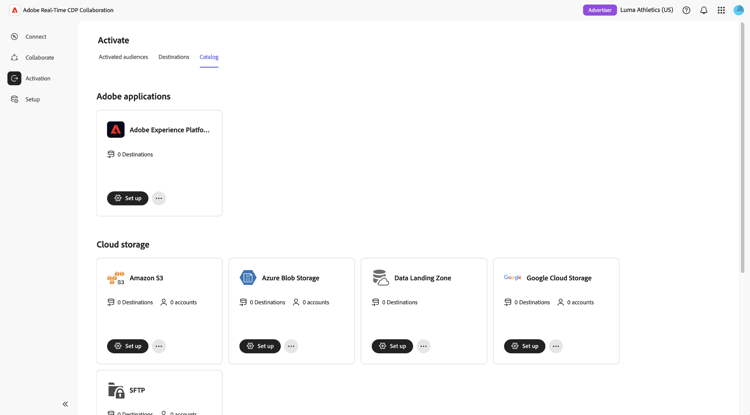
구성할 대상 공급자를 찾은 다음 설정을 선택합니다.
대상 구성 안내 설정이 열리고 인증, 대상 만들기, 필드 매핑 및 검토의 네 가지 단계를 안내합니다.
인증 authenticate
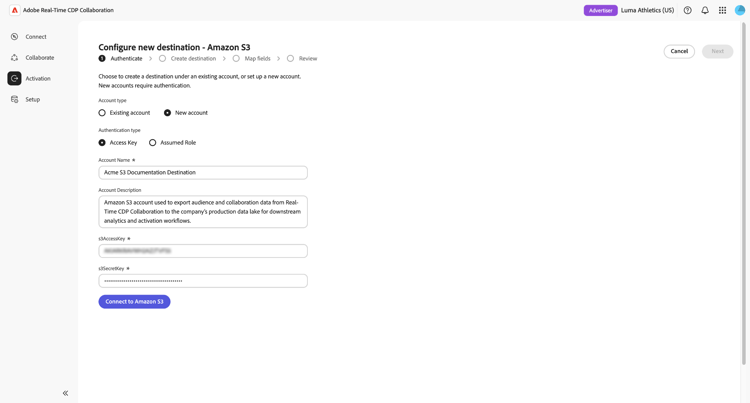
인증 단계에서는 Real-Time CDP Collaboration과 대상 계정 간의 연결을 설정합니다.
기존 계정을 사용할 수 있는 경우 계정 선택기에서 선택합니다. 계정을 만들려면 새 계정을 선택하세요.
인증 방법을 선택하고 필요한 계정 정보를 제공합니다. 사용 가능한 인증 방법 및 필드는 선택한 대상 공급자에 따라 다릅니다. 커넥터별 요구 사항은 클라우드 저장소 대상 요구 사항을 참조하십시오.
Amazon S3에 연결을 선택합니다. 다른 대상 공급자의 경우 단추에 해당 공급자 이름이 표시됩니다.
계정의 유효성을 검사한 후 다음을(를) 선택하십시오.
대상 만들기 create-destination
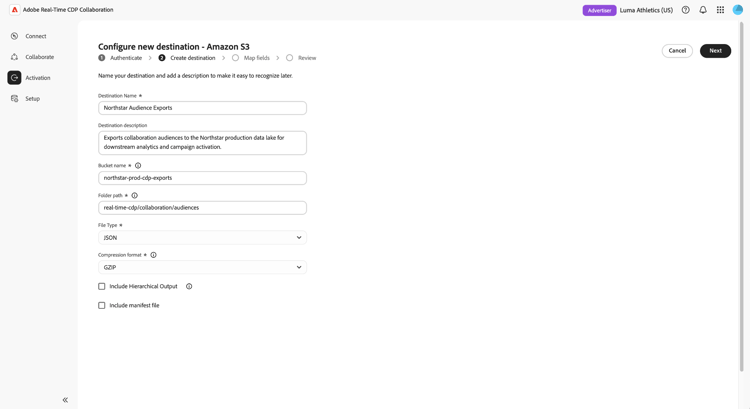
대상 만들기 단계는 대상 내보내기 파일이 전달되는 위치와 방법을 정의합니다.
대상 이름을 입력하고 필요한 저장소 및 내보내기 설정을 완료합니다. 사용 가능한 필드는 선택한 대상 공급자에 따라 다릅니다. 정의 및 커넥터별 요구 사항은 클라우드 저장소 대상 요구 사항에서 연결된 대상 설명서를 참조하십시오.
모든 필수 필드를 완료한 후 다음을(를) 선택하십시오. 안내가 있는 설정이 필드 매핑 단계로 진행합니다.
필드 매핑 map-fields
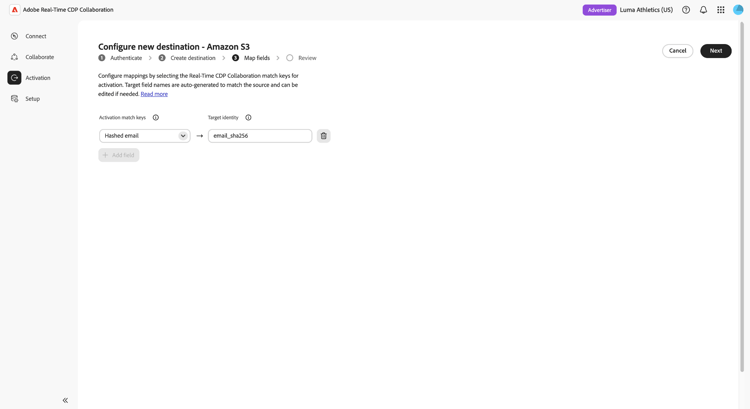
필드 매핑 단계에서는 대상 일치 키가 대상에서 예상한 ID 필드에 매핑되는 방식을 정의합니다.
표준 Real-Time CDP 대상 워크플로우와 달리 Real-Time CDP Collaboration은 대상이 만들어지는 동안 이러한 매핑을 구성합니다. 대상 일치 키는 소스 필드로 표시됩니다. 각 소스 필드를 해당 대상 ID에 매핑하여 대상에서 내보낸 식별자를 인식하고 해당 식별자를 의도한 사용자와 연결할 수 있도록 합니다.
다른 일치 키 매핑을 추가하려면 필드 추가를 선택하고 매핑을 제거하려면 삭제 아이콘을 선택하십시오. 필요한 모든 매핑을 검토하고 구성합니다.
매핑이 완료되면 다음을 선택합니다. 안내가 있는 설정이 검토 단계로 진행합니다.
검토 review-destination
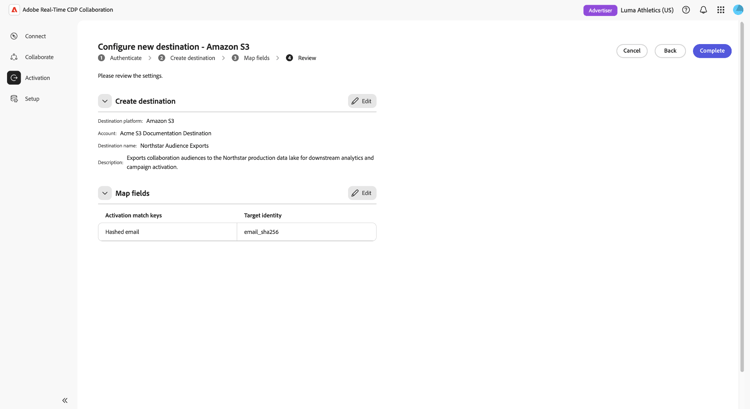
검토 단계에서는 대상 구성을 만들기 전에 요약합니다.
대상 설정을 검토합니다. 변경하려면 연필 아이콘

구성이 올바르면 완료를 선택합니다. 대상이 만들어지고 대상 활성화에 사용할 수 있습니다.
구성된 대상 보기 view-configured-destinations
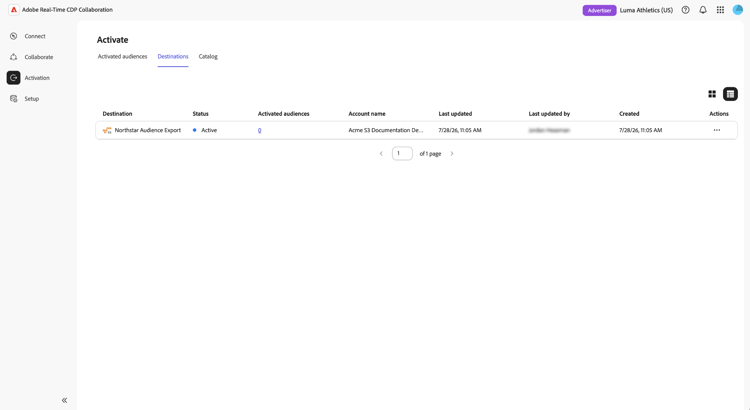
대상을 구성하면 대상 인벤토리에 표시됩니다. 인벤토리에서 상태와 이에 활성화된 대상을 검토할 수 있습니다.
활성화 > 대상(으)로 이동합니다. 대상 탭에는 구성된 대상 테이블이 표시됩니다.
대상 삭제 delete-destination
대상 활성화에 더 이상 필요하지 않은 대상을 삭제합니다. 대상을 삭제하면 대상 인벤토리에서 대상이 제거되고 나중에 대상이 활성화되지 않습니다.
활성화 > 대상(으)로 이동합니다.
제거할 대상을 찾고 작업 열에서 줄임표 아이콘을 선택한 다음 삭제를 선택합니다.
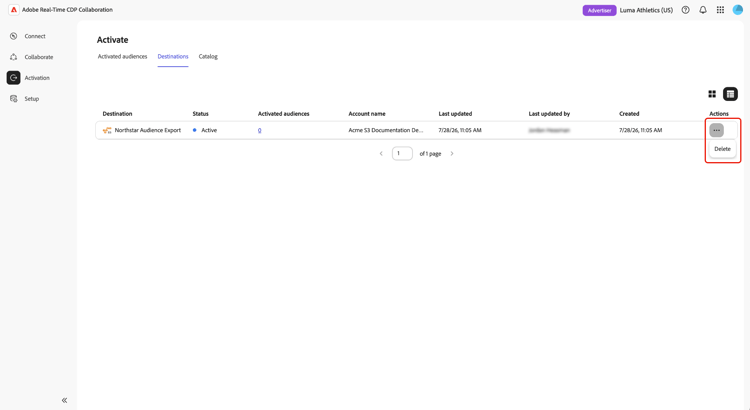
확인 대화 상자가 나타납니다. 제거할 대상을 검토한 다음 삭제를 선택하여 확인하십시오.
대상이 대상 인벤토리에서 제거되어 더 이상 대상 활성화에 사용할 수 없습니다.