[제한 공개]{class="badge informative"}
연결 관리 manage-connections
내 연결 작업 영역은 연결을 관리할 중앙 위치를 제공합니다. 기존 연결 섹션에서 기존 연결을 보고 작업 필요 섹션에서 작업이 필요한 연결을 확인할 수 있습니다.
연결 보기 view-connection
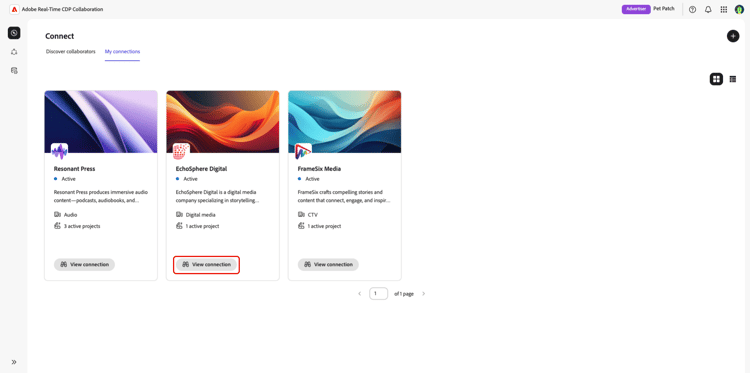
기존 연결을 보려면 연결 작업 영역으로 이동합니다. 게시자는 기존 연결을 표시합니다. 광고주는 내 연결(으)로 이동해야 합니다.
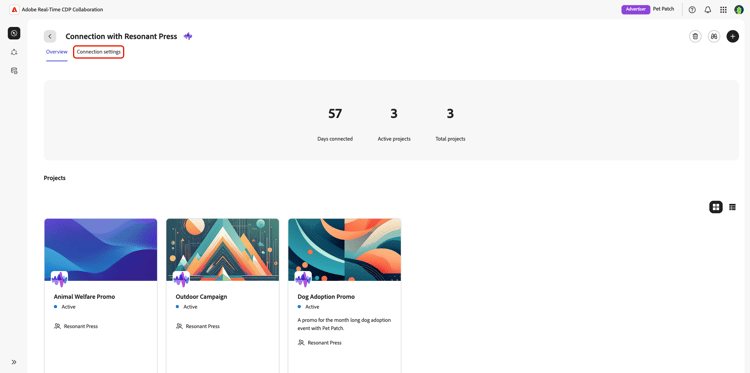
연결 개요 작업 공간이 나타나고 연결 및 활성 프로젝트에 대한 세부 정보가 표시됩니다. 연결 설정을 보려면 연결 설정을 선택하십시오.
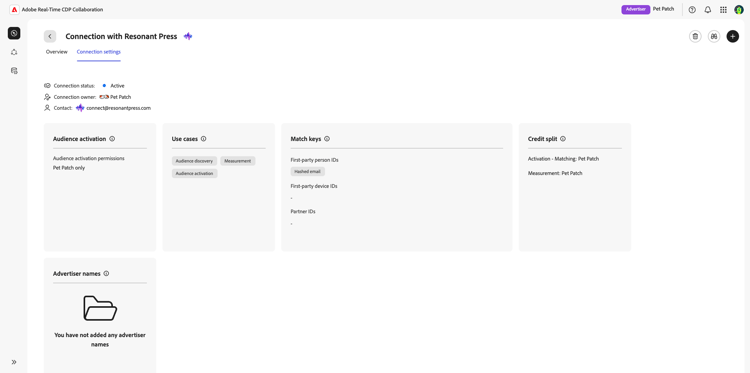
사용자와 공동 작업자 간의 연결 세부 정보가 표시되는 연결 설정 작업 영역이 나타납니다. 여기에서 연결 프로세스 중에 선택한 모든 설정, 연결의 현재 상태, 연결 소유자 및 공동 작업자의 연락처 정보를 볼 수 있습니다. 특정 연결 설정에 대한 자세한 내용은 연결 설정 안내서를 참조하십시오.
자동 활성화 대상 구성 configure-auto-activation-destination
수신 공동 작업자는 Collaboration이 연결을 통해 사용자에게 전송된 대상을 자동으로 활성화하는 데 사용하는 대상을 선택할 수 있습니다. 자동 활성화 대상을 구성하지 않으면 수신된 대상을 수동으로 활성화해야 합니다.
시작하기 전에 활성 대상을 하나 이상 소유하고 있는지 확인하십시오. 대상 구성에 대한 지침은 대상 개요를 참조하십시오.
연결 설정 작업 영역에서 활성화 컨트롤(으)로 이동하여 편집을 선택합니다. 그런 다음 드롭다운에서 자동 활성화 대상을 선택하고 저장을 선택하여 확인합니다.
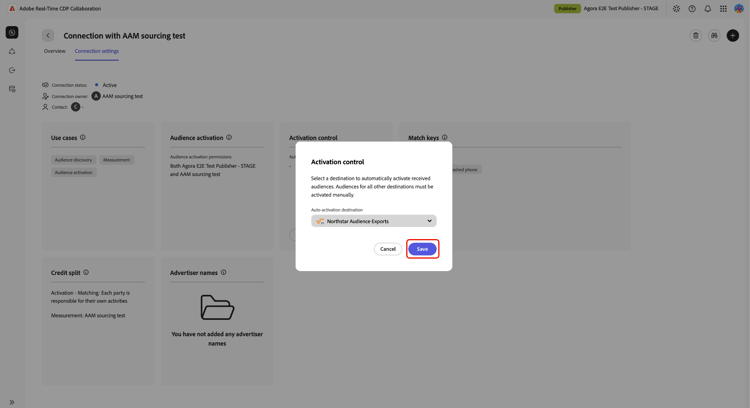
대상을 저장하면 대상자를 보낸 공동 작업자가 활성화 일정을 선택합니다. 대상은 전송 워크플로우에서 읽기 전용 선택으로 표시됩니다. 대상자가 수신되면 Collaboration이 해당 일정에 따라 활성화를 만듭니다. 즉, 수신자가 대상을 선택하고, 발신자가 일정을 선택하며, Collaboration이 활성화를 만듭니다.
자동 활성화 대상에 대한 변경 사항은 변경 후에 공유되는 대상에만 적용됩니다. 자동 생성된 기존 활성화는 원래 대상을 계속 사용합니다. 이후 공유에 대한 자동 활성화를 끄려면 자동 활성화 대상을 지우고 변경 내용을 저장합니다.
연결 삭제 delete-connection
계속 작업하지 않으려는 공동 작업자와의 연결을 삭제할 수 있습니다. 연결을 삭제하려면 삭제하려는 연결로 이동한 다음 연결 작업 영역에서 삭제 아이콘

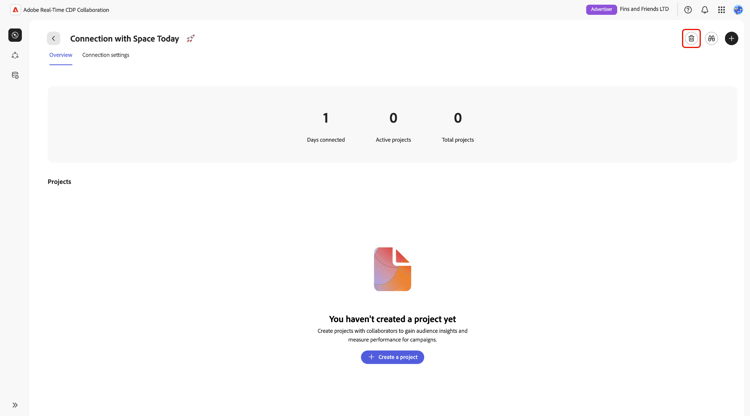
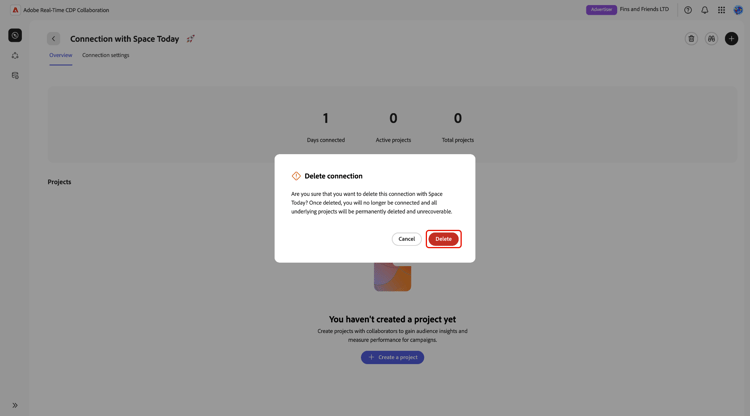
연결 삭제를 확인하는 확인 대화 상자가 나타납니다. 삭제를 선택하여 삭제를 확인합니다.
연결 편집 edit-connection
공동 작업 연결의 소유자는 연결이 설정된 후 공동 작업자와 연결 설정을 편집할 수 있습니다. 다음과 같은 작업을 수행할 수 있습니다.
- 사용 사례 추가
- 일치 키를 추가합니다. 일치 키 제거는 향후 지원됩니다.
- 대상자 활성화 권한 업데이트
- 크레딧 분할 설정 업데이트
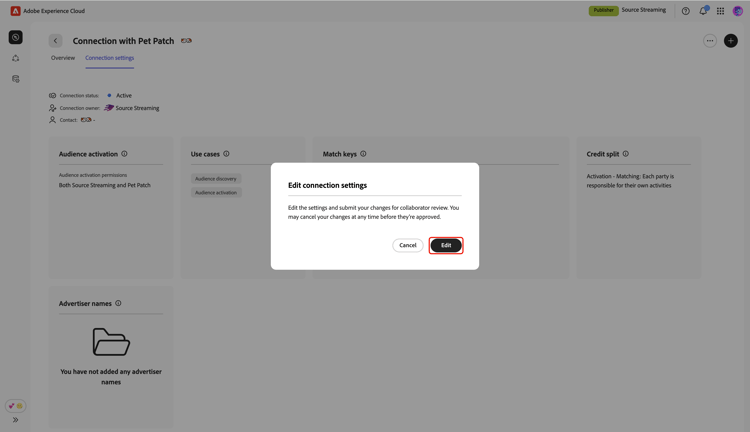
연결 설정을 편집하려면 연결 설정 작업 공간으로 이동합니다. 세 점 아이콘(

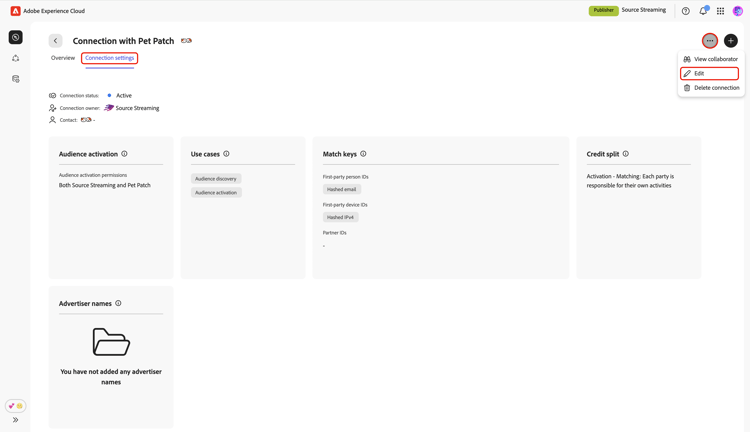
공동 작업자 검토를 위해 설정 변경 사항을 편집하고 제출하라는 대화 상자가 나타납니다. 편집을 선택합니다.
대상자 활성화 편집 edit-audience-activation
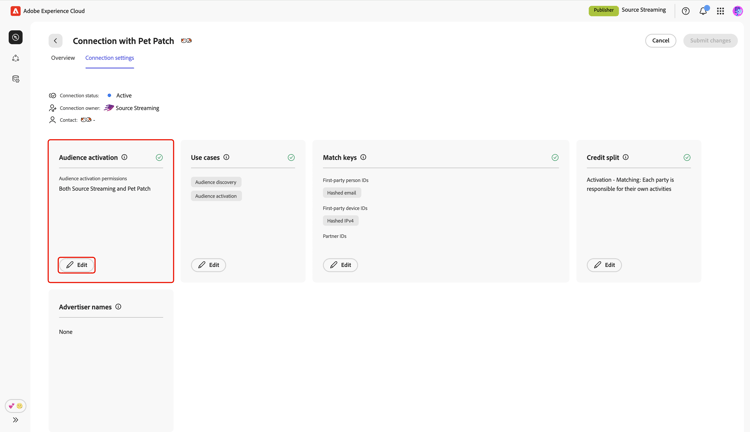
대상 활성화 설정은 연결에서 대상을 대상에 활성화할 수 있는 공동 작업자를 결정합니다. 이 설정을 변경하려면 대상 활성화 섹션에서 편집을(를) 선택하십시오.
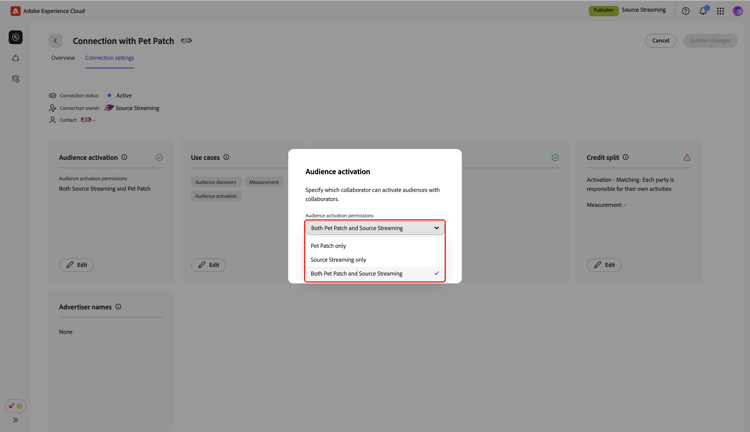
대상자 활성화 대화 상자에서 드롭다운 메뉴를 사용하여 대상자 활성화 권한을 업데이트합니다. 단일 공동 작업자를 선택하거나 두 공동 작업자가 대상을 활성화하도록 허용할 수 있습니다.
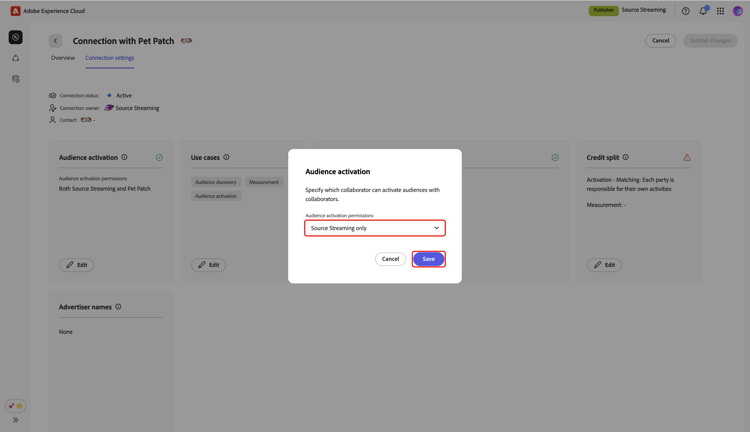
완료되면 저장을 선택합니다.
사용 사례 추가 add-use-cases
Collaboration에서 검색, 활성화 및 측정과 같은 사용 사례는 공동 작업자와 함께 사용할 수 있는 프로젝트 섹션 및 기능을 결정합니다. 향후 프로젝트를 위해 기존 연결에 추가 사용 사례를 추가할 수 있습니다. 자세한 내용은 공동 작업 사용 사례를 참조하세요.
새 사용 사례를 추가하려면 사용 사례 섹션에서 편집을 선택하세요.
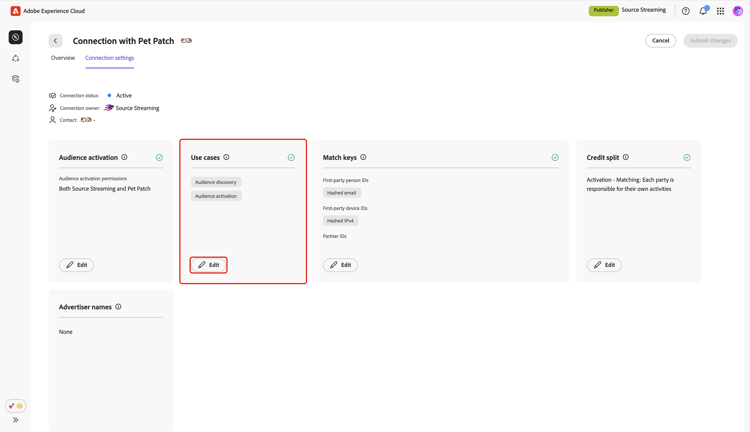
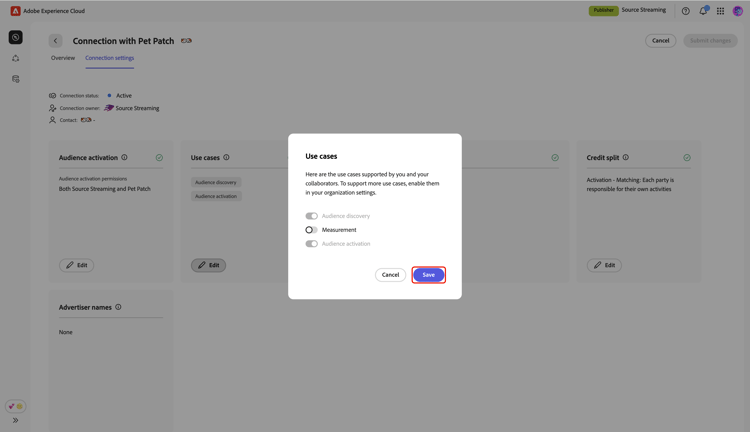
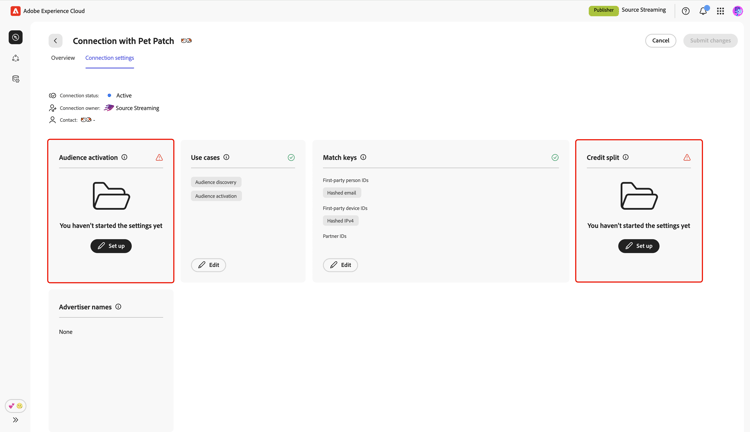
사용 사례 대화 상자에서 추가하려는 새 사용 사례를 전환한 다음 저장을 클릭합니다.
일치 키 추가 add-match-keys
계정에 구성되어 있고 공동 작업자가 선택한 일치 키만 연결에 사용할 수 있습니다. 계정에 새 일치 키를 추가하고 공동 작업자가 동일한 키를 선택하면 기존 연결 내에서 해당 키를 활성화할 수 있습니다.
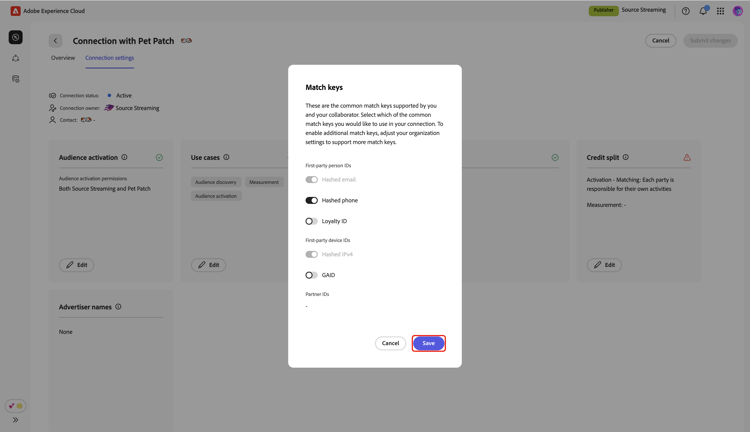
연결 설정 편집 화면의 키 일치 섹션에서 편집을(를) 선택합니다.
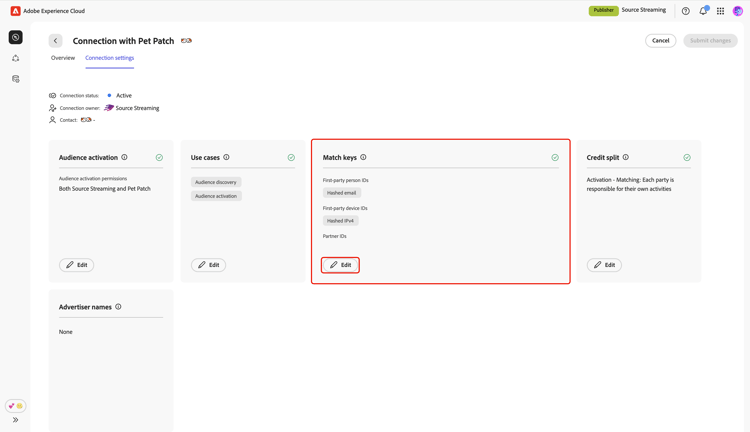
일치 키 대화 상자가 나타나고 연결에 대해 구성된 기존 일치 키를 표시합니다. 추가할 일치 키를 선택한 후 저장을 선택합니다.
신용 분할 편집 edit-credit-split
크레딧 분할 설정은 연결의 각 사용 사례와 관련된 비용을 담당하는 공동 작업자를 지정합니다. 이 설정을 업데이트하려면 크레딧 분할 섹션에서 편집을(를) 선택하십시오.
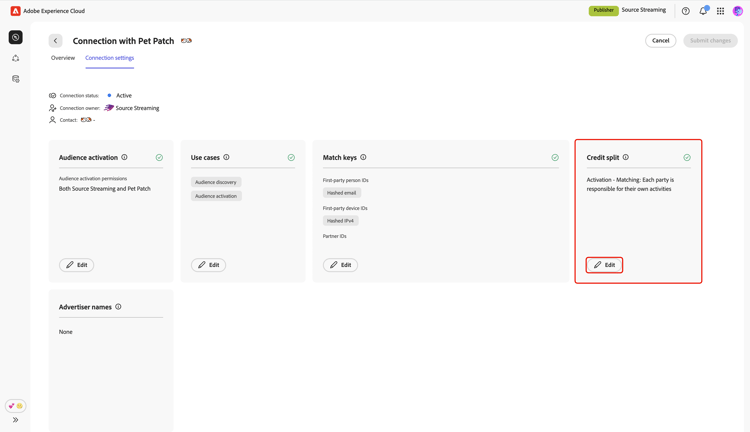
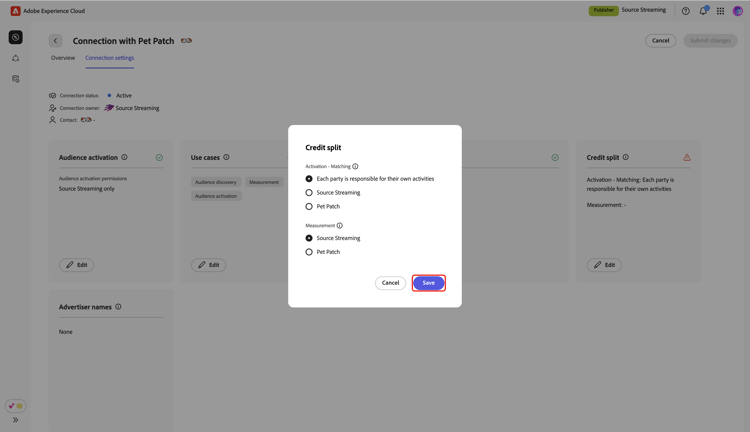
신용 분할 대화 상자에서 활성화 일치 및 측정에 대한 기본 설정을 선택합니다. 그런 다음 저장을 선택하여 확인합니다.
변경 사항 검토 및 제출 review-and-submit-changes
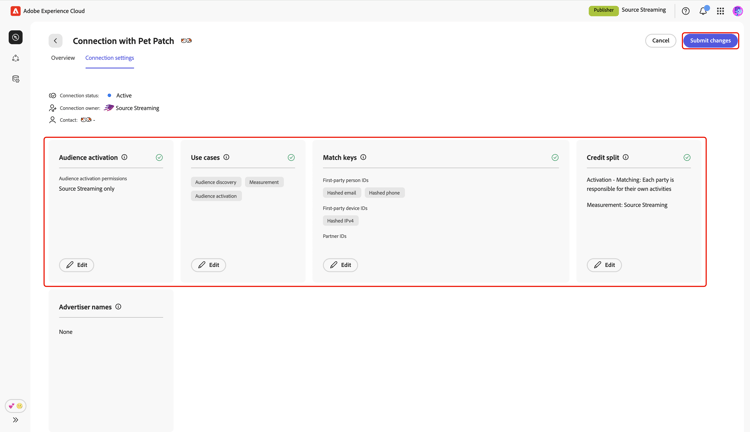
연결 설정 편집을 완료하면 변경 내용 제출을 검토하고 선택합니다. 연결 설정 업데이트가 검토를 위해 공동 작업자에게 전송됩니다.
연결 설정 변경 내용을 초안으로 저장
연결 설정 변경 사항을 초안으로 저장하고 언제든지 돌아가서 연결 설정 업데이트를 완료할 수 있습니다.
변경 내용을 초안으로 저장하려면 변경 내용 제출 옆에 있는 취소을(를) 선택하십시오. 그런 다음 제출되지 않은 변경 내용 대화 상자에서 나중에 계속을 선택하여 확인합니다.
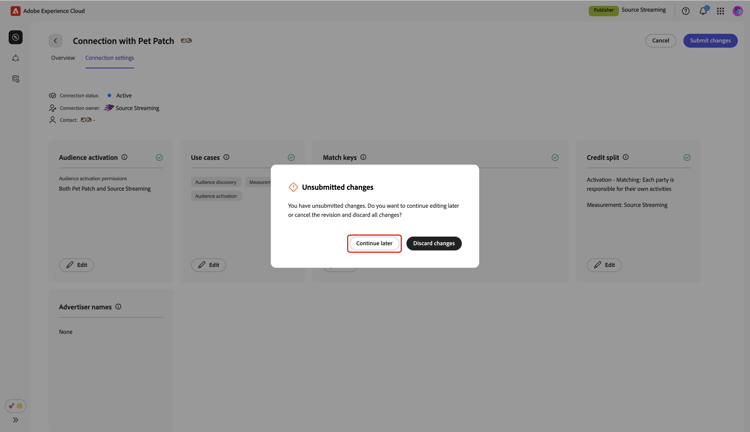
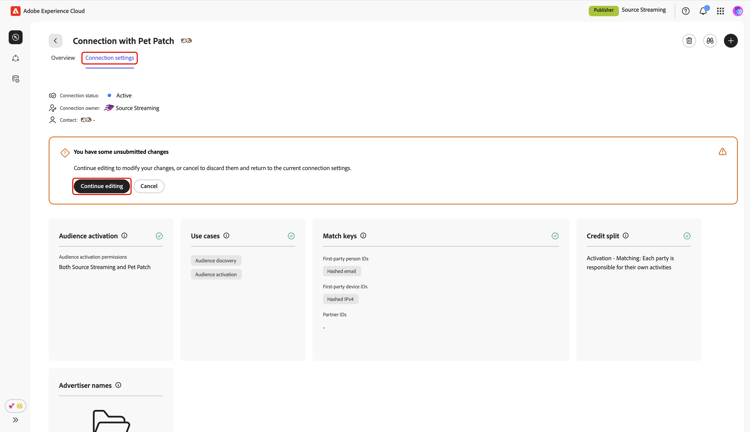
이제 변경 사항이 초안으로 저장됩니다. 연결 설정 작업 영역에서 제출되지 않은 변경 사항이 있음을 나타내는 알림을 볼 수 있습니다. 추가로 업데이트하려면 편집 계속을 선택하세요.