1.2.1 Workfront Fusion 시작하기
Workfront Fusion 및 Adobe I/O을 사용하여 Adobe Firefly Services API를 쿼리하는 방법에 대해 알아봅니다.
1.2.1.1 새 시나리오 만들기
https://experience.adobe.com/(으)로 이동합니다. Workfront Fusion을 엽니다.
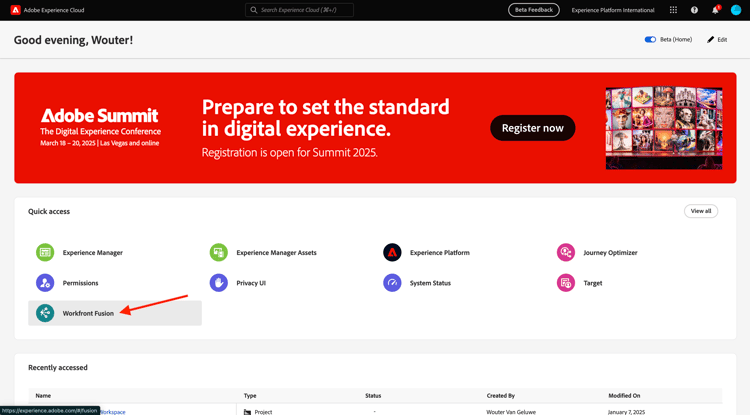
시나리오(으)로 이동합니다.
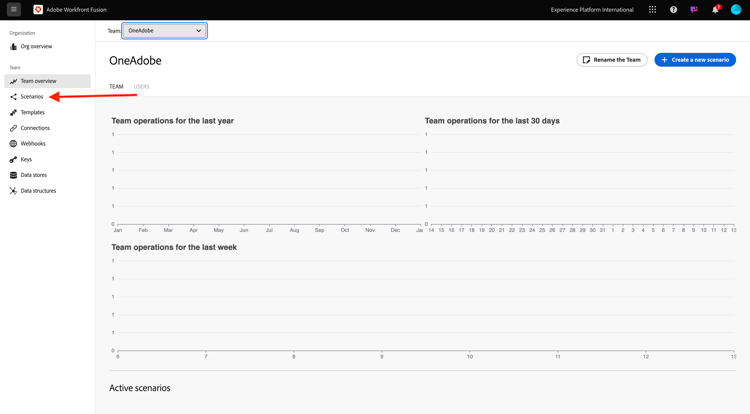
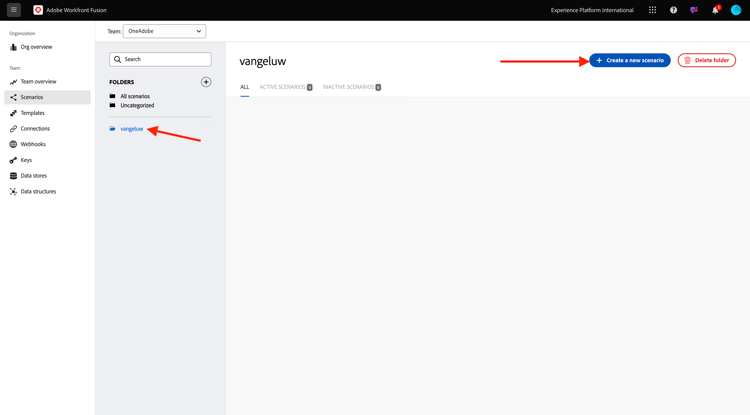
작업용 새 폴더를 만들려면 + 아이콘을(를) 클릭하십시오.
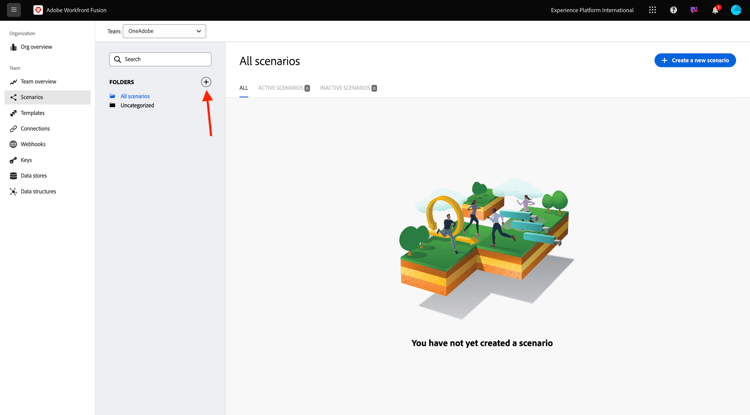
폴더 이름을 --aepUserLdap--로 지정하고 저장을 선택합니다.
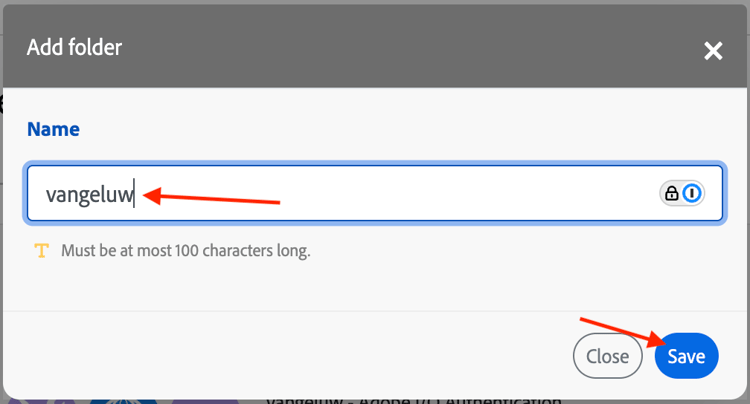
폴더를 선택한 다음 새 시나리오 만들기를 선택합니다.
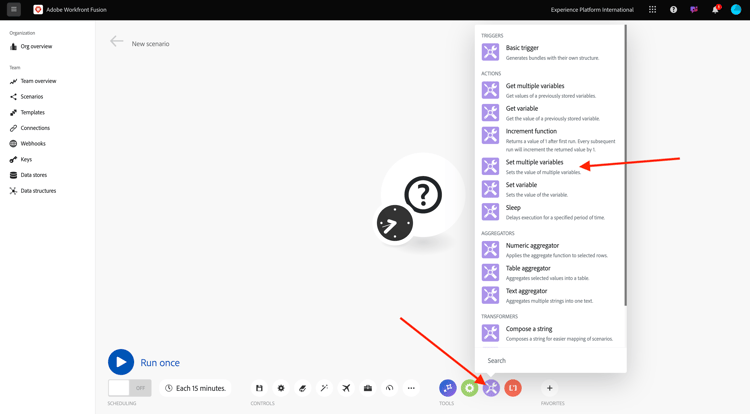
빈 시나리오가 나타납니다. 도구를 선택하고 여러 변수 설정을 선택하십시오.
시계 아이콘을 새로 추가된 여러 변수 설정(으)로 이동합니다.
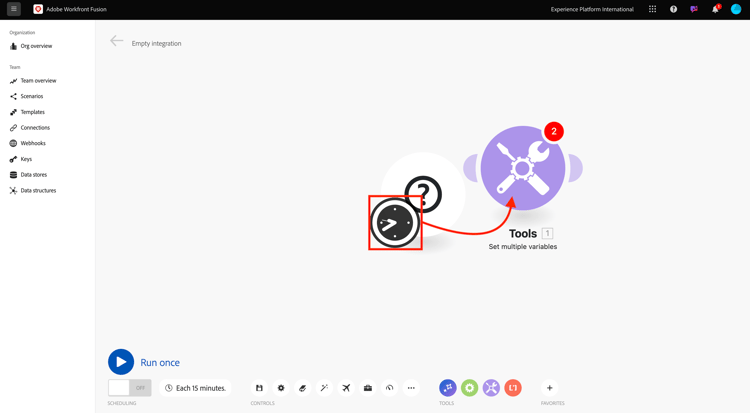
화면이 다음과 같아야 합니다.
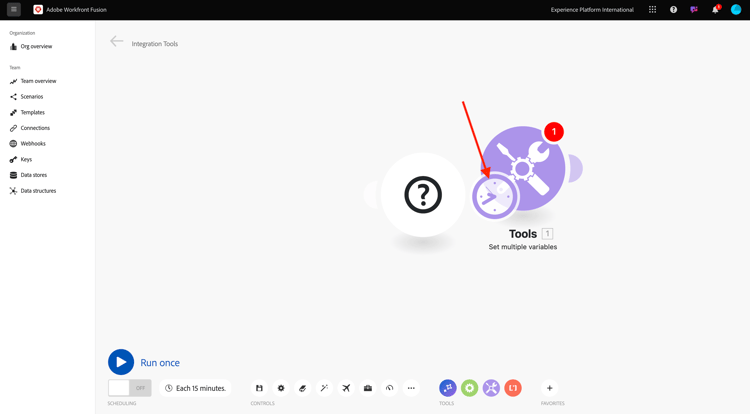
물음표를 마우스 오른쪽 단추로 클릭하고 모듈 삭제를 선택합니다.
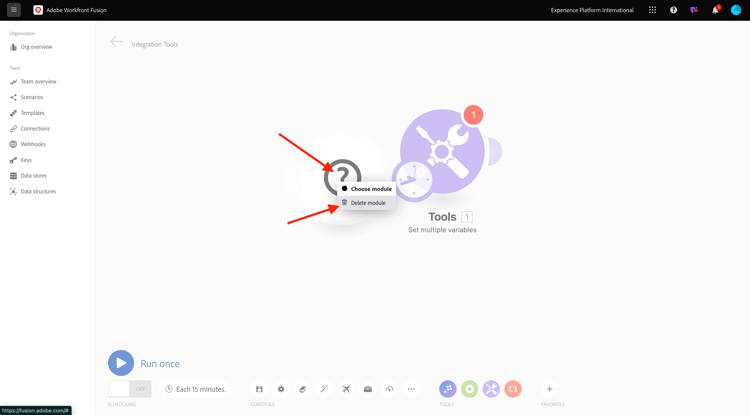
그런 다음 여러 변수 설정을 마우스 오른쪽 단추로 클릭하고 설정을 선택합니다.

1.2.1.2 Adobe I/O 인증 구성
이제 Adobe I/O에 대해 인증하는 데 필요한 변수를 구성해야 합니다. 이전 연습에서는 Adobe I/O 프로젝트를 만들었습니다. 이제 Adobe I/O 프로젝트의 변수를 Workfront Fusion에서 정의해야 합니다.
다음 변수를 정의해야 합니다.
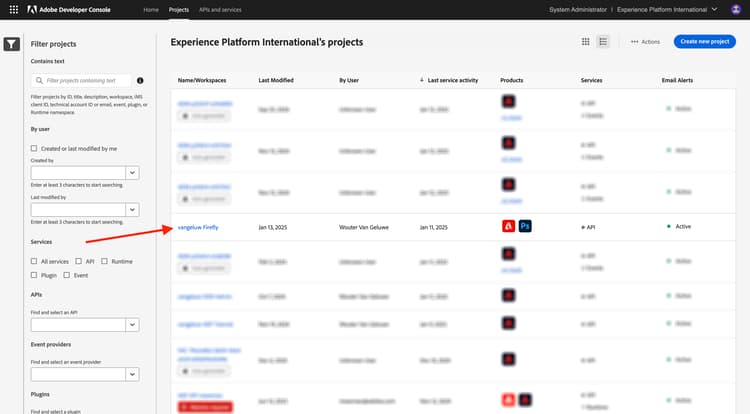
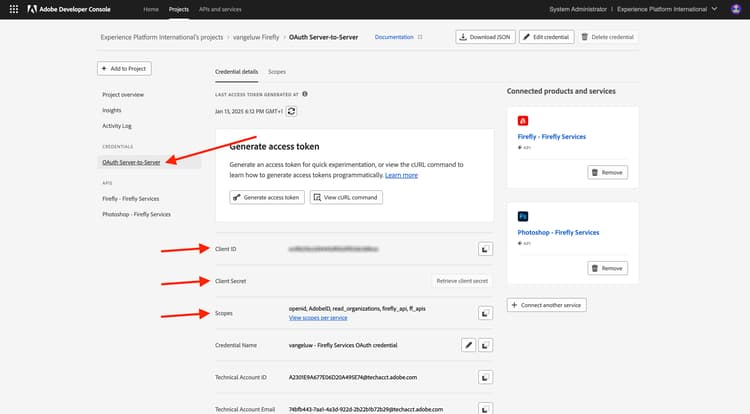
CONST_client_idCONST_client_secretCONST_scopehttps://developer.adobe.com/console/projects(으)로 이동하여 이름이 --aepUserLdap-- One Adobe tutorial인 Adobe I/O 프로젝트를 열어 이러한 변수를 찾습니다.
프로젝트에서 OAuth Serverto-Server을(를) 선택하여 위의 키에 대한 값을 확인합니다.
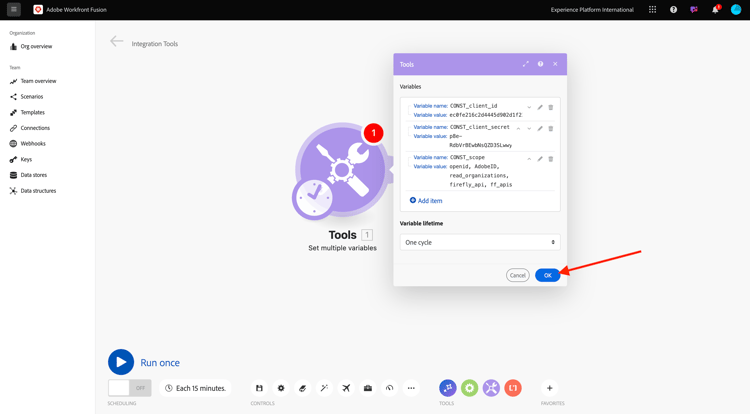
위의 키와 값을 사용하여 여러 변수를 설정 개체를 구성할 수 있습니다. 항목 추가를 선택합니다.
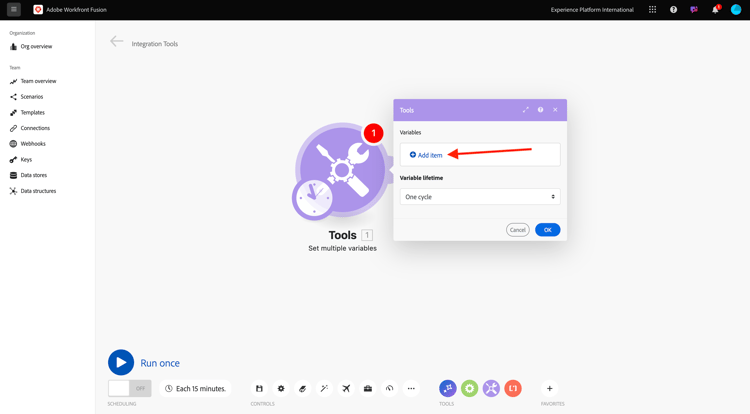
변수 이름: CONST_client_id과(와) 해당 변수 값을(를) 입력하고 추가를 선택합니다.
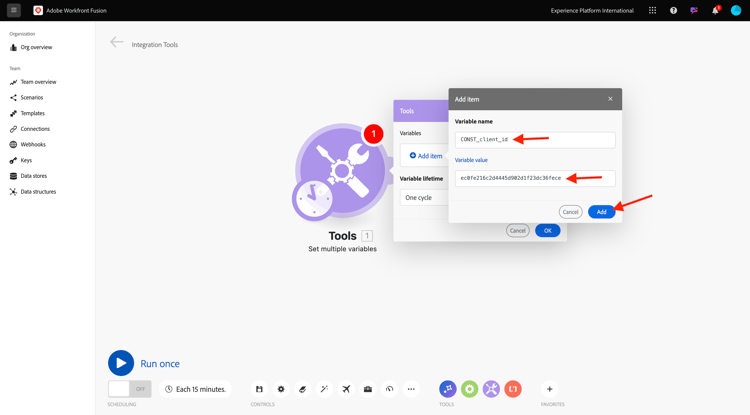
항목 추가를 선택합니다.
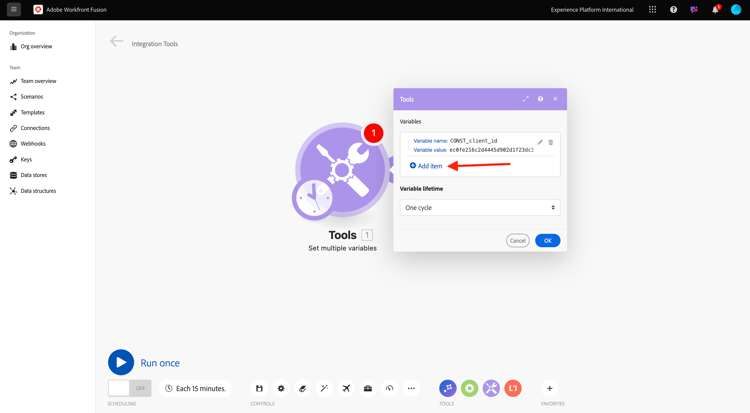
변수 이름: CONST_client_secret과(와) 해당 변수 값을(를) 입력하고 추가를 선택합니다.
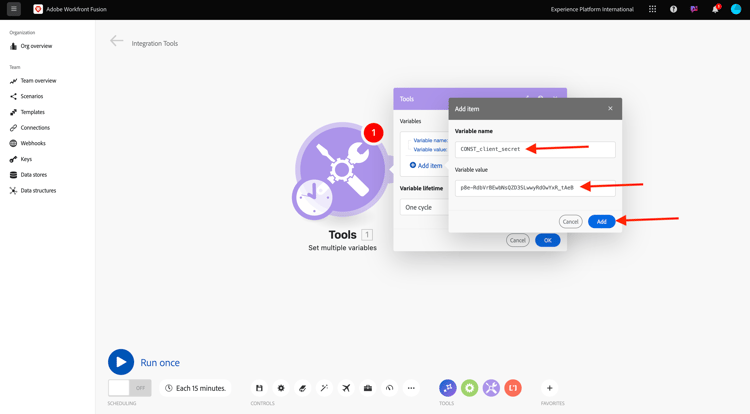
항목 추가를 선택합니다.
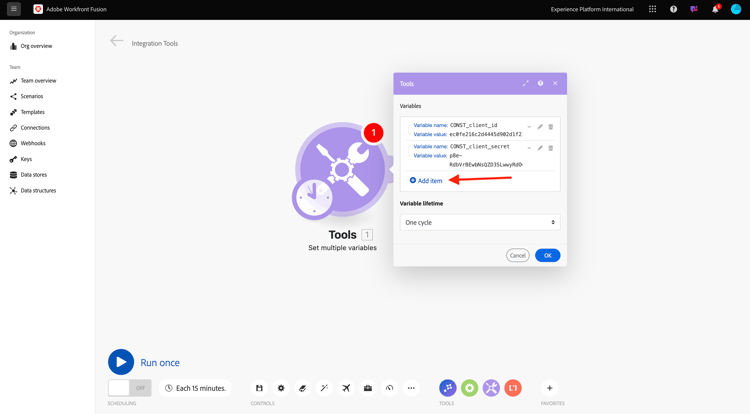
변수 이름: CONST_scope과(와) 해당 변수 값을(를) 입력하고 추가를 선택합니다.
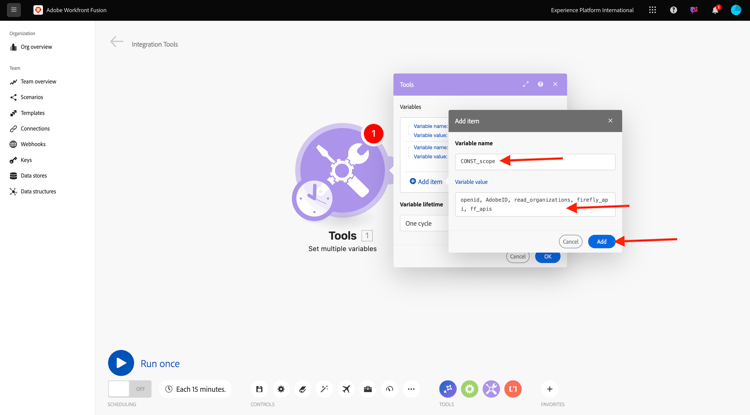
확인을 선택합니다.
여러 변수 설정 위에 마우스를 놓고 큰 + 아이콘을 선택하여 다른 모듈을 추가합니다.
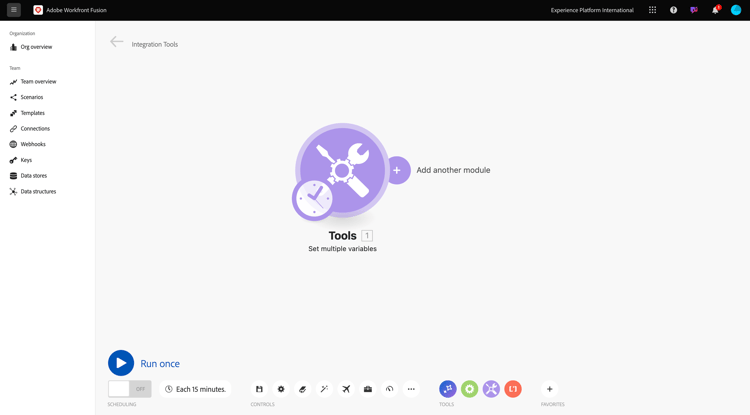
화면이 다음과 같아야 합니다.
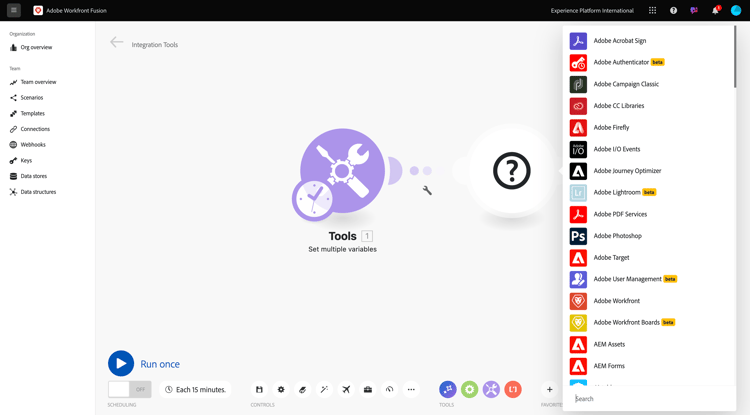
검색 창에서 http을(를) 입력하십시오. HTTP을(를) 선택하여 엽니다.

요청을 선택합니다.
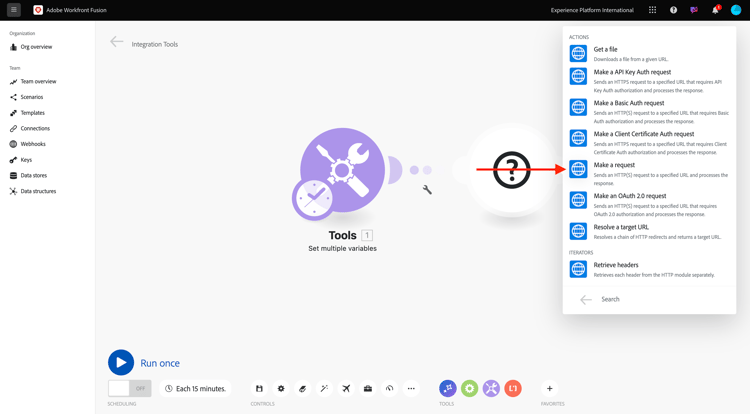
URLhttps://ims-na1.adobelogin.com/ims/token/v3MethodPOSTBody Typex-www-form-urlencoded항목 추가를 선택합니다.
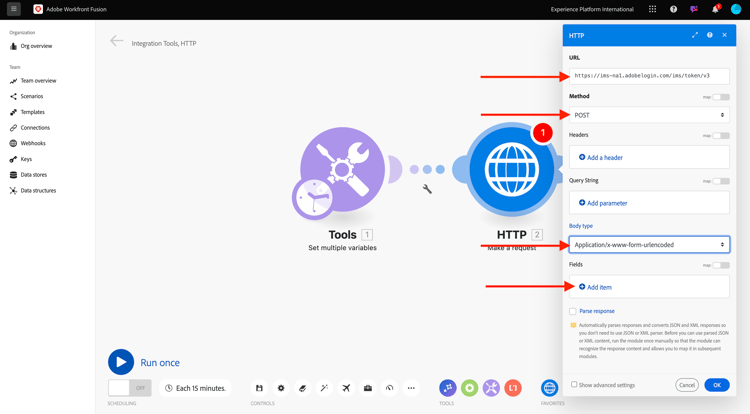
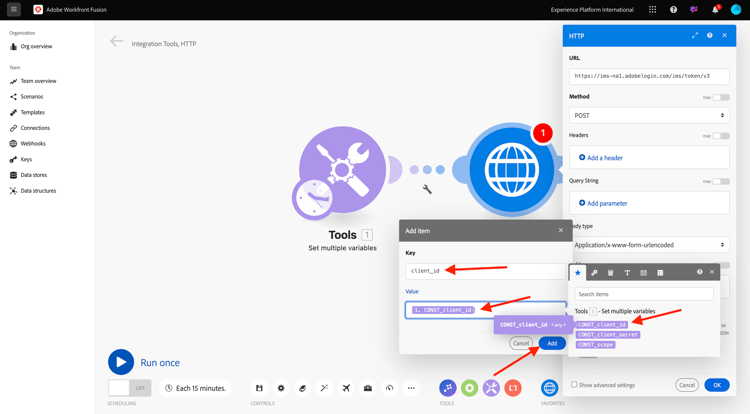
아래 각 값에 대한 항목을 추가합니다.
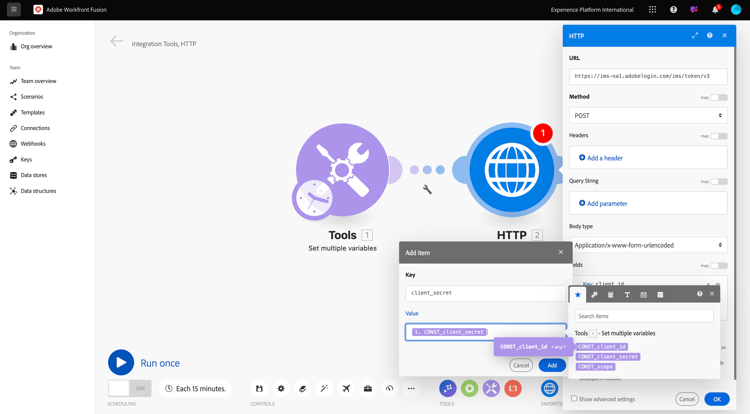
client_idCONST_client_id에 대해 미리 정의된 변수client_secretCONST_client_secret에 대해 미리 정의된 변수scopeCONST_scope에 대해 미리 정의된 변수grant_typeclient_credentialsclient_id 구성:
client_secret에 대한 구성입니다.
scope에 대한 구성입니다.
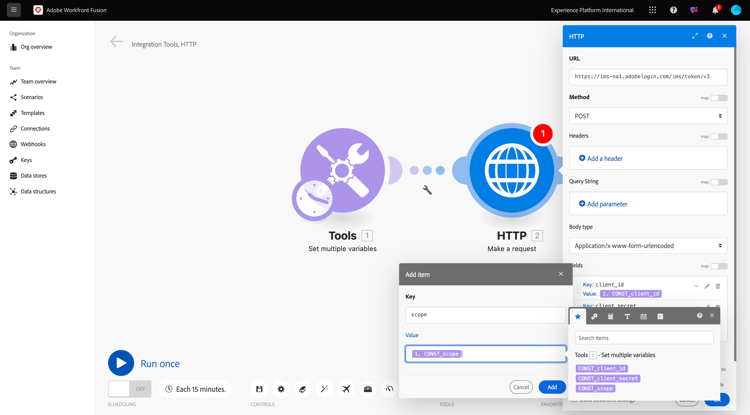
grant_type에 대한 구성입니다.
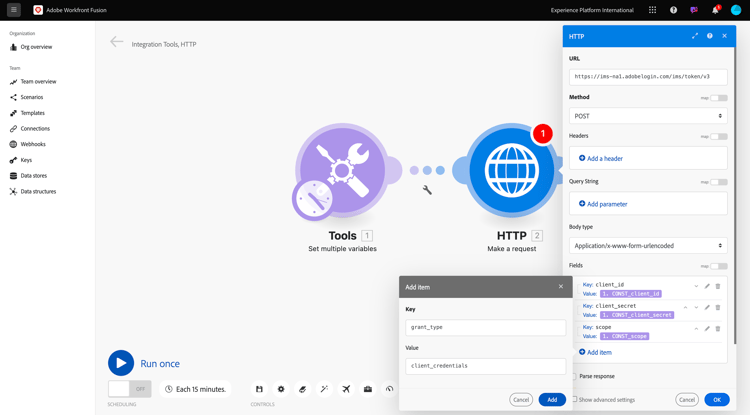
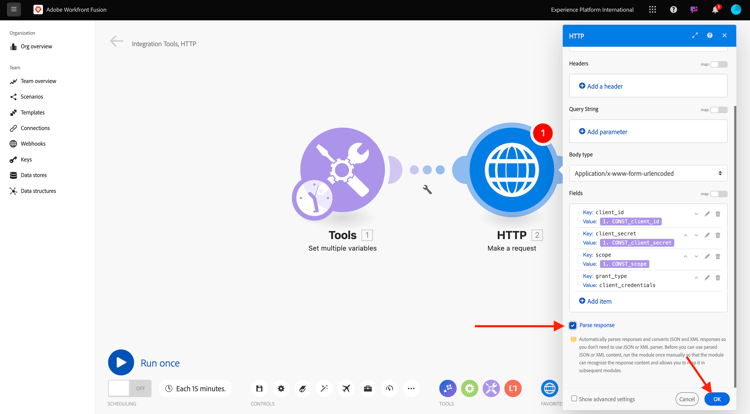
아래로 스크롤하여 구문 분석 응답에 대한 상자를 선택합니다. 확인을 선택합니다.
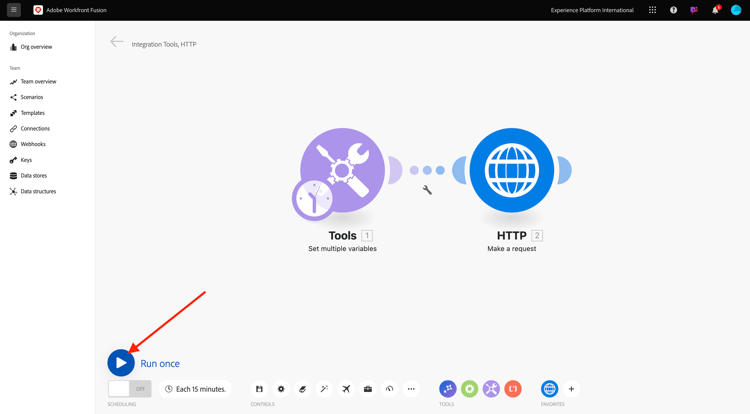
화면이 다음과 같아야 합니다. 한 번 실행을 선택하세요.
시나리오가 실행되면 화면은 다음과 같아야 합니다.
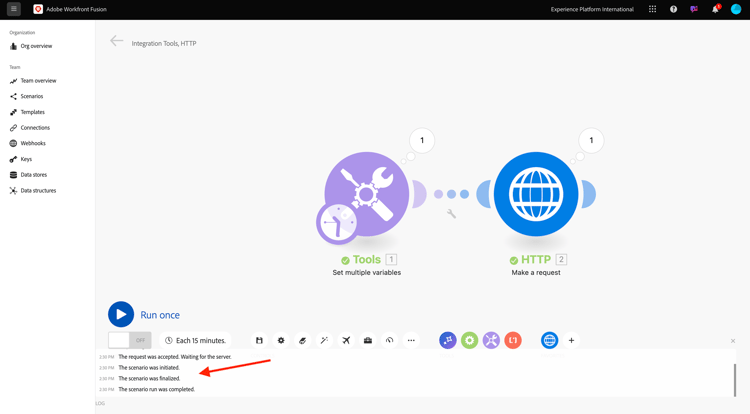
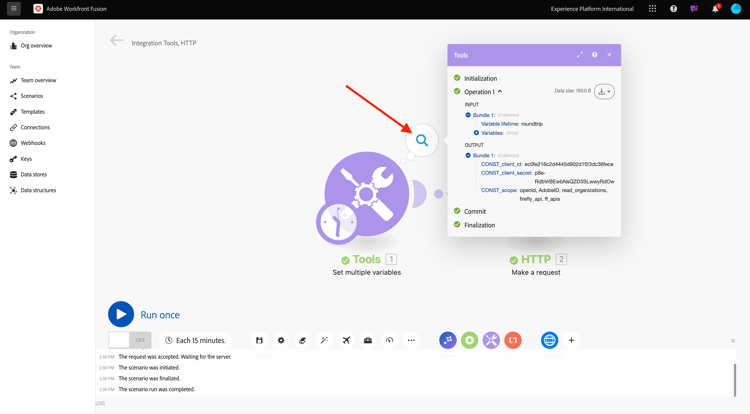
여러 변수 설정 개체에서 돋보기 아이콘을 선택하여 해당 개체가 실행될 때 발생한 상황을 확인합니다.
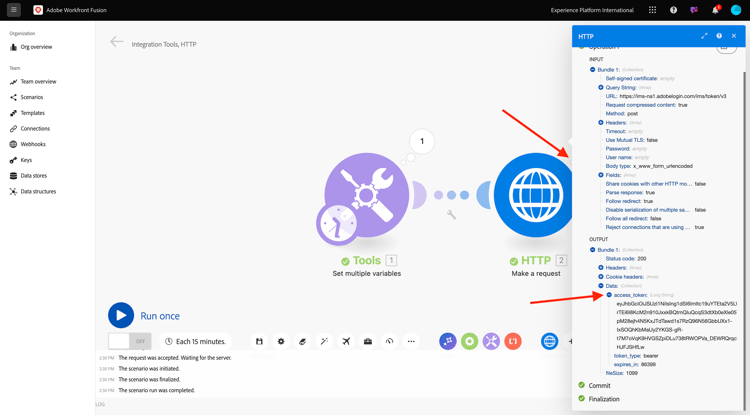
HTTP - 요청 만들기 개체에서 돋보기 아이콘을 선택하여 해당 개체가 실행될 때 발생한 상황을 확인합니다. OUTPUT에서 Adobe I/O에서 반환되는 access_token을(를) 참조하십시오.
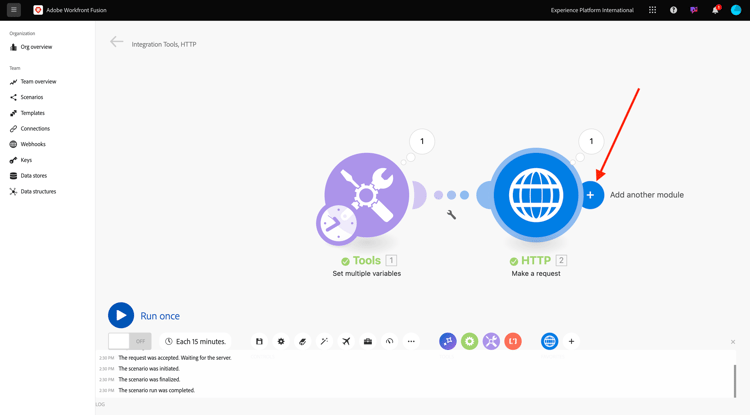
HTTP - 요청을 클릭하고 + 아이콘을 선택하여 다른 모듈을 추가합니다.
검색 창에서 tools을(를) 검색합니다. 도구를 선택하십시오.
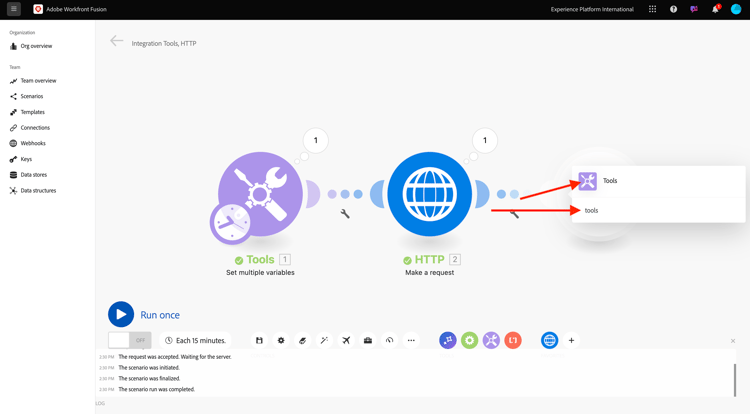
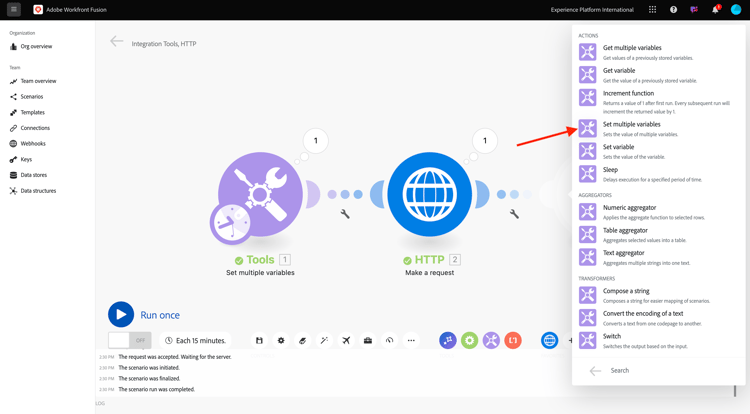
여러 변수 설정을 선택합니다.
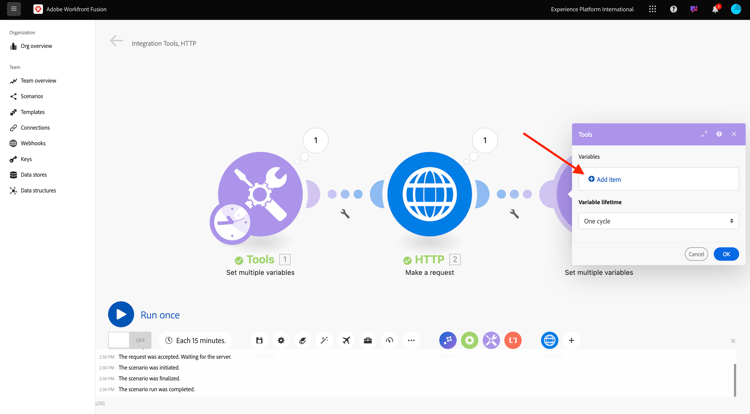
항목 추가를 선택합니다.
변수 이름을(를) bearer_token(으)로 설정합니다. access_token을(를) 동적 변수 값(으)로 선택합니다. 추가를 선택합니다.
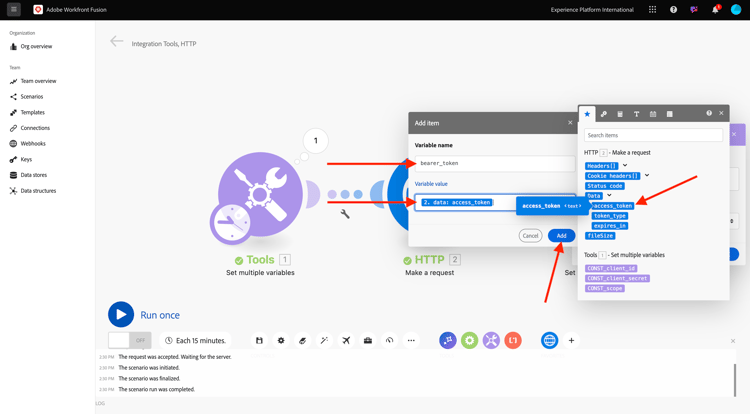
화면이 다음과 같아야 합니다. 확인을 선택합니다.
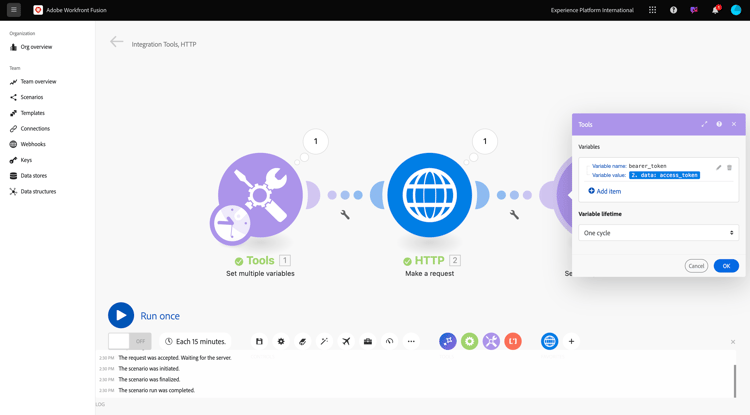
한 번 실행을 다시 선택하십시오.
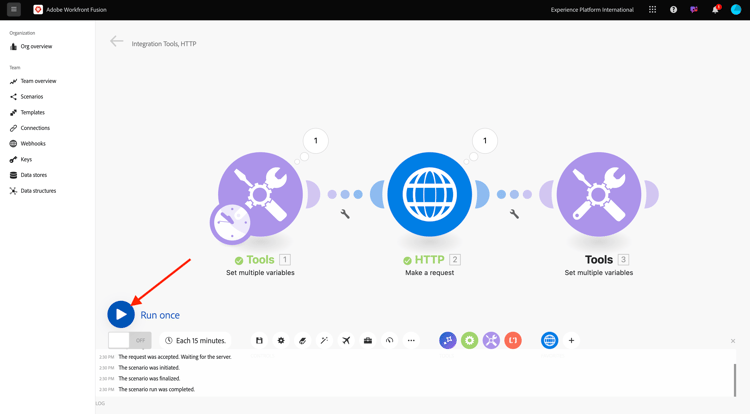
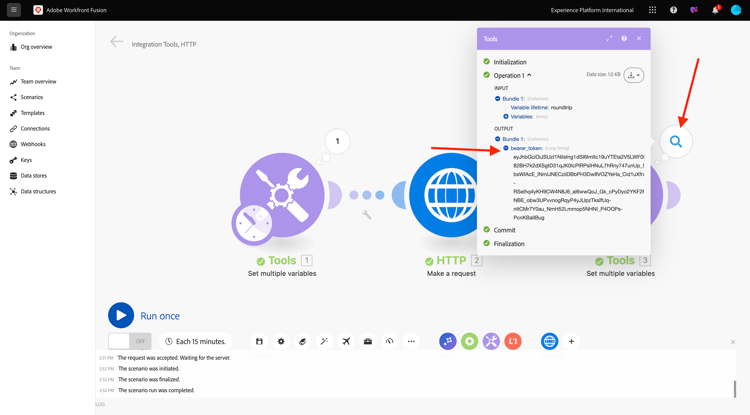
시나리오가 실행되면 마지막 여러 변수 설정 개체에서 돋보기 아이콘을 선택합니다. access_token이 변수 bearer_token에 저장되어 있습니다.
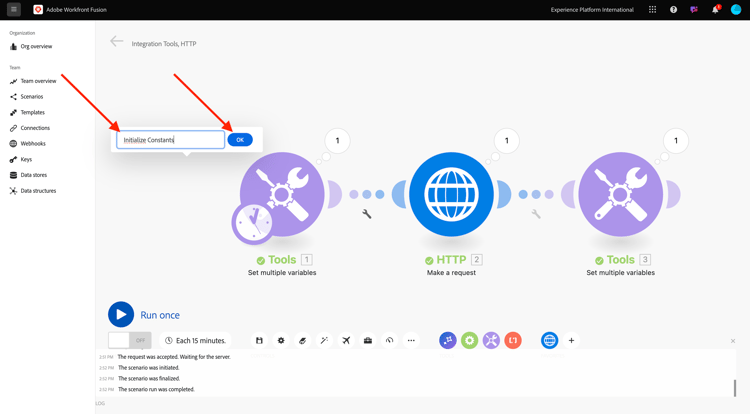
그런 다음 첫 번째 개체 여러 값을 설정을 마우스 오른쪽 단추로 클릭하고 이름 바꾸기를 선택합니다.
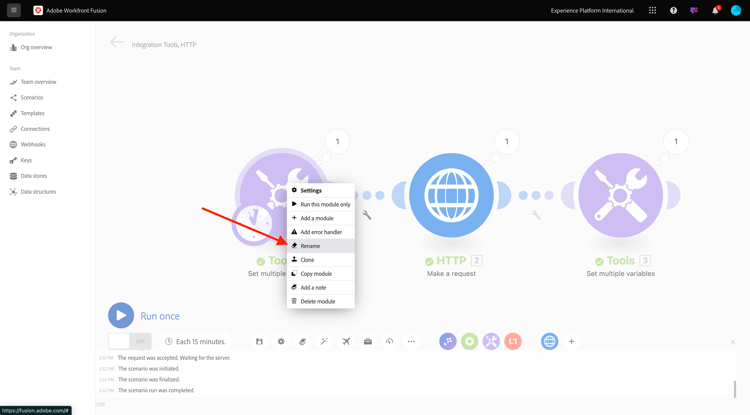
이름을 Initialize 상수(으)로 설정합니다. 확인을 선택합니다.
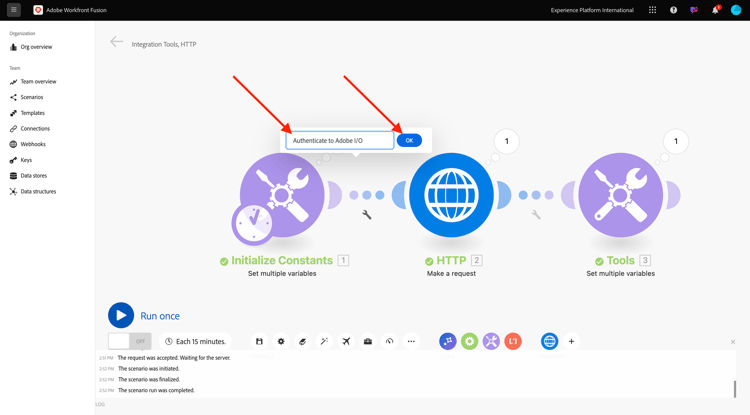
두 번째 개체의 이름을 Adobe I/O에 인증(으)로 바꾸십시오. 확인을 선택합니다.
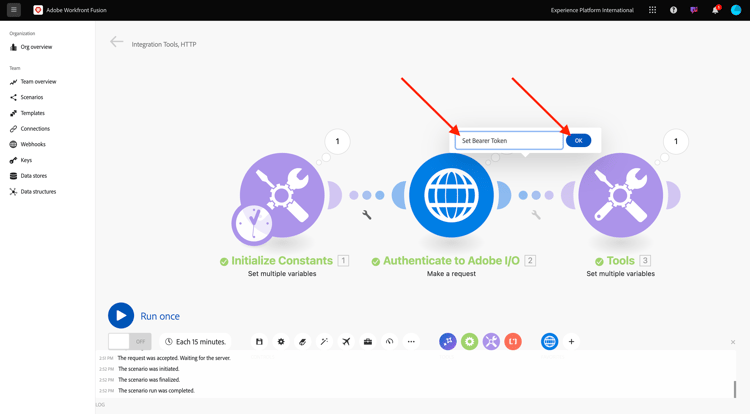
세 번째 개체의 이름을 전달자 토큰 설정(으)로 바꾸십시오. 확인을 선택합니다.
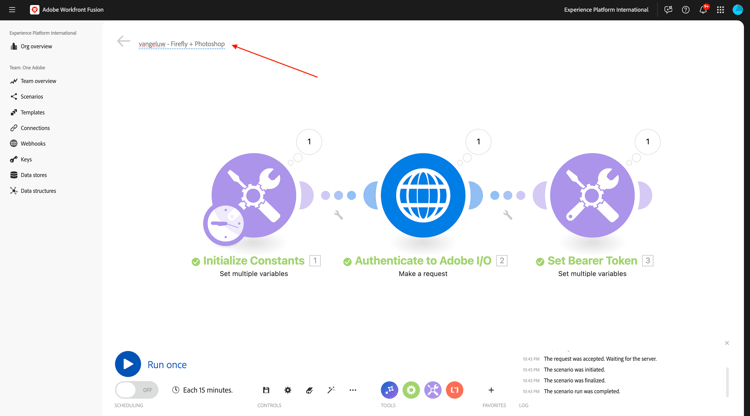
화면은 다음과 같아야 합니다.
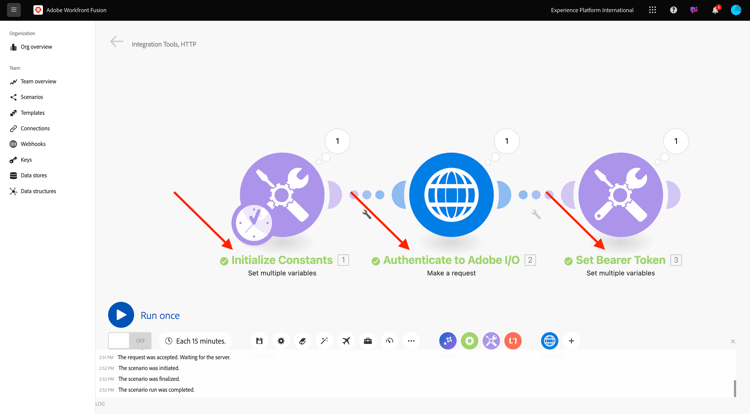
그런 다음 시나리오 이름을 --aepUserLdap-- - Firefly + Photoshop(으)로 변경합니다.
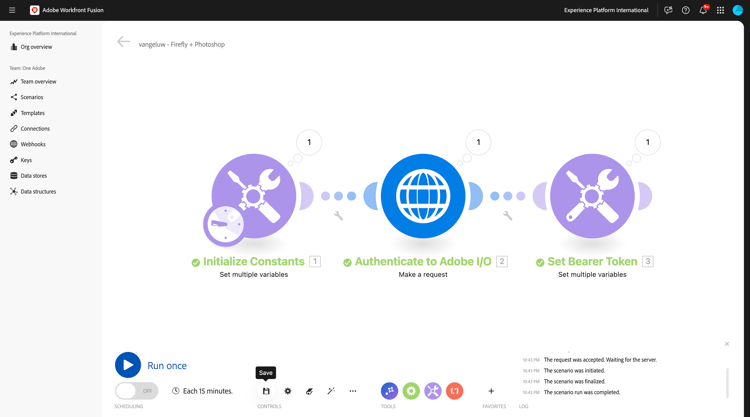
저장을 선택합니다.
다음 단계
커넥터를 사용한 자동화(으)로 이동
Workfront Fusion을 사용한 Creative 워크플로 자동화로 돌아가기
모든 모듈(으)로 돌아가기