1.1.3 Photoshop API 작업
Photoshop API 및 Firefly Services을 사용하여 작업하는 방법을 알아봅니다.
1.1.3.1 필수 구성 요소
이 연습을 계속하려면 Adobe I/O 프로젝트의 설정을 완료해야 하며 Postman 또는 PostBuster와 같이 API와 상호 작용하는 응용 프로그램을 구성해야 합니다.
1.1.3.2 Adobe I/O - access_token
Adobe IO - OAuth 컬렉션에서 이름이 POST - 액세스 토큰 가져오기인 요청을 선택하고 전송을 선택합니다. 응답에는 새 accesstoken이(가) 포함되어야 합니다.

1.1.3.3 프로그래밍 방식으로 PSD 파일과 상호 작용
데스크톱에 citsignal-fiber.psd를 다운로드합니다.
Photoshop에서 citisignal-fiber.psd를 엽니다.

레이어 창에서 파일의 디자이너가 각 레이어에 고유한 이름을 지정했습니다. Photoshop에서 PSD 파일을 열어 레이어 정보를 볼 수 있지만 프로그래밍 방식으로 수행할 수도 있습니다.
첫 번째 API 요청을 Photoshop API로 전송하겠습니다.
Photoshop API - Hello World
다음으로 모든 권한 및 액세스가 올바르게 설정되었는지 테스트하기 위해 Photoshop API에 대해 알아보겠습니다.
Photoshop 컬렉션에서 Photoshop Hello(테스트 인증) 요청을 엽니다. 질문에 답합니다. 보내기를 선택합니다.

Photoshop API에 오신 것을 환영합니다! 응답을 받게 됩니다.

그런 다음 PSD 파일 citisignal-fiber.psd과(와) 프로그래밍 방식으로 상호 작용하려면 저장소 계정에 업로드해야 합니다. Azure 스토리지 탐색기를 사용하여 컨테이너에 끌어다 놓아 수동으로 수행할 수 있지만, 이번에는 API를 통해 수행해야 합니다.
Azure에 PSD 업로드
Postman에서 Azure 저장소 계정에 PSD 업로드 요청을 엽니다. 이전 연습에서는 이제 사용할 Postman에서 다음 환경 변수를 구성했습니다.
AZURE_STORAGE_URLAZURE_STORAGE_CONTAINERAZURE_STORAGE_SAS_READAZURE_STORAGE_SAS_WRITE
PSD을 Azure 저장소 계정에 업로드 요청에서 볼 수 있듯이 URL은 이러한 변수를 사용하도록 구성되어 있습니다.

Body에서 citisignal-fiber.psd 파일을 선택합니다.

화면이 다음과 같아야 합니다. 보내기를 선택합니다.

Azure에서 이 빈 응답을 다시 가져와야 합니다. 즉, 파일은 Azure 저장소 계정의 컨테이너에 저장됩니다.

Azure Storage Explorer를 사용하여 파일을 보는 경우 폴더를 새로 고치십시오.

Photoshop API - 매니페스트 가져오기
그런 다음 PSD 파일의 매니페스트 파일을 가져와야 합니다.
Postman에서 요청 Photoshop - PSD 매니페스트 가져오기를 엽니다. 본문(으)로 이동합니다.
본문은 다음과 같아야 합니다.
  {
    "inputs": [
      {
        "storage": "external",
        "href": "{{AZURE_STORAGE_URL}}/{{AZURE_STORAGE_CONTAINER}}/citisignal-fiber.psd{{AZURE_STORAGE_SAS_READ}}"
      }
    ],
    "options": {
      "thumbnails": {
        "type": "image/jpeg"
      }
    }
  }
보내기를 선택합니다.
응답에서 이제 링크가 표시됩니다. Photoshop의 작업이 완료되는 데 시간이 걸릴 수 있으므로 Photoshop은 대부분의 수신 요청에 대한 응답으로 상태 파일을 제공합니다. 요청의 상황을 이해하려면 상태 파일을 읽어야 합니다.

상태 파일을 읽으려면 Photoshop - PS 상태 가져오기 요청을 여십시오. 이 요청에서 변수를 URL로 사용하고 있음을 확인할 수 있습니다. 이 URL은 보낸 이전 요청인 Photoshop - PSD 매니페스트 가져오기에 의해 설정된 변수입니다. 변수가 각 요청의 스크립트에 설정되어 있습니다. 보내기를 선택합니다.

화면이 다음과 같아야 합니다. 현재 상태가 보류 중(으)로 설정되어 있습니다. 즉, 프로세스가 아직 완료되지 않았습니다.

상태가 성공(으)로 변경될 때까지 Photoshop - PS 상태 가져오기에서 두 번 더 보내기를 선택하십시오. 몇 분 정도 걸릴 수 있습니다.
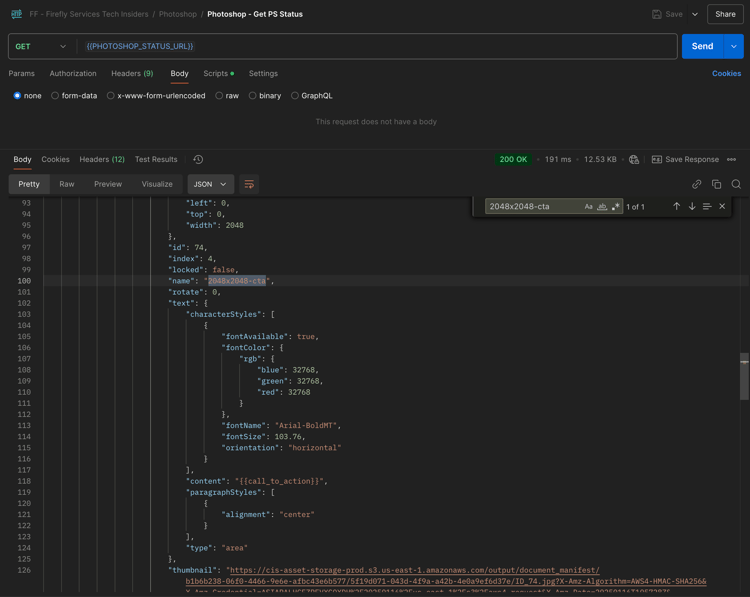
응답을 사용할 수 있으면 json 파일에 PSD 파일의 모든 레이어에 대한 정보가 포함되어 있는 것을 볼 수 있습니다. 이 정보는 레이어 이름이나 레이어 ID와 같은 것을 식별할 수 있으므로 유용합니다.

예를 들어 2048x2048-cta 텍스트를 검색합니다. 화면은 다음과 같아야 합니다.
Photoshop API - SmartObject 바꾸기
그런 다음 이전 연습 중 하나에서 Firefly을 사용하여 생성한 이미지를 사용하여 citigsignal-fiber.psd 파일의 배경을 변경해야 합니다.
Postman에서 Photoshop - SmartObject 바꾸기 요청을 열고 본문(으)로 이동합니다.
화면은 다음과 같아야 합니다.
- 먼저 입력 파일을 지정했습니다.
citisignal-fiber.psd - 두 번째로 변경할 레이어와 사용할 새 배경 파일이 지정됩니다
- 셋째, 출력 파일이 지정되었습니다.
citisignal-fiber-replacedbg.psd
  {
    "inputs": [
        {
            "storage": "azure",
            "href": "{{AZURE_STORAGE_URL}}/{{AZURE_STORAGE_CONTAINER}}/citisignal-fiber.psd{{AZURE_STORAGE_SAS_READ}}"
        }
    ],
    "options": {
        "layers": [
            {
                "name": "2048x2048-image",
                "input": {
                    "href": "{{FIREFLY_COMPLETED_ASSET_URL}}",
                    "storage": "external"
                }
            }
        ]
    },
    "outputs": [
        {
            "storage": "azure",
            "href": "{{AZURE_STORAGE_URL}}/{{AZURE_STORAGE_CONTAINER}}/citisignal-fiber-replacedbg.psd{{AZURE_STORAGE_SAS_WRITE}}",
            "type": "vnd.adobe.photoshop",
            "overwrite": true
        }
    ]
}
원본 입력 파일을 재정의하지 않으려는 경우 출력 파일의 이름이 다릅니다.
보내기를 선택합니다.

이전과 마찬가지로 응답에는 진행 상황을 계속 추적하는 상태 파일을 가리키는 링크가 포함되어 있습니다.

상태 파일을 읽으려면 Photoshop - PS 상태 가져오기 요청을 열고 보내기를 선택하십시오. 상태가 즉시 성공(으)로 설정되지 않은 경우 몇 초 정도 기다린 후 보내기를 다시 선택하십시오.
출력 파일을 다운로드할 URL을 선택합니다.

파일을 컴퓨터에 다운로드한 후 citisignal-fiber-replacedbg.psd을 엽니다. 다음과 같이 배경 이미지가 유사한 이미지로 변경되었음을 알 수 있습니다.

Azure 저장소 탐색기를 사용하여 컨테이너에서 이 파일을 볼 수도 있습니다.

Photoshop API - 텍스트 변경
그런 다음 API를 사용하여 call to action에 대한 텍스트를 변경해야 합니다.
Postman에서 Photoshop - 텍스트 변경 요청을 열고 본문(으)로 이동합니다.
화면은 다음과 같아야 합니다.
- 먼저, 입력 파일
citisignal-fiber-replacedbg.psd을(를) 지정합니다. 이 파일은 배경 이미지를 변경할 때 이전 단계에서 생성된 파일입니다 - 두 번째로 변경할 레이어가 지정되고 변경할 텍스트가 지정됩니다
- 셋째, 출력 파일이 지정되었습니다.
citisignal-fiber-changed-text.psd
  {
  "inputs": [
    {
      "storage": "external",
      "href": "{{AZURE_STORAGE_URL}}/{{AZURE_STORAGE_CONTAINER}}/citisignal-fiber-replacedbg.psd{{AZURE_STORAGE_SAS_READ}}"
    }
  ],
  "options": {
    "layers": [
      {
        "name": "2048x2048-cta",
        "text": {
          "content": "Get Fiber now!"
        }
      }
    ]
  },
  "outputs": [
    {
      "storage": "azure",
      "href": "{{AZURE_STORAGE_URL}}/{{AZURE_STORAGE_CONTAINER}}/citisignal-fiber-changed-text.psd{{AZURE_STORAGE_SAS_WRITE}}",
      "type": "vnd.adobe.photoshop",
      "overwrite": true
    }
  ]
}
원본 입력 파일을 재정의하지 않으려는 경우 출력 파일의 이름이 다릅니다.
보내기를 선택합니다.

이전과 마찬가지로 응답에는 진행 상황을 계속 추적하는 상태 파일을 가리키는 링크가 포함되어 있습니다.

상태 파일을 읽으려면 Photoshop - PS 상태 가져오기 요청을 열고 보내기를 선택하십시오. 상태가 즉시 성공(으)로 설정되지 않은 경우 몇 초 정도 기다린 후 보내기를 다시 선택하십시오.
출력 파일을 다운로드할 URL을 선택합니다.

파일을 컴퓨터에 다운로드한 후 citsignal-fiber-changed-text.psd을 엽니다. call to action의 자리 표시자가 지금 Fibre 가져오기! 텍스트로 대체되었습니다.

Azure 저장소 탐색기를 사용하여 컨테이너에서 이 파일을 볼 수도 있습니다.

다음 단계
Firefly 사용자 지정 모델 API(으)로 이동
Adobe Firefly Services 개요로 돌아가기
모든 모듈(으)로 돌아가기