1.5.3 AEM Assets CS에 ACCS 연결
이전 연습을 마친 후에는 ACCS에서 제품을 반품한 것을 웹사이트에 올릴 수 있었지만 아직 이미지가 남아 있지 않았다. 이 연습이 끝나면 이미지가 반환되는 것을 볼 수 있습니다.
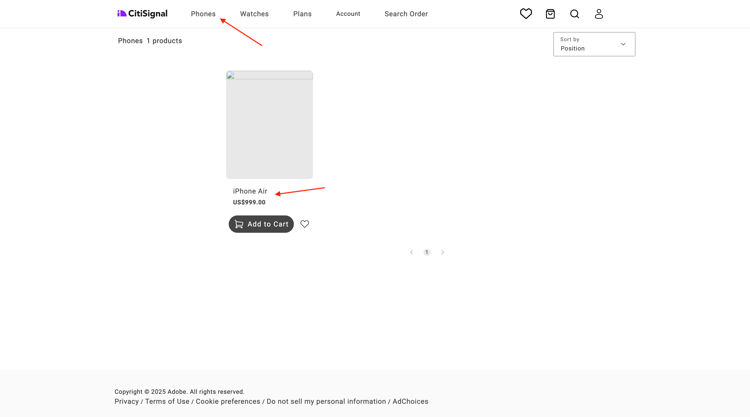
1.5.3.1 파이프라인 구성 업데이트
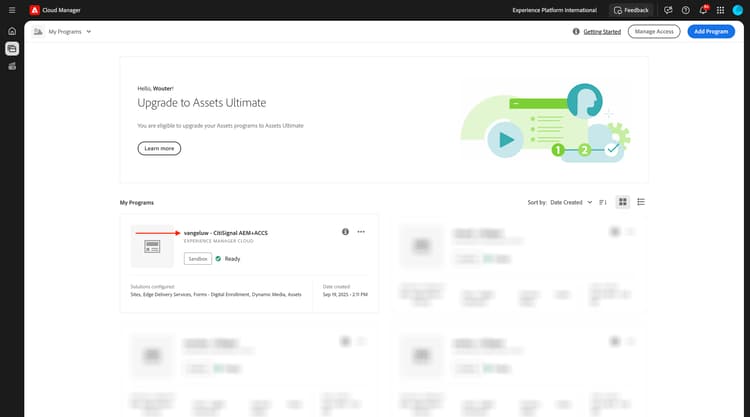
https://my.cloudmanager.adobe.com(으)로 이동합니다. 선택해야 하는 조직은 --aepImsOrgName--입니다.
Cloud Manager 프로그램(--aepUserLdap-- - CitiSignal AEM+ACCS)을 열려면 클릭하세요.
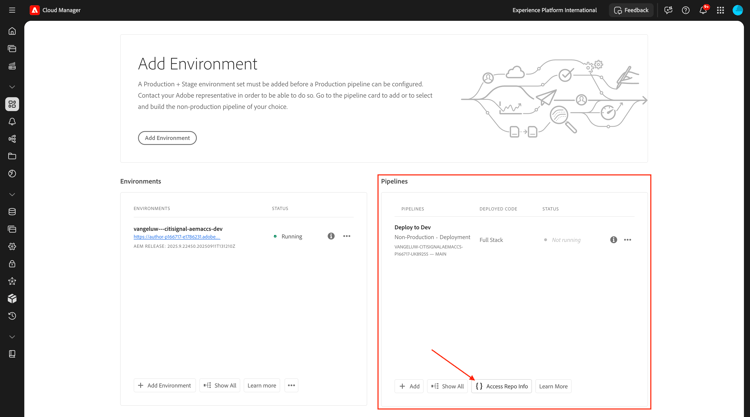
아래로 살짝 이동한 다음 파이프라인 탭에서 저장소 정보 액세스를 클릭합니다.
그럼 이걸 보셔야죠 암호 생성을 클릭합니다.
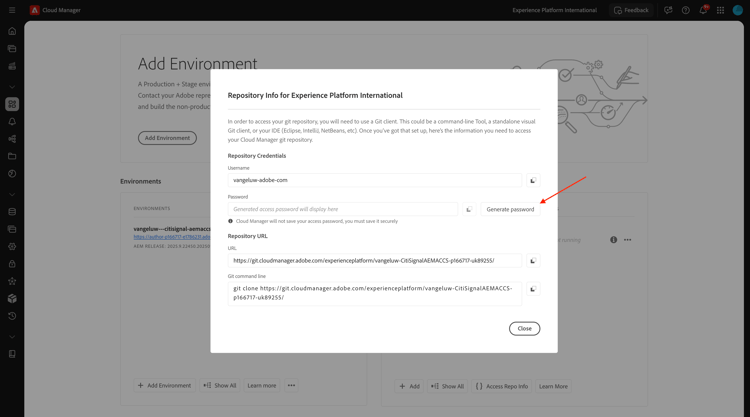
암호 생성을 다시 클릭합니다.
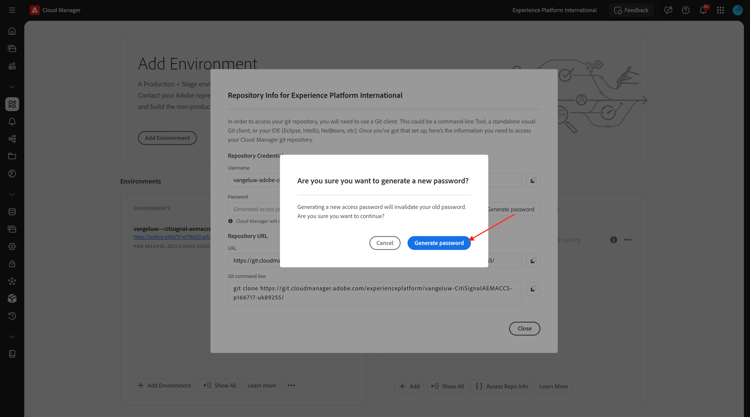
그러면 사용 가능한 암호가 있어야 합니다. 그런 다음 Git 명령줄 필드 옆에 있는 복사 아이콘을 클릭합니다.
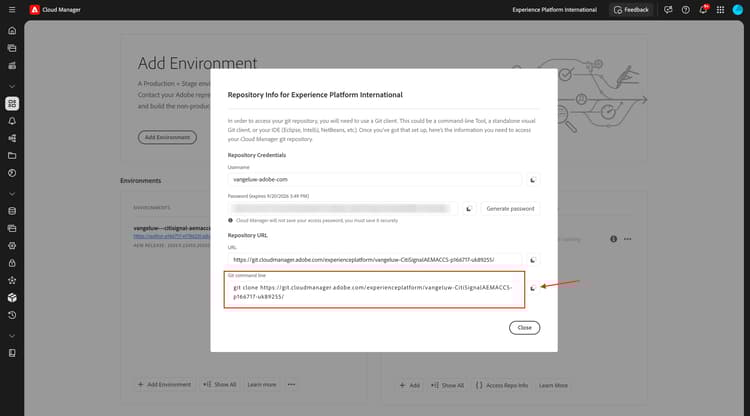
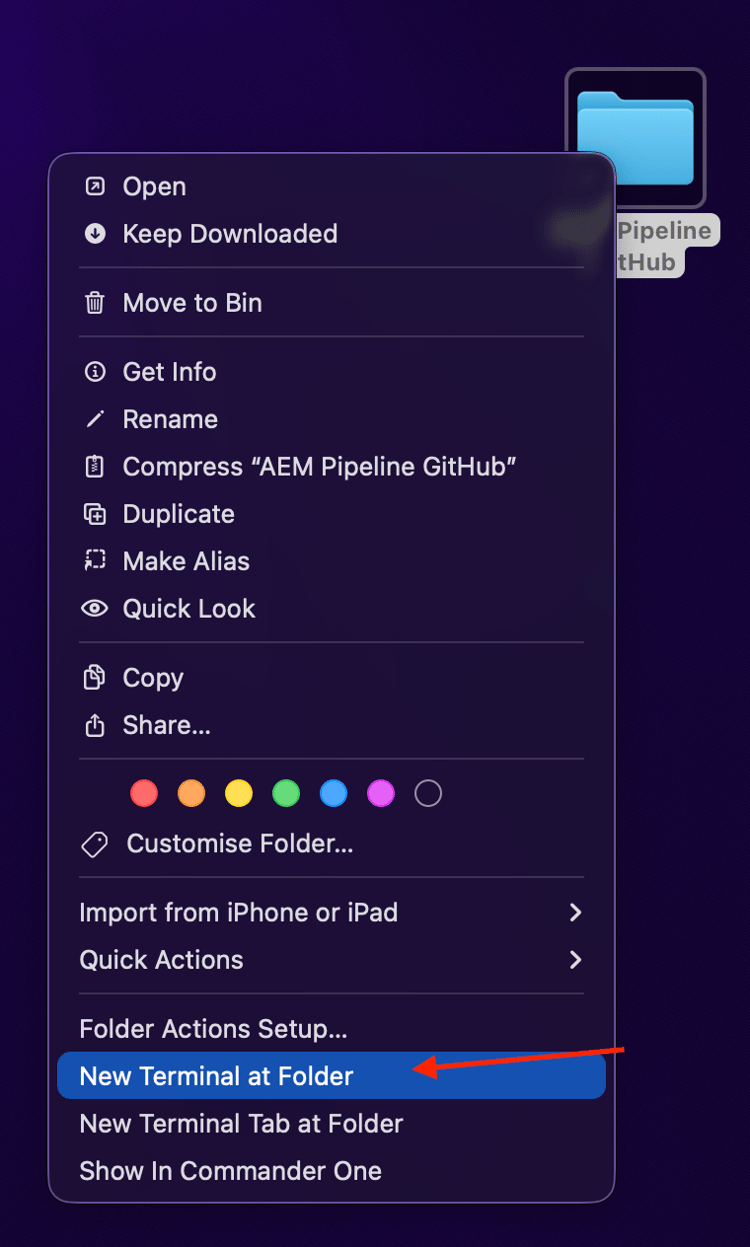
컴퓨터에서 선택한 위치에 새 디렉터리를 만들고 이름을 AEM 파이프라인 GitHub로 지정합니다.

폴더를 마우스 오른쪽 단추로 클릭한 다음 폴더의 새 터미널을 선택합니다.
그럼 이걸 보셔야죠
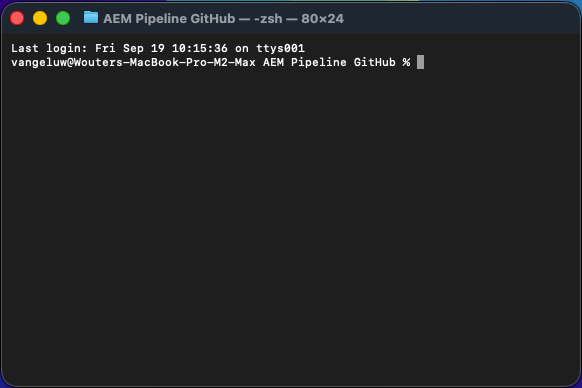
터미널 창에 이전에 복사한 Git 명령줄 명령을 붙여넣습니다.
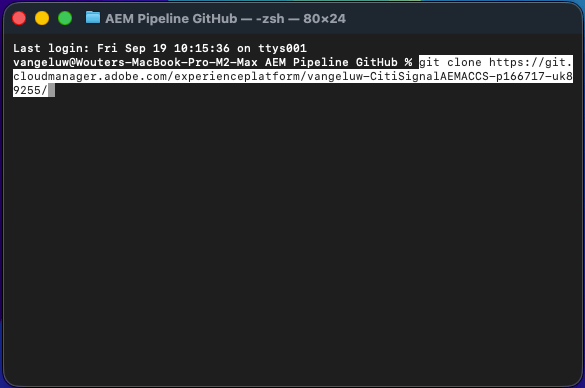
사용자 이름을 입력해야 합니다. Cloud Manager의 프로그램 파이프라인에서 사용자 이름을 복사하고 저장소 정보 액세스한 다음 enter를 누르십시오.
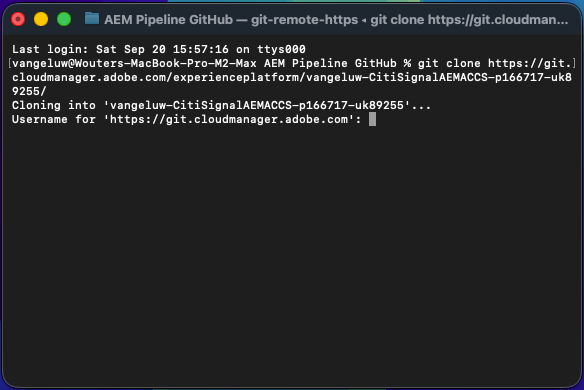
그런 다음 암호를 입력해야 합니다. Cloud Manager의 프로그램 파이프라인에서 암호를 복사하고 저장소 정보 액세스한 다음 enter를 누르십시오.
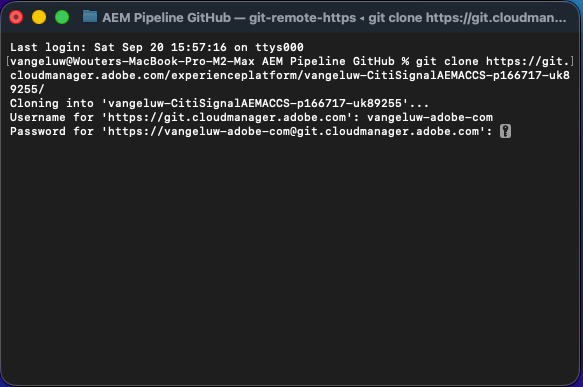
1분 정도 걸릴 수 있습니다. 완료되면 프로그램의 파이프라인에 연결된 Git 저장소의 로컬 복사본이 제공됩니다.
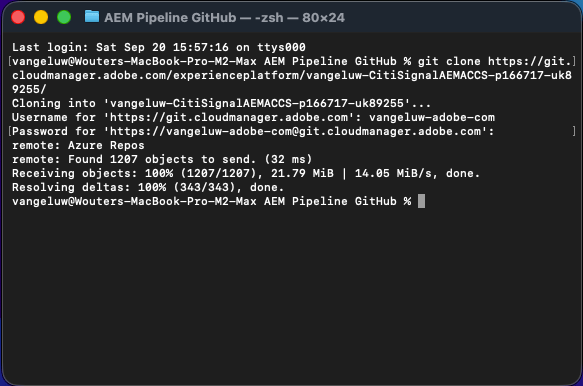
AEM 파이프라인 GitHub 디렉터리에 새 디렉터리가 표시됩니다. 디렉토리를 엽니다.
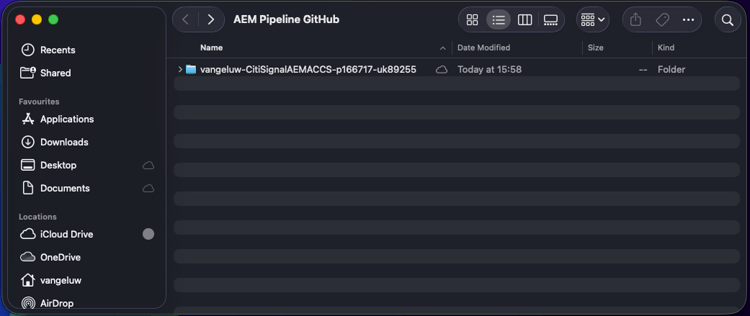
해당 디렉토리에 있는 모든 파일을 선택하고 모두 삭제합니다.
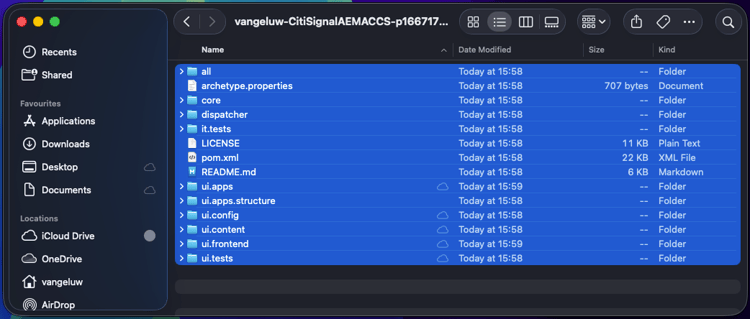
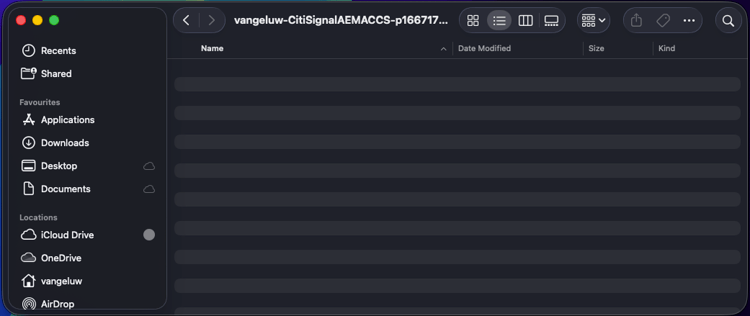
디렉터리가 비어 있는지 확인합니다.
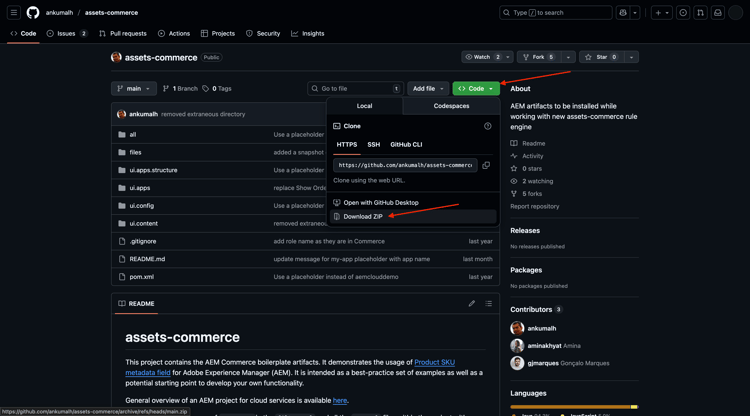
https://github.com/ankumalh/assets-commerce(으)로 이동합니다. <> 코드를 클릭한 다음 ZIP 다운로드를 선택합니다. 파일을 다운로드한 다음 바탕 화면에 놓습니다.
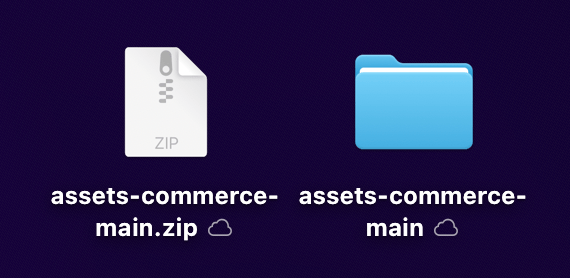
그런 다음 assets-commerce-main.zip 파일을 바탕 화면에 복사하고 압축을 풉니다. assets-commerce-main 폴더를 엽니다.
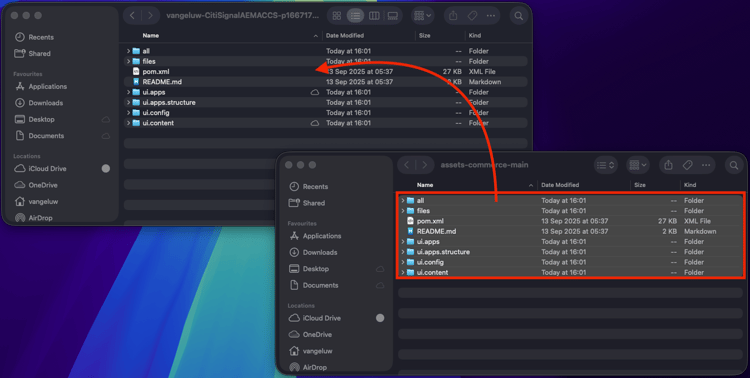
assets-commerce-main 디렉터리의 모든 파일을 프로그램의 파이프라인 저장소 디렉터리의 빈 디렉터리로 복사합니다.
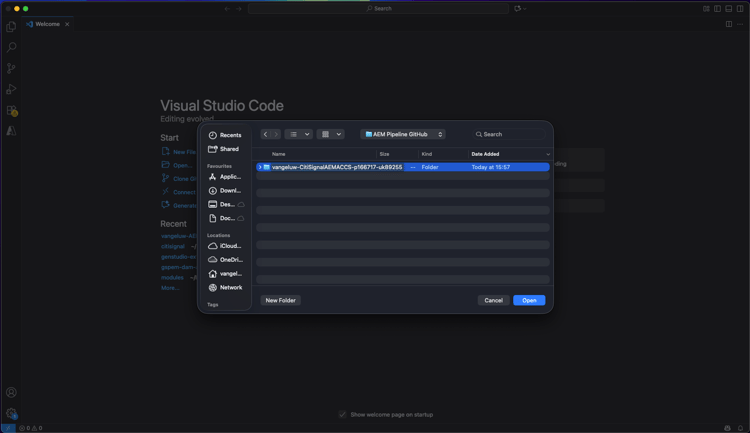
그런 다음 Microsoft Visual Studio Code를 열고 Microsoft Visual Studio Code에서 프로그램의 파이프라인 리포지토리가 포함된 폴더를 엽니다.
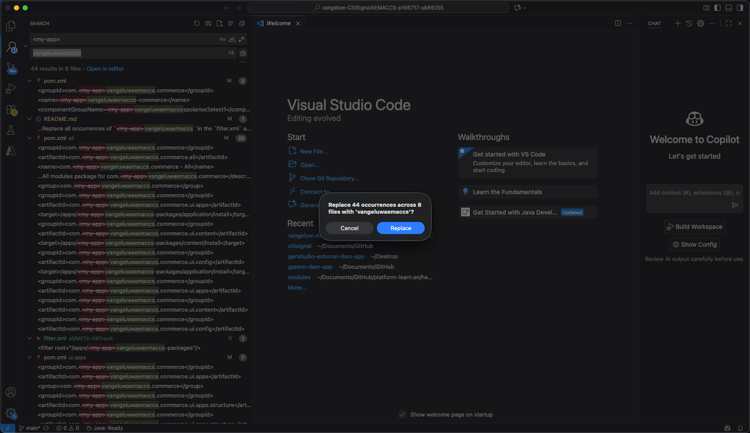
왼쪽 메뉴에서 검색(으)로 이동하여 <my-app>을(를) 검색합니다. <my-app>의 모든 발생 횟수를 --aepUserLdap--citisignalaemaccs(으)로 바꾸어야 합니다.
모두 바꾸기 아이콘을 클릭합니다.
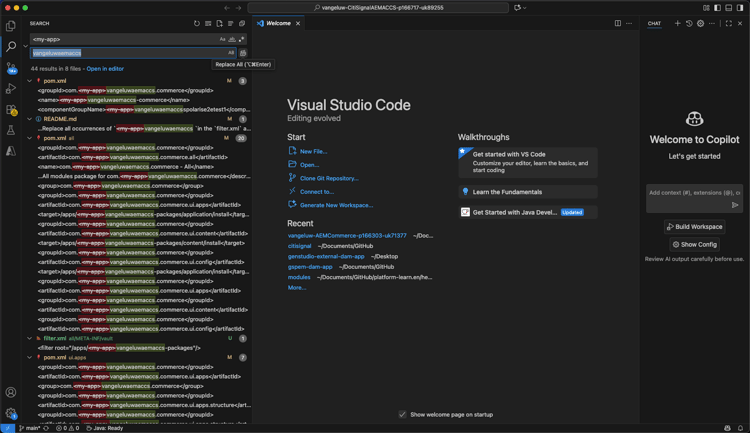
바꾸기를 클릭합니다.
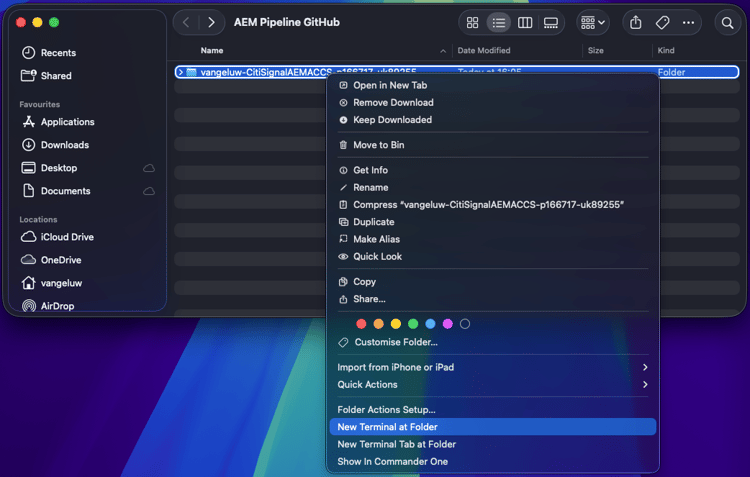
이제 새 파일을 프로그램의 파이프라인 저장소에 연결된 Git 저장소에 다시 업로드할 준비가 되었습니다. 이렇게 하려면 AEM 파이프라인 GitHub 폴더를 열고 새 파일이 포함된 폴더를 마우스 오른쪽 단추로 클릭합니다. 폴더에서 새 터미널을 선택하세요.
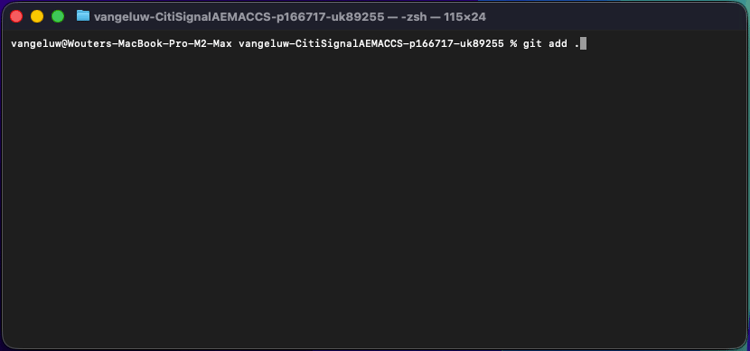
그럼 이걸 보셔야죠 git add . 명령을 붙여 넣고 enter를 누르십시오.
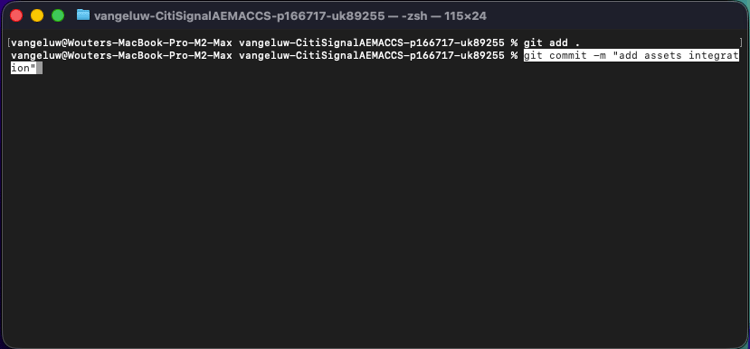
그럼 이걸 보셔야죠 git commit -m "add assets integration" 명령을 붙여 넣고 enter를 누르십시오.
그럼 이걸 보셔야죠 git push origin main 명령을 붙여 넣고 enter를 누르십시오.
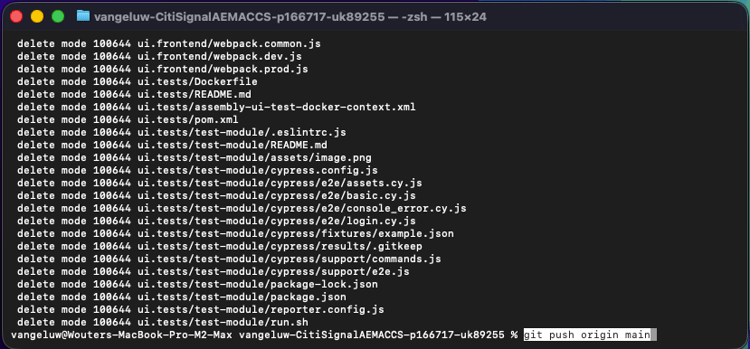
그럼 이걸 보셔야죠 이제 변경 사항이 프로그램의 파이프라인 Git 저장소에 배포되었습니다.
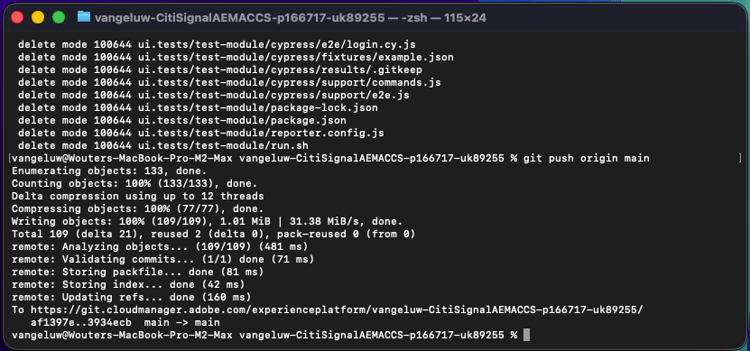
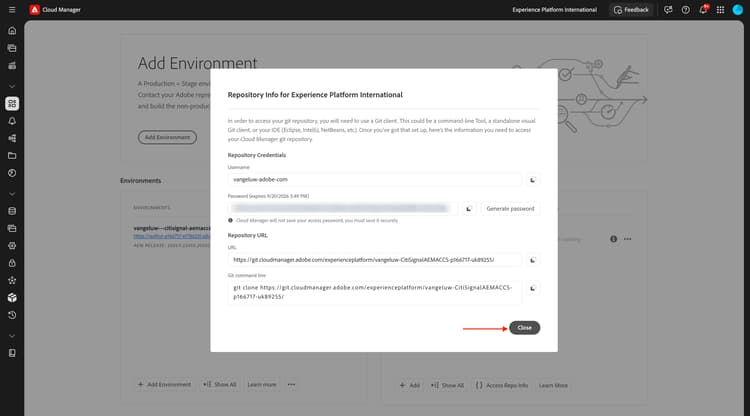
Cloud Manager으로 돌아가서 닫기를 클릭합니다.
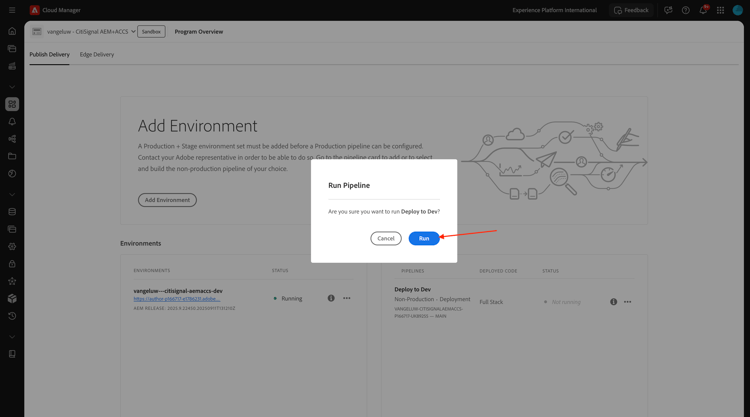
파이프라인의 Git 저장소를 변경한 후 배포에 배포 파이프라인을 다시 실행해야 합니다. 세 점 …을(를) 클릭하고 실행을(를) 선택합니다.
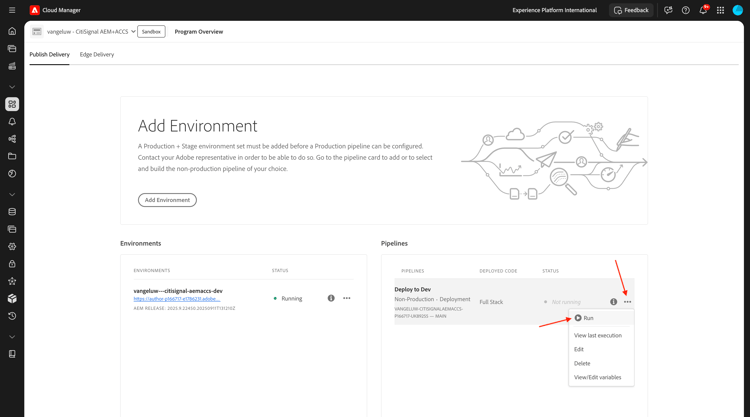
실행을 클릭합니다. 파이프라인 배포를 실행하는 데 10~15분 정도 걸릴 수 있습니다. 파이프라인 배포가 성공적으로 완료될 때까지 기다렸다가 계속해야 합니다.
1.5.3.2 ACCS에서 AEM Assets 통합 사용
ACCS 인스턴스로 돌아갑니다. 왼쪽 메뉴에서 스토어(으)로 이동한 다음 구성을 선택합니다.
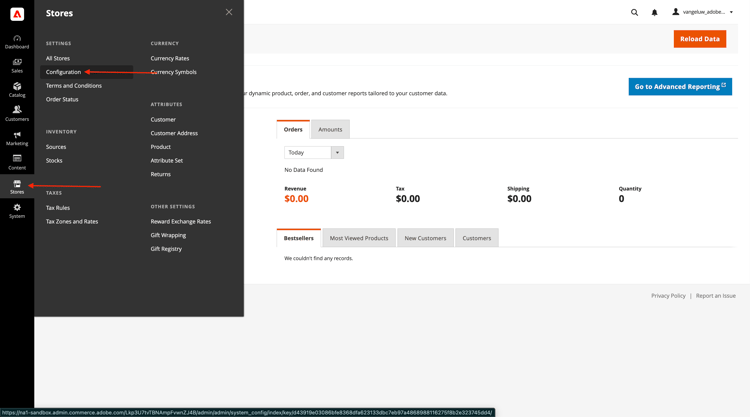
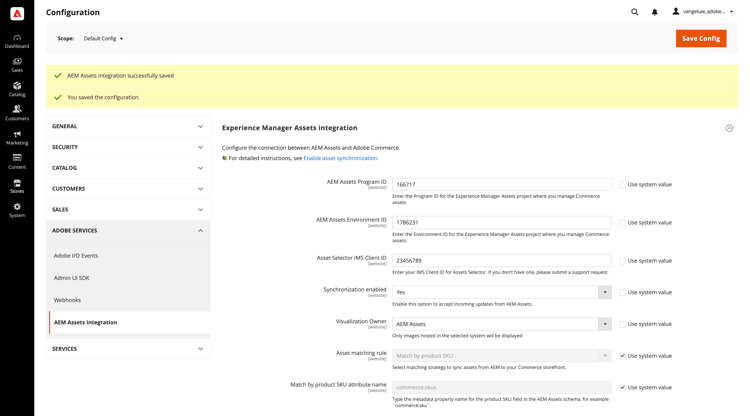
메뉴에서 아래로 스크롤하여 ADOBE 서비스(으)로 이동한 다음 AEM Assets 통합을 엽니다. 그럼 이걸 보셔야죠
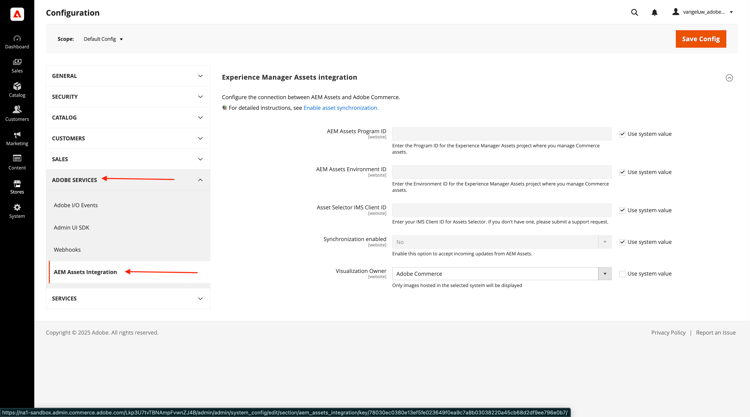
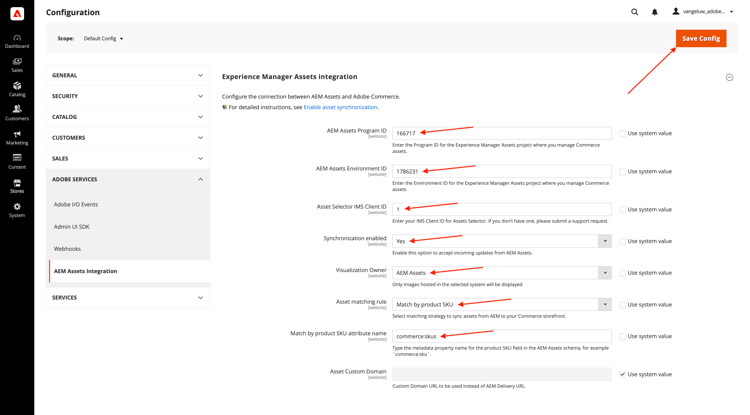
다음 변수를 입력합니다.
- AEM Assets 프로그램 ID: AEM CS 작성자 URL에서 프로그램 ID를 가져올 수 있습니다. 이 예제에서 프로그램 ID는
166717입니다.

- AEM Assets 환경 ID: AEM CS 작성자 URL에서 환경 ID를 가져올 수 있습니다. 이 예제에서 환경 ID는
1786231입니다.

- 자산 선택기 IMS 클라이언트 ID:
1(으)로 설정됨 - 동기화 사용:
Yes(으)로 설정 - 시각화 소유자:
AEM Assets(으)로 설정 - 자산 일치 규칙:
Match by product SKU - 제품 SKU 특성 이름별 일치:
commerce:skus
구성 저장을 클릭합니다.
그럼 이걸 보셔야죠
1.5.3.3 config.json 업데이트
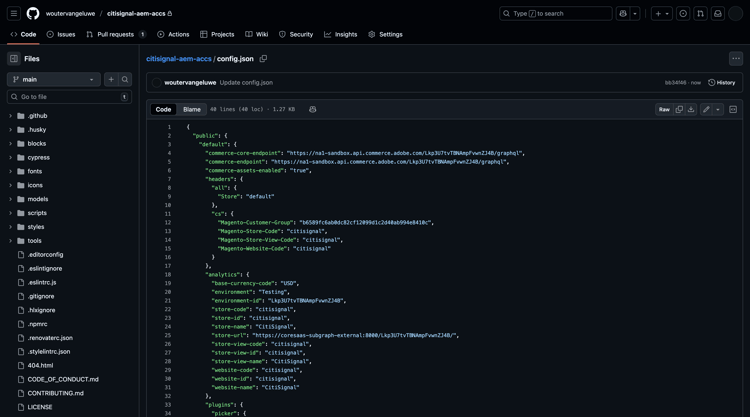
AEM Sites CS/EDS 환경을 설정할 때 작성된 GitHub 저장소로 이동합니다. 해당 저장소는 연습 1.1.2 AEM CS 환경 설정에서 만들어졌으며, 이름은 citisignal-aem-accs이어야 합니다.
루트 디렉터리에서 아래로 스크롤하고 클릭하여 config.json 파일을 엽니다. 파일을 변경하려면 편집 아이콘을 클릭하십시오.
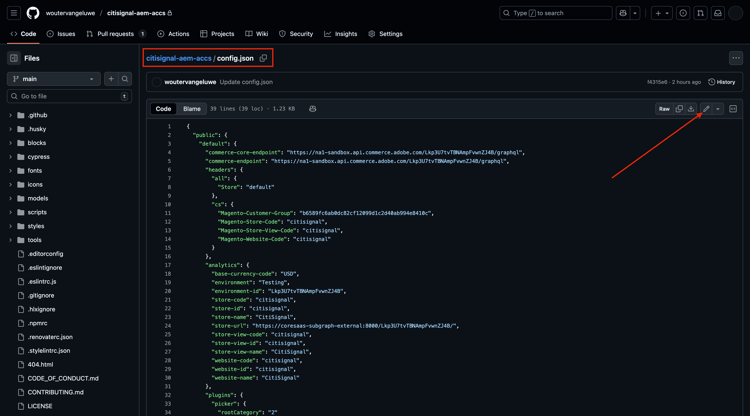
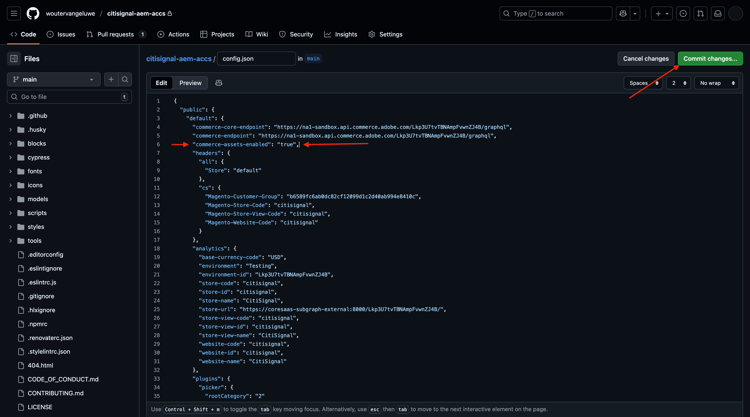
5 "commerce-endpoint": "https://na1-sandbox.api.commerce.adobe.com/XXX/graphql",행 아래에 아래 코드 조각을 추가하십시오.
"commerce-assets-enabled": "true",
변경 내용 커밋…을 클릭합니다.
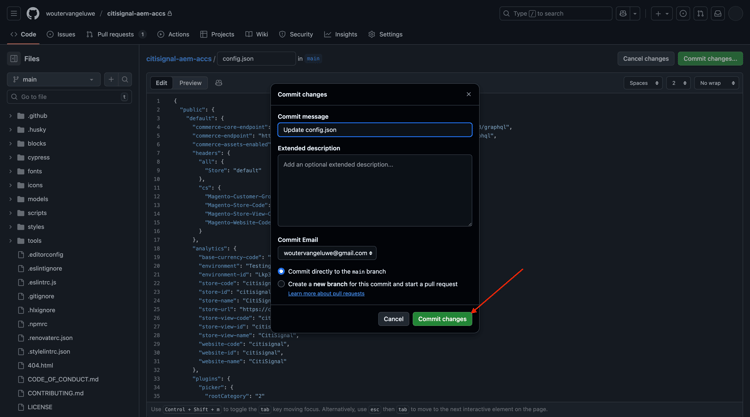
변경 내용 커밋을 클릭합니다.
이제 변경 사항이 저장되었으며 곧 게시됩니다. 변경 사항이 상점 전면에서 보이려면 몇 분 정도 걸릴 수 있습니다.
1.5.3.4 AEM Assets CS에서 Commerce 필드 확인
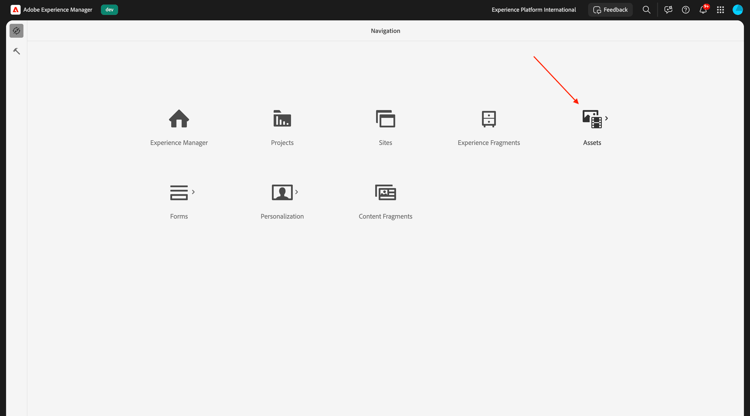
AEM CS 작성자 환경에 로그인하고 Assets(으)로 이동합니다.
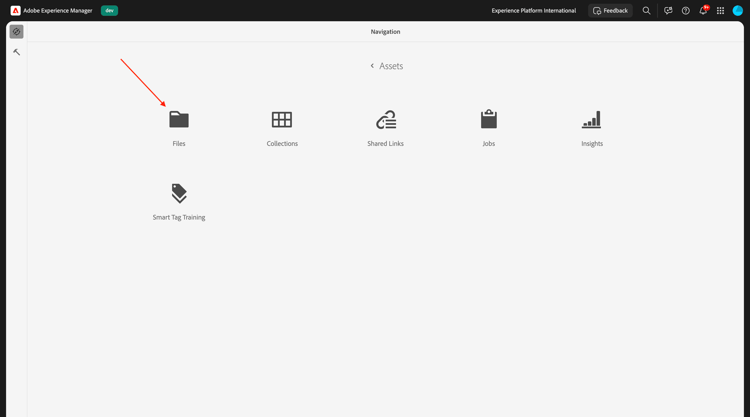
파일(으)로 이동합니다.
CitiSignal 폴더를 엽니다.
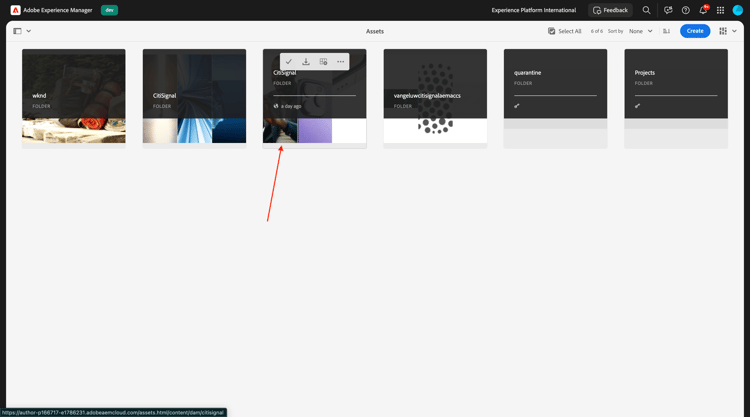
에셋 위로 마우스를 가져간 후 정보 아이콘을 클릭합니다.
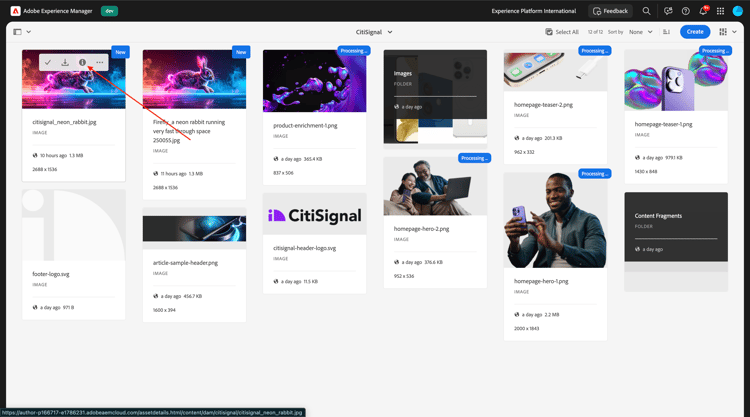
이제 2개의 새 메타데이터 특성이 포함된 Commerce 탭이 표시됩니다.
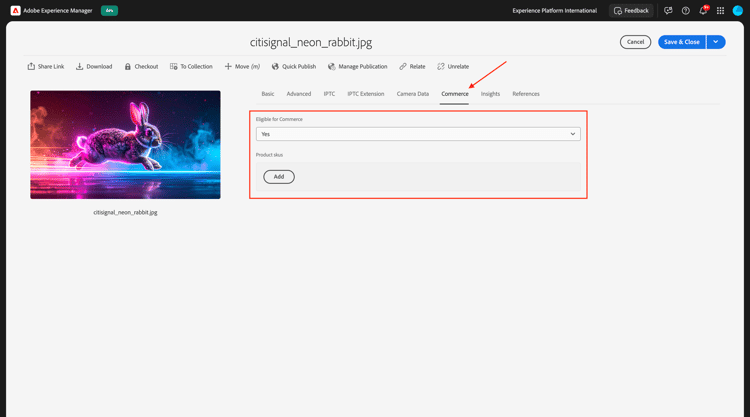
이제 AEM Assets CS 환경이 Commerce 통합을 지원합니다. 이제 제품 이미지 업로드를 시작할 수 있습니다.
1.5.3.4 제품 업로드 Assets 및 제품에 대한 링크
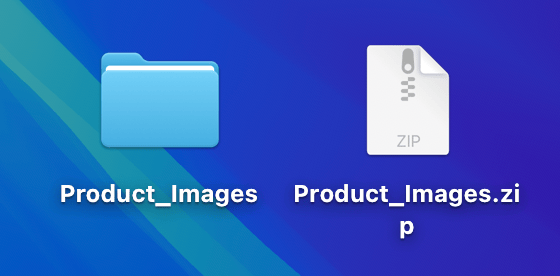
여기에 제품 이미지를 다운로드하세요. 파일을 다운로드한 후 바탕 화면으로 내보냅니다.
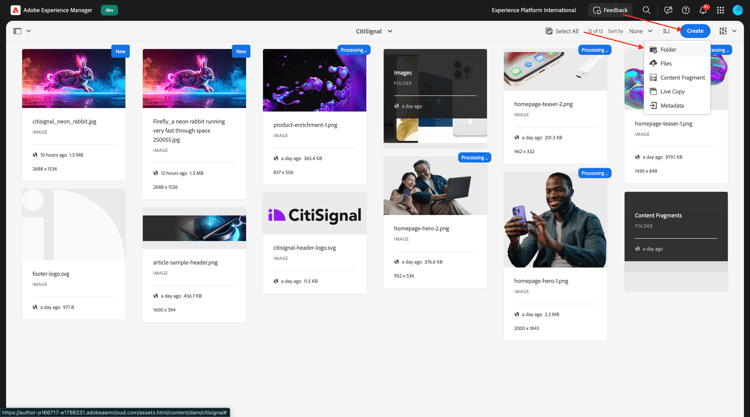
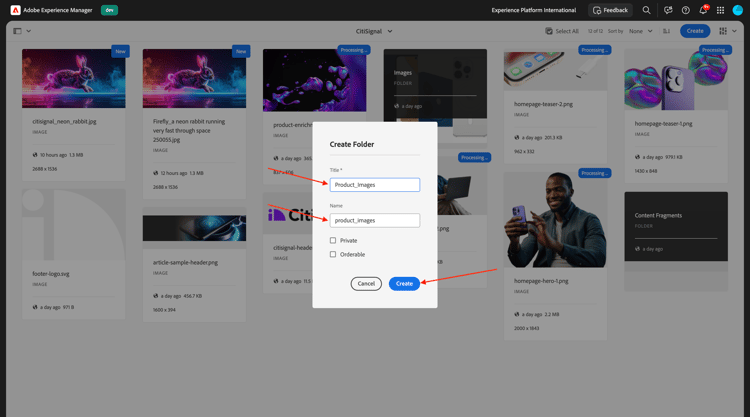
만들기를 클릭한 다음 폴더를 선택합니다.
제목 및 이름 필드에 Product_Images 값을 입력하십시오. 만들기를 클릭합니다.
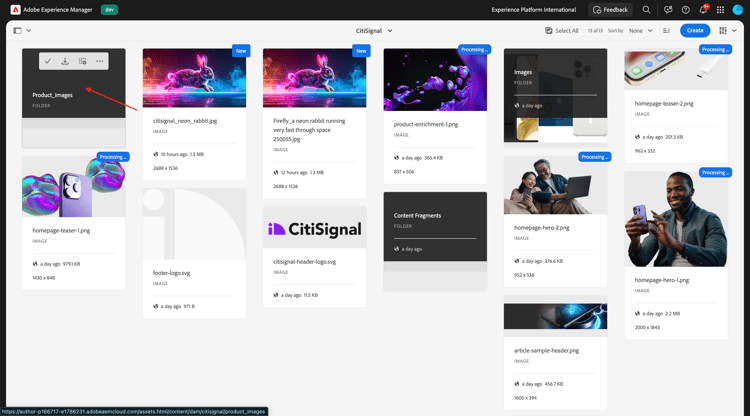
을(를) 클릭하여 방금 만든 폴더를 엽니다.
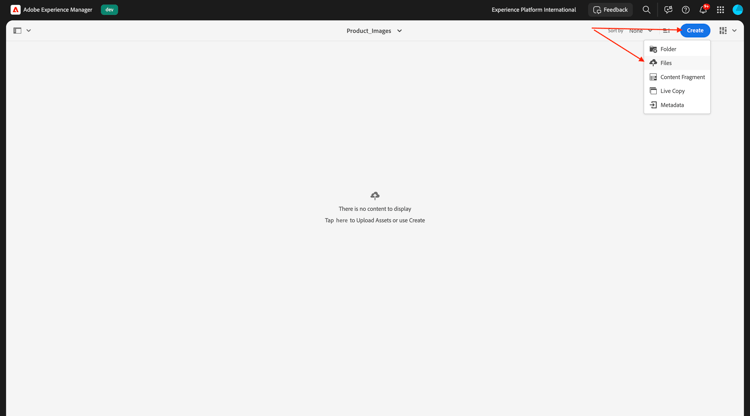
만들기를 클릭한 다음 파일을 선택합니다.
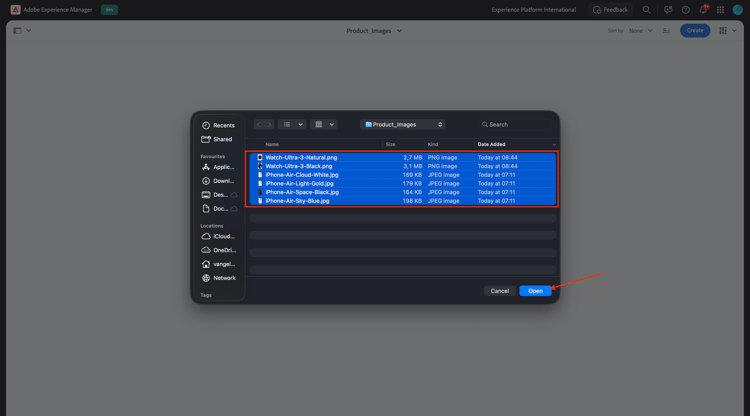
바탕 화면의 Product_Images 폴더로 이동하여 모든 파일을 선택한 다음 열기를 클릭합니다.
업로드를 클릭합니다.
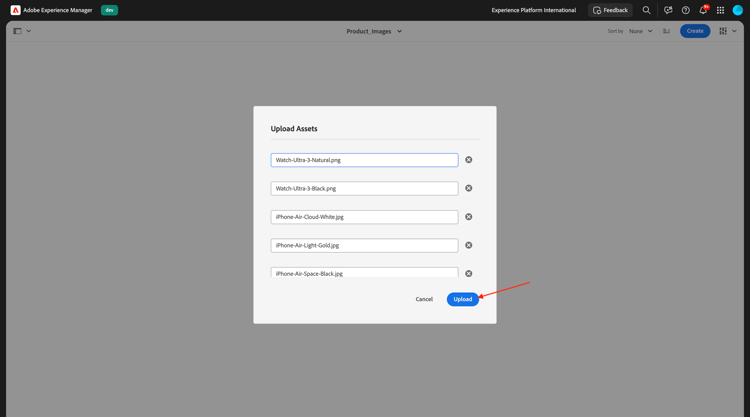
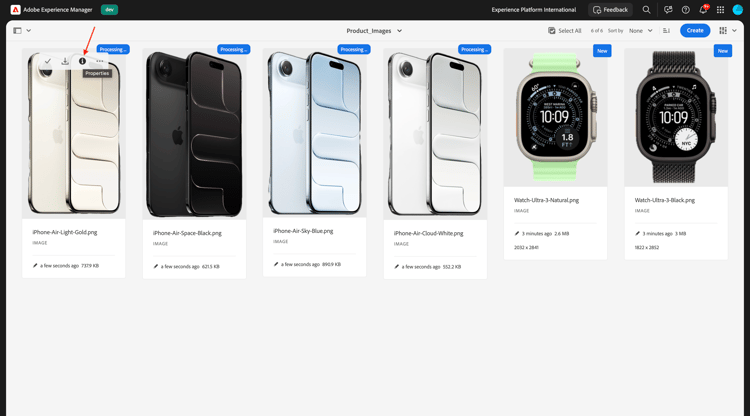
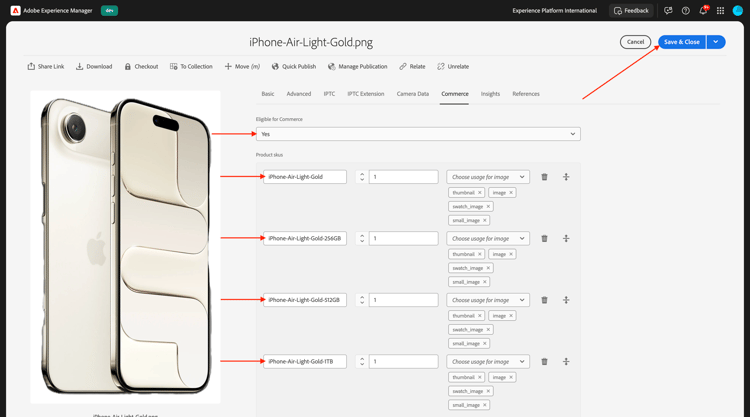
그러면 폴더에서 이미지를 사용할 수 있습니다. iPhone-Air-Light-Gold.png 제품 위로 마우스를 가져간 후 속성 아이콘을 클릭합니다.
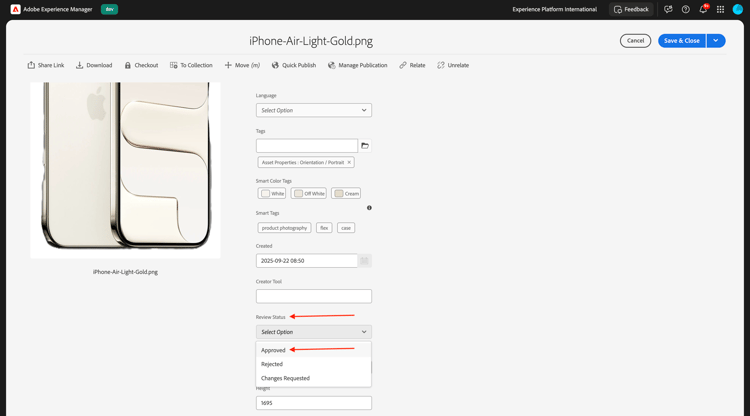
아래로 스크롤하여 필드 검토 상태를 승인됨(으)로 설정합니다. AEM Assets CS - ACCS 통합은 승인된 이미지에만 작동합니다.
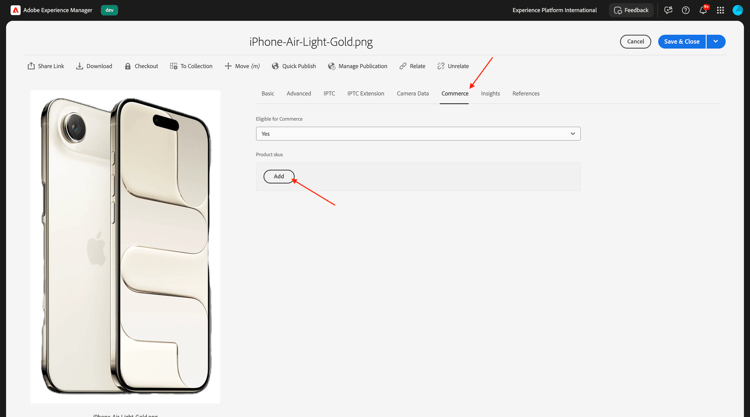
위로 스크롤하여 Commerce 탭으로 이동한 다음 제품 sku에서 추가를 클릭합니다.
이 제품에 대해 다음 SKU를 추가합니다.
iPhone-Air-Light-Gold1thumbnail, image, swatch_image, small_imageiPhone-Air-Light-Gold-256GB1thumbnail, image, swatch_image, small_imageiPhone-Air-Light-Gold-512GB1thumbnail, image, swatch_image, small_imageiPhone-Air-Light-Gold-1TB1thumbnail, image, swatch_image, small_image그럼 이걸 드셔보세요 저장 및 닫기를 클릭합니다.
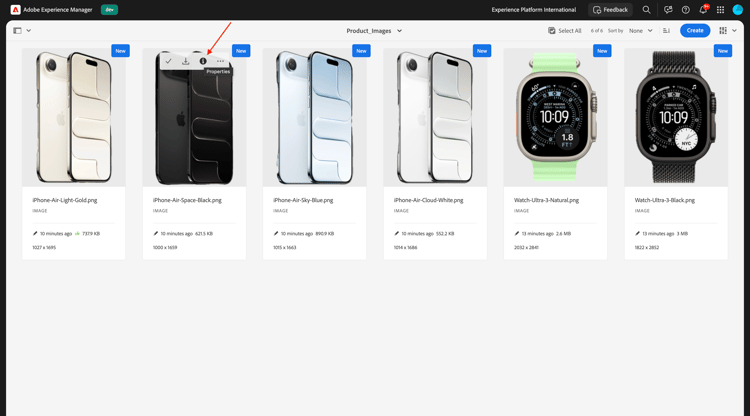
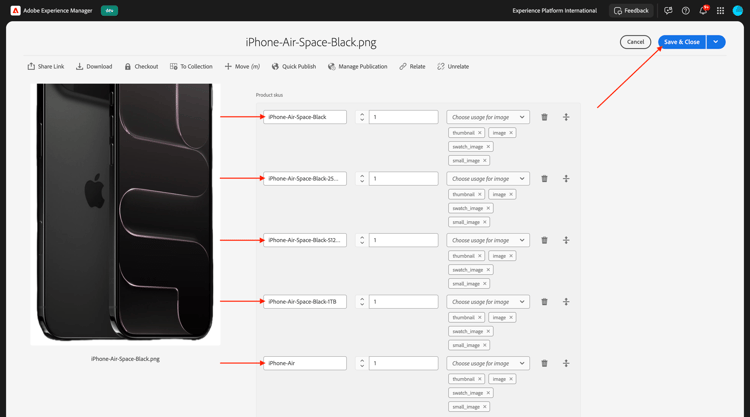
iPhone-Air-Space-Black.png 제품 위로 마우스를 가져간 후 속성 아이콘을 클릭합니다.
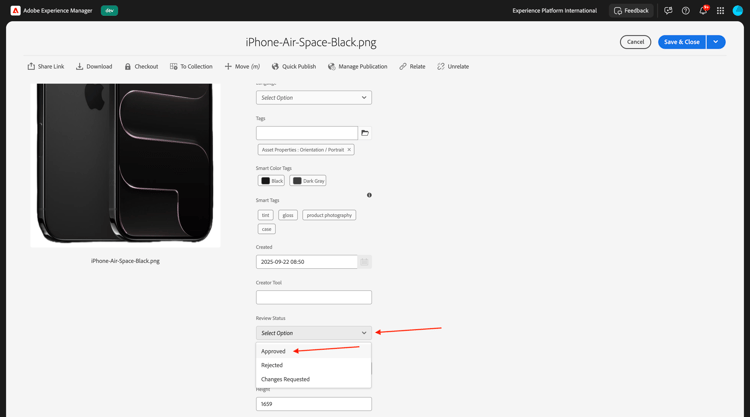
아래로 스크롤하여 필드 검토 상태를 승인됨(으)로 설정합니다. AEM Assets CS - ACCS 통합은 승인된 이미지에만 작동합니다.
위로 스크롤하여 Commerce 탭으로 이동한 다음 제품 sku에서 추가를 클릭합니다.
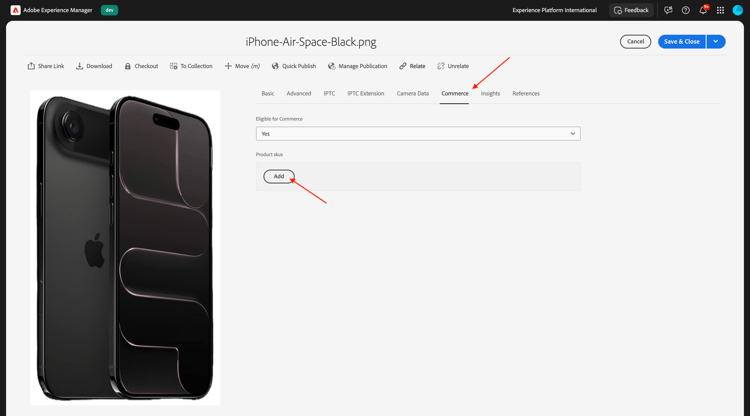
이 제품에 대해 다음 SKU를 추가합니다.
iPhone-Air-Space-Black1thumbnail, image, swatch_image, small_imageiPhone-Air-Space-Black-256GB1thumbnail, image, swatch_image, small_imageiPhone-Air-Space-Black-512GB1thumbnail, image, swatch_image, small_imageiPhone-Air-Space-Black-1TB1thumbnail, image, swatch_image, small_imageiPhone-Air1thumbnail, image, swatch_image, small_image그럼 이걸 드셔보세요 저장 및 닫기를 클릭합니다.
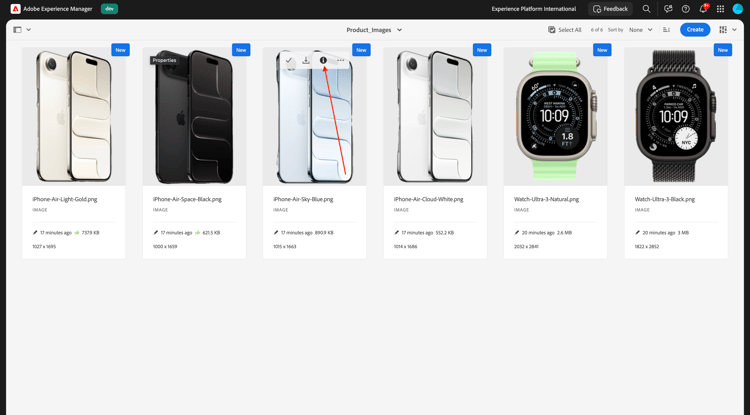
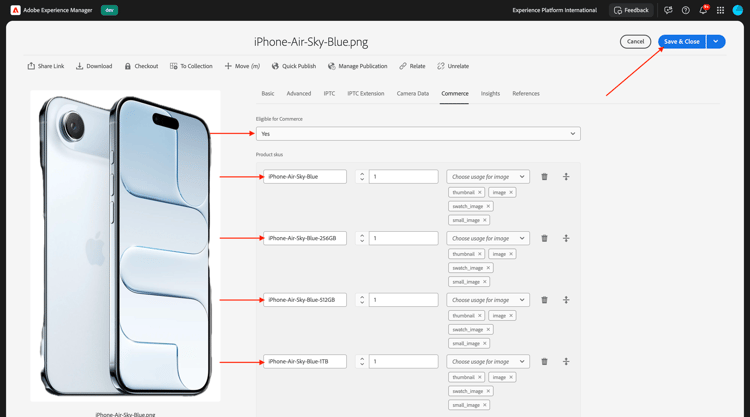
iPhone-Air-Sky-Blue.png 제품 위로 마우스를 가져간 후 속성 아이콘을 클릭합니다.
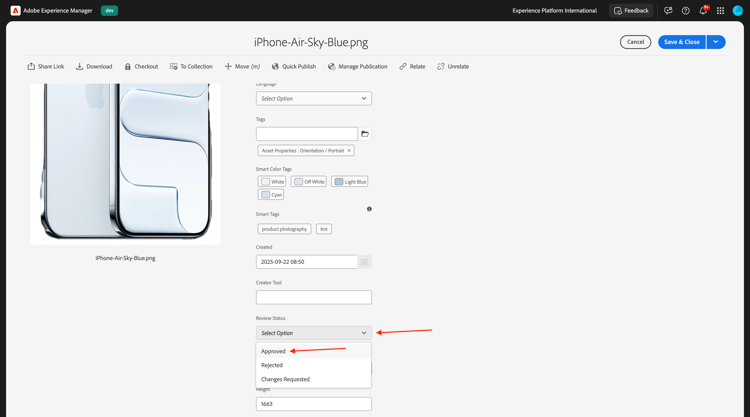
아래로 스크롤하여 필드 검토 상태를 승인됨(으)로 설정합니다. AEM Assets CS - ACCS 통합은 승인된 이미지에만 작동합니다.
위로 스크롤하여 Commerce 탭으로 이동한 다음 제품 sku에서 추가를 클릭합니다.
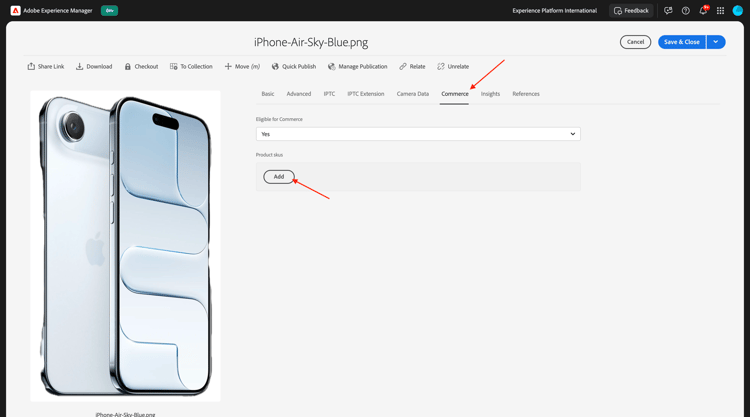
이 제품에 대해 다음 SKU를 추가합니다.
iPhone-Air-Sky-Blue1thumbnail, image, swatch_image, small_imageiPhone-Air-Sky-Blue-256GB1thumbnail, image, swatch_image, small_imageiPhone-Air-Sky-Blue-512GB1thumbnail, image, swatch_image, small_imageiPhone-Air-Sky-Blue-1TB1thumbnail, image, swatch_image, small_image그럼 이걸 드셔보세요 저장 및 닫기를 클릭합니다.
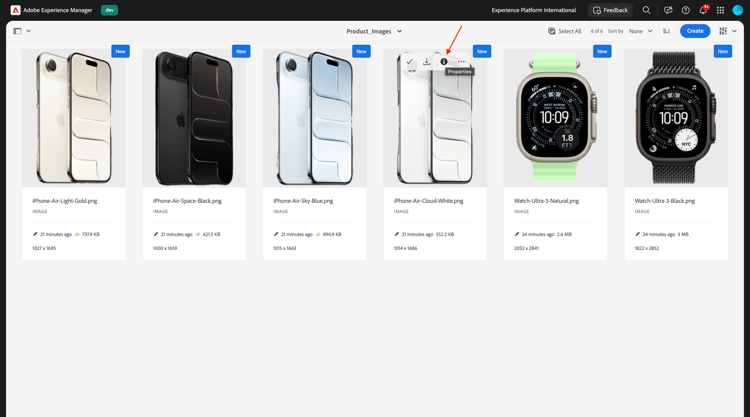
iPhone-Air-Cloud-White.png 제품 위로 마우스를 가져간 후 속성 아이콘을 클릭합니다.
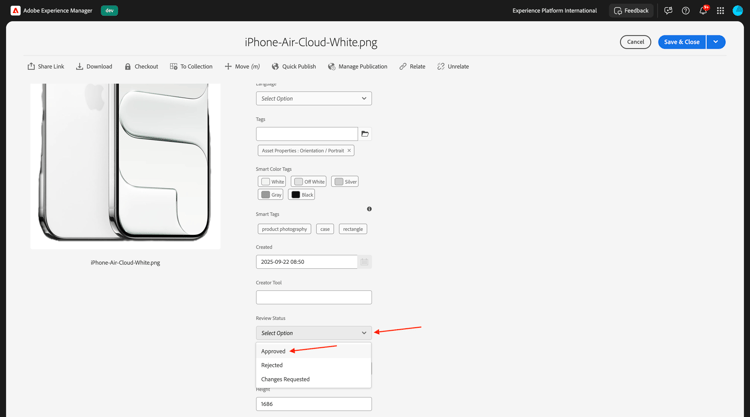
아래로 스크롤하여 필드 검토 상태를 승인됨(으)로 설정합니다. AEM Assets CS - ACCS 통합은 승인된 이미지에만 작동합니다.
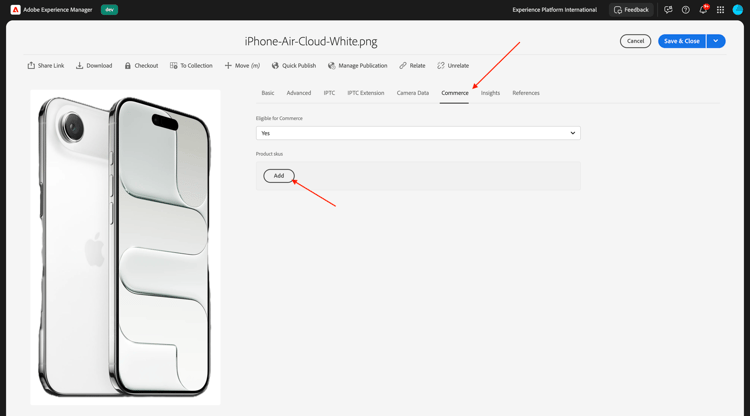
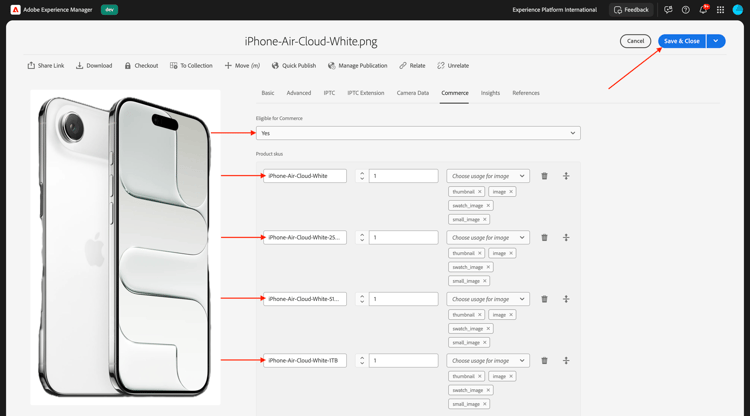
위로 스크롤하여 Commerce 탭으로 이동한 다음 제품 sku에서 추가를 클릭합니다.
이 제품에 대해 다음 SKU를 추가합니다.
iPhone-Air-Cloud-White1thumbnail, image, swatch_image, small_imageiPhone-Air-Cloud-White-256GB1thumbnail, image, swatch_image, small_imageiPhone-Air-Cloud-White-512GB1thumbnail, image, swatch_image, small_imageiPhone-Air-Cloud-White-1TB1thumbnail, image, swatch_image, small_image그럼 이걸 드셔보세요 저장 및 닫기를 클릭합니다.
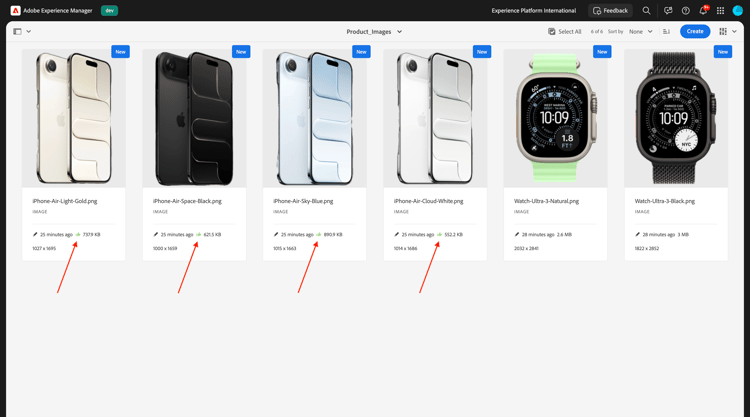
이제 모든 iPhone Air 이미지에 자산이 승인되었음을 나타내는 녹색 엄지손가락 위로가 표시됩니다.
1.5.3.5 AEM Sites CS/EDS Storefront에서 제품 이미지 확인
통합이 작동하는지 확인하려면 CitiSignal 웹 사이트를 열어야 합니다.
웹 사이트에 액세스하려면 GitHub 사용자 계정으로 XXX를 바꾼 후 main--citisignal-aem-accs--XXX.aem.page 및/또는 main--citisignal-aem-accs--XXX.aem.live(이 예에서는 woutervangeluwe)로 이동하십시오.
따라서 이 예에서 전체 URL은 다음과 같이 됩니다.https://main--citisignal-aem-accs--woutervangeluwe.aem.page 및/또는 https://main--citisignal-aem-accs--woutervangeluwe.aem.live.
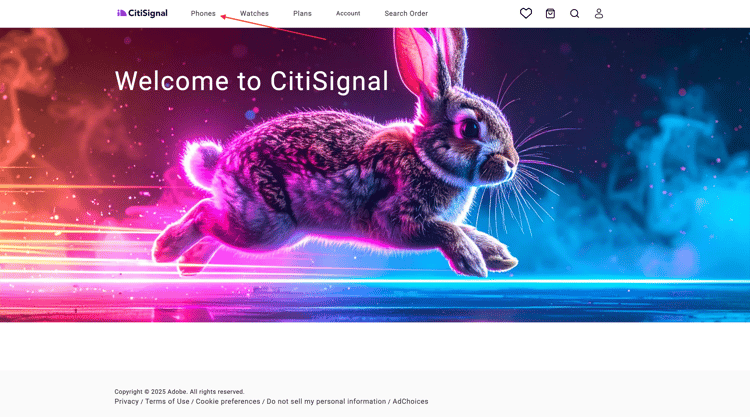
그럼 이걸 보셔야죠 휴대폰(으)로 이동합니다.
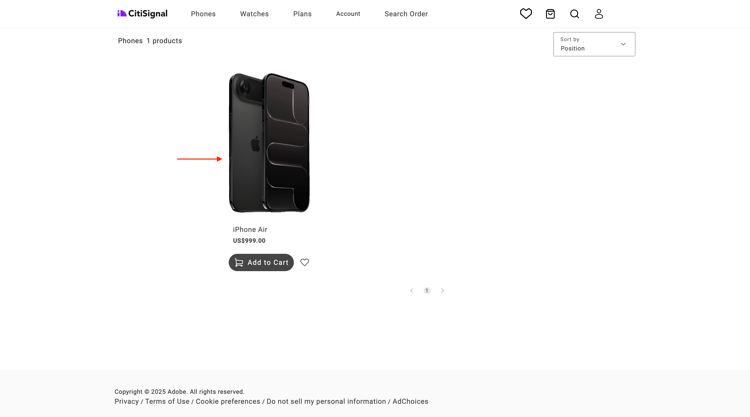
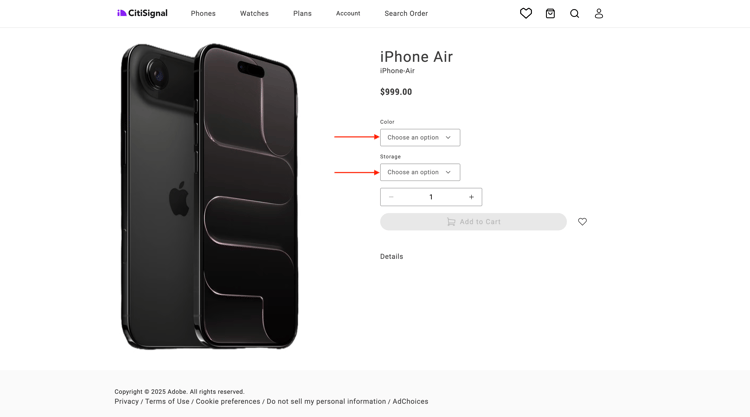
그러면 iPhone Air에 대한 제품 이미지가 표시됩니다. iPhone Air을(를) 클릭합니다.
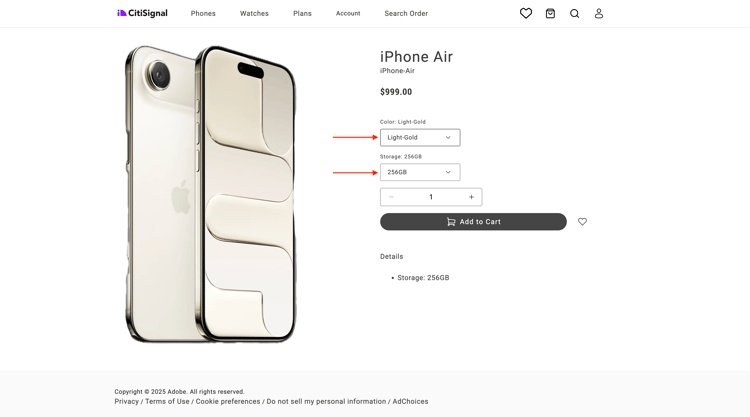
그럼 이걸 보셔야죠 색상 및 저장 옵션을 변경하면 선택한 내용에 따라 이미지가 동적으로 변경되는 것을 볼 수 있습니다.
다음은 색상을 Light-Gold(으)로 변경하고 저장소 크기를 256GB(으)로 변경하는 예입니다.
다음 단계: 요약 및 이점
Adobe Commerce as a Cloud Service(으)로 돌아가기