1.1.4 고급 사용자 지정 블록
이전 연습에서는 웹 사이트에 오퍼 텍스트, 오퍼 CTA 및 오퍼 이미지와 같은 필드를 표시하는 기본 사용자 지정 블록인 파이버 오퍼를 구성했습니다.
이제 이 블록에서 작업을 계속할 수 있습니다.
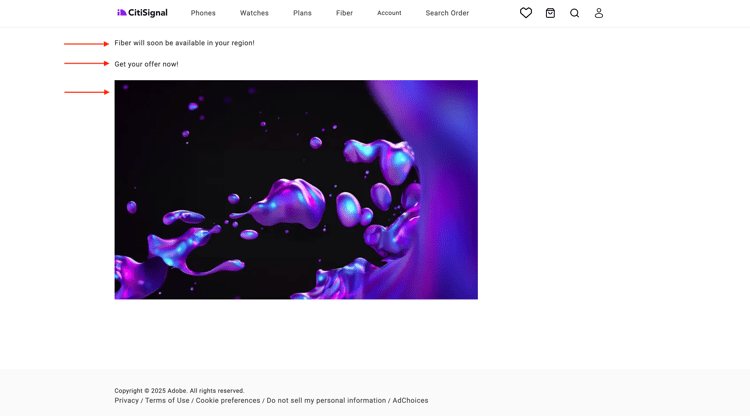
1.1.4.1 내 블록 스타일 지정
작업 중인 fiberoffer 블록이 있으므로 스타일을 적용할 수 있습니다.
Visual Studio Code로 돌아가서 블록 폴더를 엽니다. 이제 각 폴더가 특정 블록을 참조하는 여러 폴더를 볼 수 있습니다. fiberoffer 블록을 더 고급화하려면 이제 사용자 지정 블록에 대한 폴더를 만들어야 합니다.

블록 폴더를 선택한 다음 새 폴더 만들기 아이콘을 클릭합니다.

폴더 이름을 fiberoffer로 지정하고 enter를 누르십시오.

새 fiberoffer 폴더를 선택하고 새 파일 만들기 아이콘을 클릭합니다.

이제 새 파일이 만들어집니다. 이름 fiberoffer.js을(를) 입력하고 Enter 키를 누릅니다.

이제 fiberoffer.js 파일에 다음 JavaScript을 추가하여 블록 데코레이션을 구현할 수 있습니다.
파일을 저장합니다.
export default function decorate(block) {
  const offerText = block.children[0];
  const offerCTA = block.children[1];
  const offerImage = block.children[2];

  offerText.id = 'offerText';
  offerText.className = 'offerText';
  offerCTA.id = 'offerCTA';
  offerCTA.className = 'offerCTA';
  offerImage.id = 'offerImage';
  offerImage.className = 'offerImage';
}

새 fiberoffer 폴더를 선택하고 새 파일 만들기 아이콘을 다시 클릭합니다.

이제 새 파일이 만들어집니다. fiberoffer.css 이름을 입력하고 Enter 키를 누르십시오.
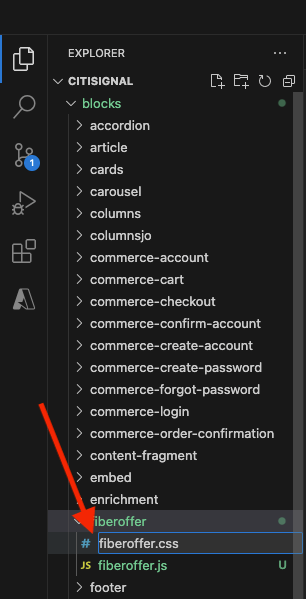
다음 CSS 코드를 복사하여 새로 만든 파일에 붙여넣습니다.
.offerText, .offerCTA, .offerImage{
    color: #14161A;
    font-size: 30px;
    padding: 0 0 24px;
    display: flex;
    flex-direction: column;
    margin: 1rem 0;
    text-align: center;
}
변경 내용을 저장합니다.

이제 프로젝트에서 GitHub 저장소로 다시 커밋해야 하는 몇 가지 변경 사항을 만들었습니다. 이렇게 하려면 GitHub Desktop을 엽니다.
그러면 변경 내용에서 방금 편집한 2개의 파일이 표시됩니다. 변경 사항을 검토합니다.
PR 이름 js css을(를) 입력하십시오. 주 데이터베이스에 커밋을 클릭합니다.

그럼 이걸 보셔야죠 원본 푸시를 클릭합니다.

브라우저에서 GitHub 계정으로 이동하고 CitiSignal용으로 만든 저장소로 이동합니다. 그런 다음 변경 사항이 수신되었음을 나타내는 이와 같은 메시지가 표시됩니다.

이제 GitHub 사용자 계정(이 예에서는 main--citisignal-aem-accs--XXX.aem.page)으로 XXX를 바꾼 후 main--citisignal-aem-accs--XXX.aem.live 및/또는 woutervangeluwe(으)로 이동하여 웹 사이트에 대한 변경 사항을 볼 수 있습니다.
이 예에서 전체 URL은 다음과 같이 됩니다.https://main--citisignal-aem-accs--woutervangeluwe.aem.page 및/또는 https://main--citisignal-aem-accs--woutervangeluwe.aem.live.
그러면 페이지에 스타일이 적용된 상태로 이 항목이 표시됩니다.

1.1.4.2 외부 끝점에서 논리 추가 및 데이터 로드
이 연습에서는 Adobe의 웹 SDK에 대한 '원시' 구성을 수행하고 Adobe Journey Optimizer Offer Decisioning에 다음 최상의 오퍼를 요청합니다.
명확하게 하기: 이는 AEM as a Cloud Service용 Web SDK의 모범 사례 구현이 아닙니다. 다음 연습에서는 이를 위해 개발된 특정 플러그인을 사용하여 데이터 수집을 구현합니다.
이 연습은 alloy.js 라이브러리를 사용하여 외부 JS 라이브러리를 로드하고 요청을 보내는 것과 같은 JavaScript의 몇 가지 기본 사항을 보여 주기 위한 것입니다.
alloy.js 라이브러리는 웹 SDK을 연결하는 라이브러리로서, 웹 사이트에서 Adobe의 Edge Network 및 Adobe Experience Platform, Adobe Analytics, Adobe Target 등과 같은 애플리케이션으로 요청을 보낼 수 있습니다.
블록의 스타일을 위해 추가한 이전 코드 아래에 이 코드를 추가합니다.
var script1 = document.createElement('script');
  script1.text = "!function(n,o){o.forEach(function(o){n[o]||((n.__alloyNS=n.__alloyNS||[]).push(o),n[o]=function(){var u=arguments;return new Promise(function(i,l){n[o].q.push([i,l,u])})},n[o].q=[])})}(window,['alloy']);"
  document.head.appendChild(script1);

  var script2 = document.createElement('script');
  script2.async = true;
  script2.src = "https://cdn1.adoberesources.net/alloy/2.14.0/alloy.min.js";
  document.head.appendChild(script2);

  alloy("configure", {
    "edgeConfigId": "045c5ee9-468f-47d5-ae9b-a29788f5948f",
    "orgId": "907075E95BF479EC0A495C73@AdobeOrg",
    "defaultConsent": "in"
  });
그럼 이걸 드셔보세요
추가한 첫 번째 스크립트 태그(script1)는 Web SDK에서 사용하는 함수로 alloy라는 창 개체를 만듭니다.
두 번째 스크립트 태그(script2)는 Adobe의 CDN에서 alloy.js 라이브러리를 비동기적으로 로드합니다.
세 번째 코드 블록은 기본적으로 데이터를 특정 Adobe IMS 조직 및 데이터스트림에 보내도록 alloy 개체를 구성합니다.
시작하기 모듈에서 --aepUserLdap-- - One Adobe Datastream(이)라는 데이터 스트림을 이미 구성했습니다. 위 코드의 필드 edgeConfigId이(가) 구성된 데이터 스트림의 ID를 참조합니다.
지금은 edgeConfigId 필드를 변경할 필요가 없습니다. 다음 연습에서는 MarTech 플러그인을 사용하여 이 작업을 수행할 수 있습니다.

이제 이 항목을 사용할 수 있습니다.

그런 다음 추가한 이전 코드 아래에 이 블록을 추가합니다.
var ECID = "";

  alloy("getIdentity")
    .then(function (result) {
      // The command succeeded.
      console.log("ECID:", result.identity.ECID);
      ECID = result.identity.ECID;
      getOffer(ECID);

    })
    .catch(function (error) {
      // The command failed.
      // "error" will be an error object with additional information.
    });
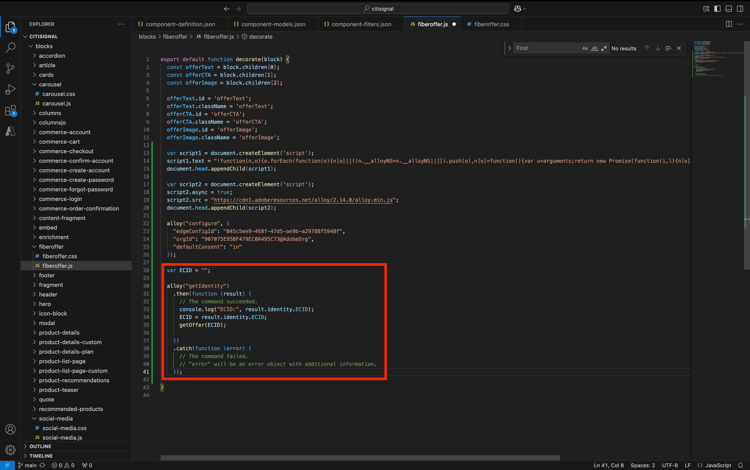
이 코드 블록은 ECID(Experience Cloud ID)의 값을 검색하는 데 사용됩니다. ECID는 브라우저의 고유 디바이스 식별자입니다.
위의 코드에서 볼 수 있듯이 ECID가 검색되면 다른 함수가 호출됩니다. 이 함수를 getOffer()이라고 하며 다음에 추가합니다.
그런 다음 아래 코드를 추가합니다.
async function getOffer(ECID) {
  var url = "https://edge.adobedc.net/ee/irl1/v1/interact?configId=045c5ee9-468f-47d5-ae9b-a29788f5948f";

  var timestamp = new Date().toISOString();

  var offerRequest = {
    "events": [
      {
        "xdm": {
          "eventType": "decisioning.propositionDisplay",
          "timestamp": timestamp,
          "_experienceplatform": {
            "identification": {
              "core": {
                "ecid": ECID
              }
            }
          },
          "identityMap": {
            "ECID": [
              {
                "id": ECID
              }
            ]
          }
        },
        "query": {
          "personalization": {
            "schemas": [
              "https://ns.adobe.com/personalization/default-content-item",
              "https://ns.adobe.com/personalization/html-content-item",
              "https://ns.adobe.com/personalization/json-content-item",
              "https://ns.adobe.com/personalization/redirect-item",
              "https://ns.adobe.com/personalization/ruleset-item",
              "https://ns.adobe.com/personalization/message/in-app",
              "https://ns.adobe.com/personalization/message/content-card",
              "https://ns.adobe.com/personalization/dom-action"
            ],
            "decisionScopes": [
              "eyJ4ZG06YWN0aXZpdHlJZCI6ImRwczpvZmZlci1hY3Rpdml0eToxYTI3ODk3NzAzYTY5NWZmIiwieGRtOnBsYWNlbWVudElkIjoiZHBzOm9mZmVyLXBsYWNlbWVudDoxYTI0ZGM2MWJmYjJlMjIwIn0=",
              "eyJ4ZG06YWN0aXZpdHlJZCI6ImRwczpvZmZlci1hY3Rpdml0eToxYTI3ODk3NzAzYTY5NWZmIiwieGRtOnBsYWNlbWVudElkIjoiZHBzOm9mZmVyLXBsYWNlbWVudDoxYTI0ZGM0MzQyZjJlMjFlIn0="
            ]
          }
        }
      }
    ]
  }

  try {
    const response = await fetch(url, {
      method: "POST",
      headers: {
        "Content-Type": "application/json"
      },
      body: JSON.stringify(offerRequest),
    });

    if (response.status === 200) {
      var body = await response.json();
      console.log("Offer Decisioning Response: ", body);

      const decisions = body["handle"];

      decisions.forEach(decision => {
        if (decision["type"] == "personalization:decisions") {
          console.log("Offer Decisioning decision detail: ", decision);
          const payloads = decision["payload"];

          if (payloads === undefined || payloads.length == 0) {
            //do nothing
          } else {
            payloads.forEach(payload => {
              if (payload["placement"]["name"] == "Web - Image") {
                console.log("Web-Image payload");
                const items = payload["items"];
                items.forEach(item => {
                  if (item["id"].includes("dps:fallback-offer")) {
                    console.log("Item details: ", item);
                    const deliveryURL = item["data"]["deliveryURL"];

                    document.querySelector("#offerImage").innerHTML = "<img style='max-width:100%;' src='" + item["data"]["deliveryURL"] + "'/>";
                  } else if (item["id"].includes("dps:personalized-offer")) {
                    console.log("Item details: ", item);
                    const deliveryURL = item["data"]["deliveryURL"];
                    console.log("Web-Image Personalized Offer Content: ", deliveryURL)

                    document.querySelector("#offerImage").innerHTML = "<img style='max-width:100%;' src='" + item["data"]["deliveryURL"] + "'/>";
                  }
                });
              } else if (payload["placement"]["name"] == "Web - JSON") {
                console.log("Web-JSON payload");
                const items = payload["items"];
                items.forEach(item => {
                  if (item["id"].includes("dps:fallback-offer")) {
                    const content = JSON.parse(item["data"]["content"]);

                    console.log("Web-JSON Fallback Content: ", content)

                    document.querySelector("#offerText").innerHTML = content.text;
                    document.querySelector("#offerCTA").innerHTML = content.cta;
                  } else if (item["id"].includes("dps:personalized-offer")) {
                    const content = JSON.parse(item["data"]["content"]);

                    console.log("Web-JSON Personalized Offer Content: " + content);

                    document.querySelector("#offerText").innerHTML = content.text;
                    document.querySelector("#offerCTA").innerHTML = content.cta;
                  }
                });
              }
            });
          }
          document.querySelector("#offerImage").style.display = "block";
          document.querySelector("#offerText").style.display = "block";
          document.querySelector("#offerCTA").style.display = "block";
        }
      });
    } else {
      console.warn("Offer Decisioning Response unsuccessful:", response.body);
    }
  } catch (error) {
    console.error("Error when getting Offer Decisioning Response:", error);
  }
}
이 코드 블록을 이 예제의 42행에 표시된 닫는 대괄호 아래에 붙여 넣는 것이 매우 중요합니다. 방금 붙여 넣은 코드는 이 파일에 있어야 하는 별도의 함수로, 위의 기본 함수에 중첩할 수 없습니다.

붙여넣은 코드 블록은 일반적으로 웹 SDK/alloy.js에서 수행하는 요청을 시뮬레이션합니다. 이 예제에서는 edge.adobedc.net에 대해 fetch 요청을 수행합니다.
요청에는 이 ECID에서 확인해야 하는 오퍼에 대한 결정을 Adobe Journey Optimizer Offer Decisioning에 요청할 수 있는 2개의 결정 범위가 지정되었습니다.
응답이 수신되면 이 코드는 응답을 구문 분석하여 표시해야 하는 이미지의 URL과 오퍼 텍스트 및 오퍼 CTA과 같은 것이 포함된 JSON 응답과 같은 것을 필터링하고 다음 웹 사이트에 표시합니다.
이 접근 방식은 활성화 목적으로만 사용되며 데이터 수집을 구현하는 모범 사례는 아닙니다.
변경 내용을 저장합니다. 그런 다음 Github Desktop을 열고 PR에 이름을 지정한 다음 main에 커밋을 클릭합니다.
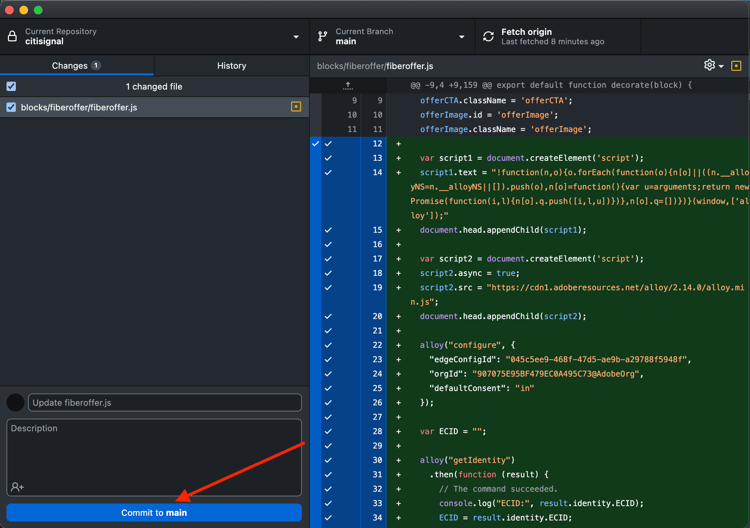
원본 푸시를 클릭합니다.

이제 GitHub 사용자 계정(이 예에서는 main--citisignal-aem-accs--XXX.aem.page)으로 XXX를 바꾼 후 main--citisignal-aem-accs--XXX.aem.live 및/또는 woutervangeluwe(으)로 이동하여 웹 사이트에 대한 변경 사항을 볼 수 있습니다.
이 예에서 전체 URL은 다음과 같이 됩니다.https://main--citisignal-aem-accs--woutervangeluwe.aem.page 및/또는 https://main--citisignal-aem-accs--woutervangeluwe.aem.live.
그럼 이걸 보셔야죠

다음 단계: AEM Edge Delivery Services MarTech 플러그인
Adobe Experience Manager Cloud Service 및 Edge Delivery Services으로 돌아가기