1.1.2 AEM CS 환경 설정
1.1.2.1 GitHub 저장소 설정
https://github.com(으)로 이동합니다. 로그인을 클릭합니다.

자격 증명을 입력합니다. 로그인을 클릭합니다.

로그인하면 GitHub 대시보드가 표시됩니다.

https://github.com/adobe-rnd/aem-boilerplate-xcom(으)로 이동합니다. 그러면 이걸 보게 될 거야. 이 템플릿 사용을 클릭한 다음 새 저장소 만들기를 클릭합니다.
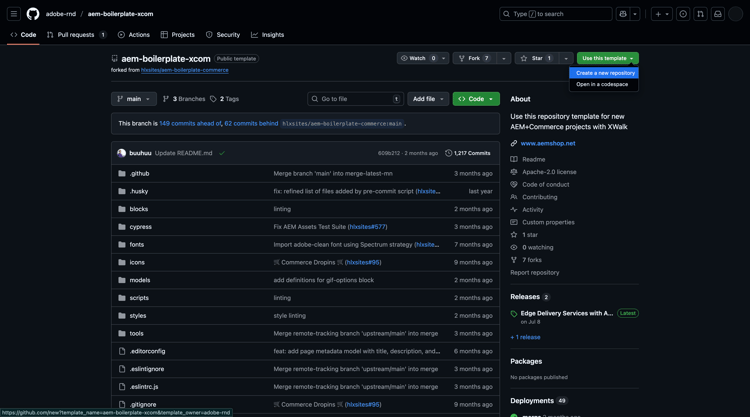
저장소 이름에 대해 citisignal-aem-accs을(를) 사용합니다. 가시성을 개인(으)로 설정합니다. 저장소 만들기를 클릭합니다.
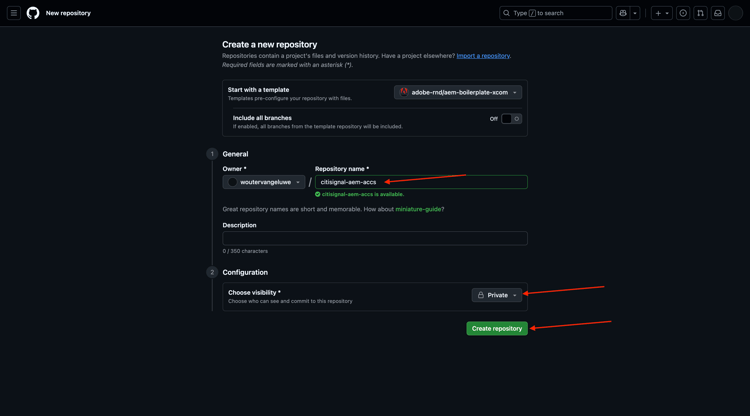
몇 초 후에 저장소가 생성됩니다.
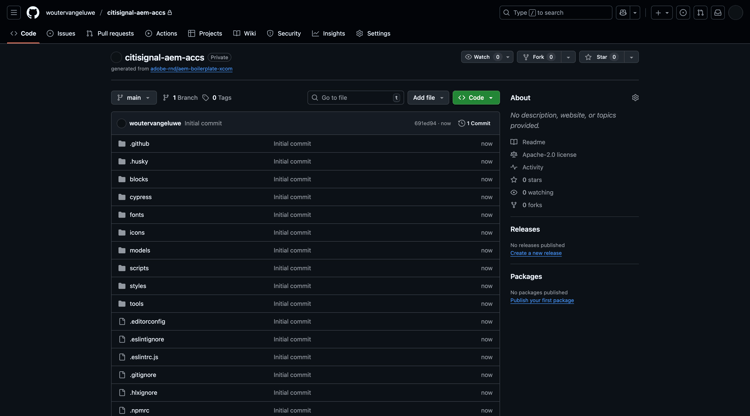
그런 다음 https://github.com/apps/aem-code-sync(으)로 이동합니다. 설치 또는 구성을 클릭합니다.
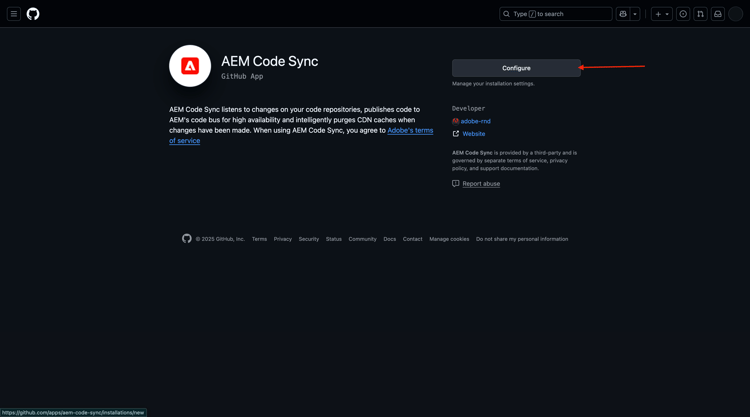
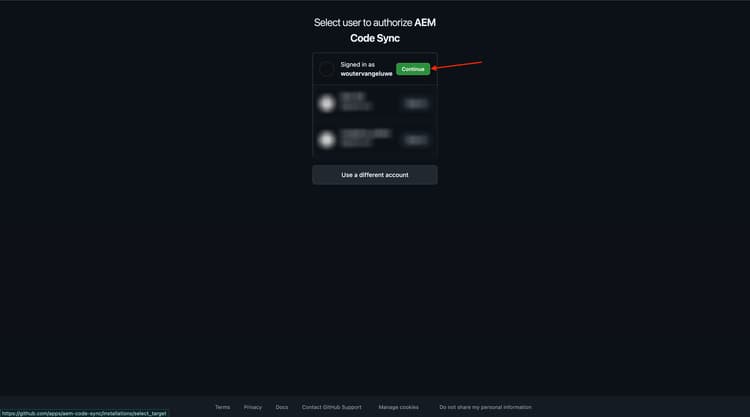
GitHub 사용자 계정 옆에 있는 계속 단추를 클릭합니다.
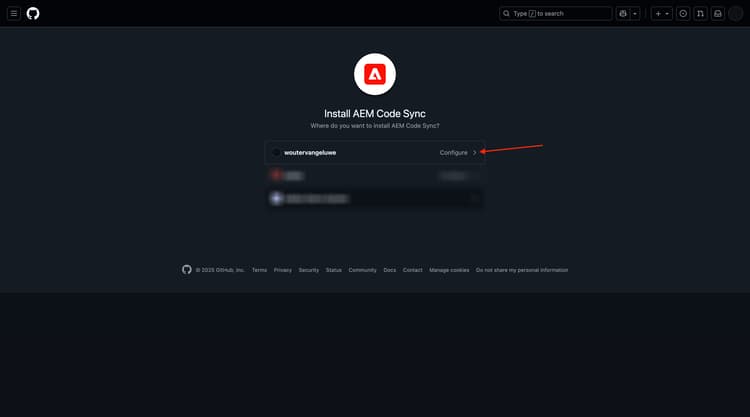
GitHub 사용자 계정 옆에 있는 구성을 클릭합니다.
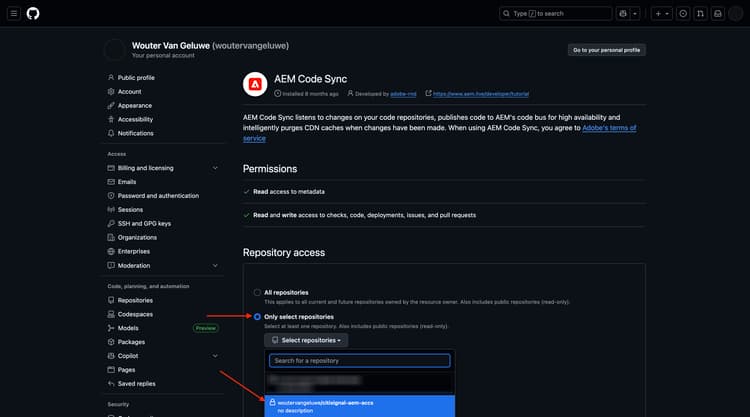
저장소만 선택을 클릭한 다음 방금 만든 저장소를 추가합니다.
아래로 스크롤하고 저장을 클릭합니다.
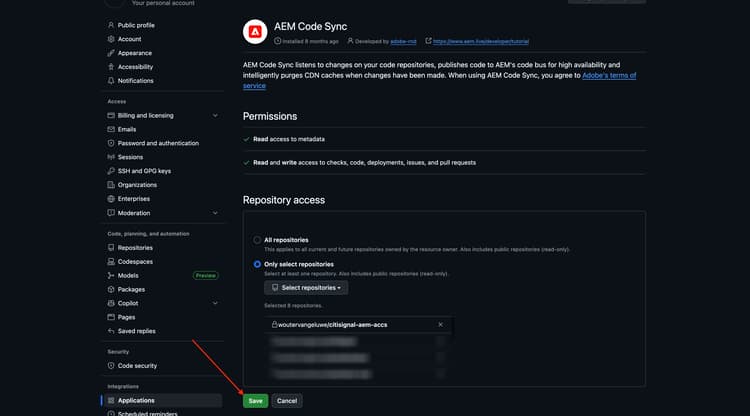
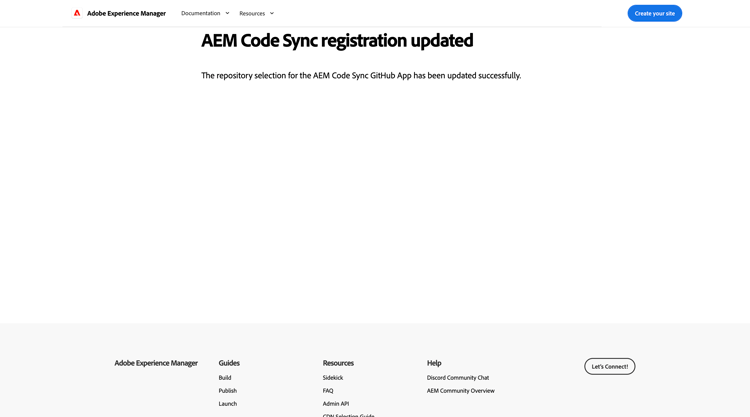
그러면 이 확인을 받게 됩니다.
1.1.2.2 파일 fstab.yaml 업데이트
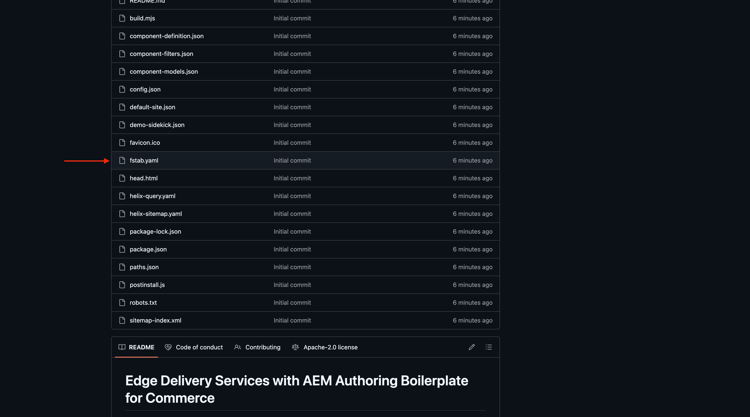
GitHub 리포지토리에서 을(를) 클릭하여 fstab.yaml 파일을 엽니다.
편집 아이콘을 클릭합니다.
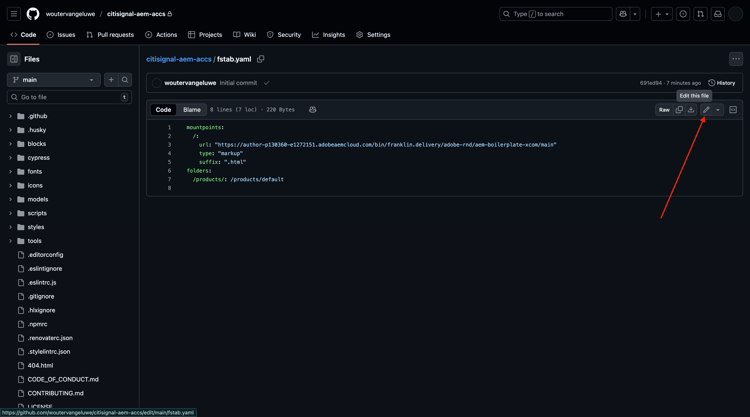
이제 3행에서 필드 url의 값을 업데이트해야 합니다.
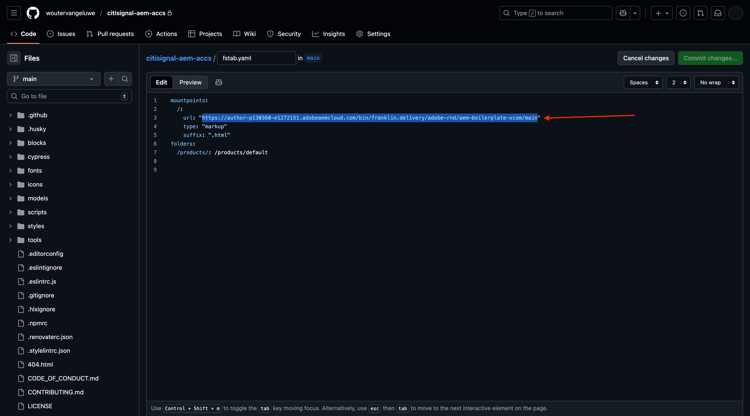
GitHub 저장소의 설정과 함께 특정 AEM Sites CS 환경의 URL로 현재 값을 바꾸어야 합니다.
URL https://author-p130360-e1272151.adobeaemcloud.com/bin/franklin.delivery/adobe-rnd/aem-boilerplate-xcom/main의 현재 값입니다.
URL의 세 가지 부분을 업데이트해야 합니다
https://XXX/bin/franklin.delivery/YYY/ZZZ/main
XXX는 AEM CS Author 환경의 URL로 대체되어야 합니다.
YYY는 GitHub 사용자 계정으로 대체해야 합니다.
ZZZ는 이전 연습에서 사용한 GitHub 저장소의 이름으로 대체해야 합니다.
https://my.cloudmanager.adobe.com(으)로 이동하여 AEM CS 작성자 환경의 URL을 찾을 수 있습니다. 프로그램을 클릭하여 엽니다.
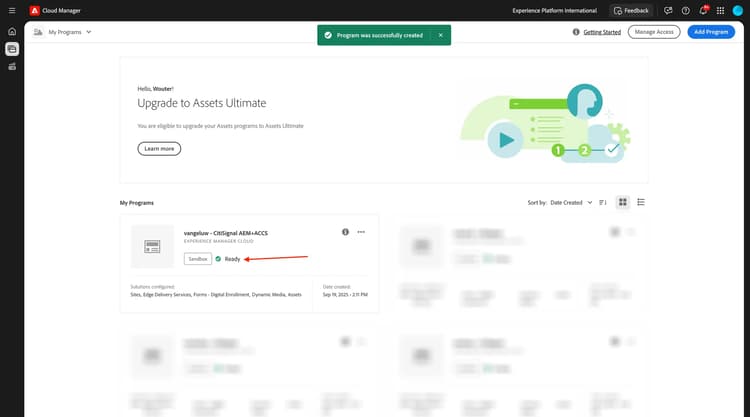
그런 다음 환경 탭에서 세 점 …을(를) 클릭하고 세부 정보 보기를 클릭합니다.
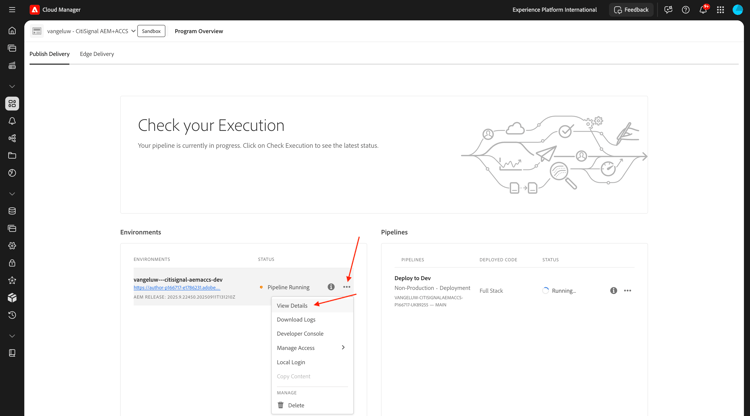
그러면 작성자 환경의 URL을 포함한 환경 세부 정보가 표시됩니다. URL을 복사합니다.
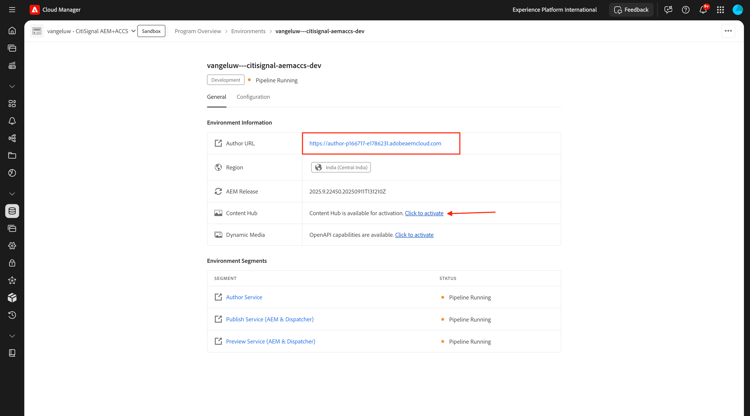
XXX = author-p166717-e1786231.adobeaemcloud.com
GitHub 사용자 계정 이름의 경우 브라우저의 URL에서 쉽게 찾을 수 있습니다. 이 예제에서 사용자 계정 이름은 woutervangeluwe입니다.
YYY = woutervangeluwe

GitHub 저장소 이름의 경우 GitHub에서 연 브라우저 창에서도 찾을 수 있습니다. 이 경우 저장소 이름은 citisignal입니다.
ZZZ = citisignal-aem-accs

이 3개의 값을 결합하면 fstab.yaml 파일에 구성해야 하는 새 URL이 만들어집니다.
https://author-p166717-e1786231.adobeaemcloud.com/bin/franklin.delivery/woutervangeluwe/citisignal-aem-accs/main
다음 코드 줄도 파일에 추가되었는지 확인해야 합니다.
folders:
  /products/: /products/default
변경 내용 커밋…을 클릭합니다.
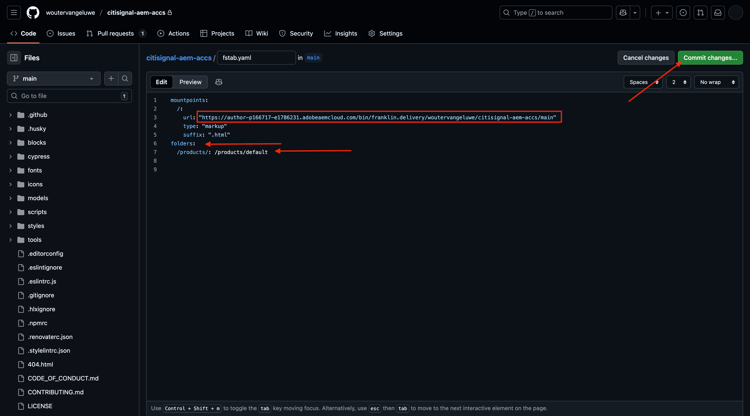
변경 내용 커밋을 클릭합니다.
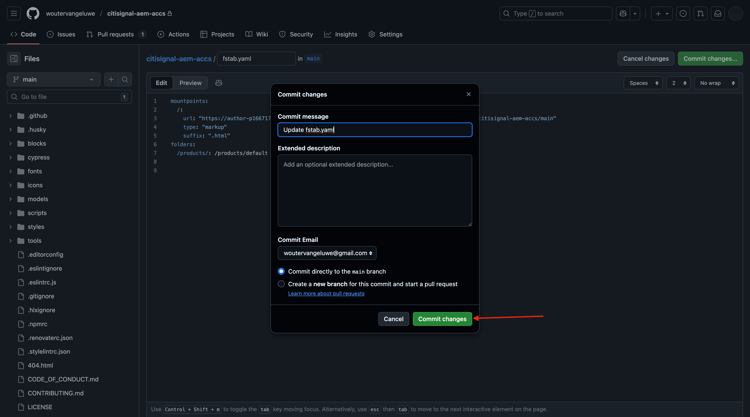
fstab.yaml 파일이 업데이트되었습니다.
1.1.2.3 CitiSignal 자산 및 사이트 업로드
https://my.cloudmanager.adobe.com(으)로 이동합니다. 프로그램을 클릭하여 엽니다.
그런 다음 작성자 환경의 URL을 클릭합니다.
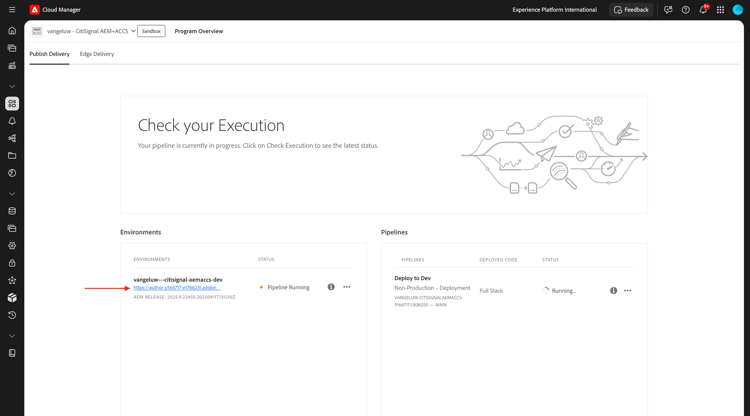
Adobe으로 로그인을 클릭합니다.
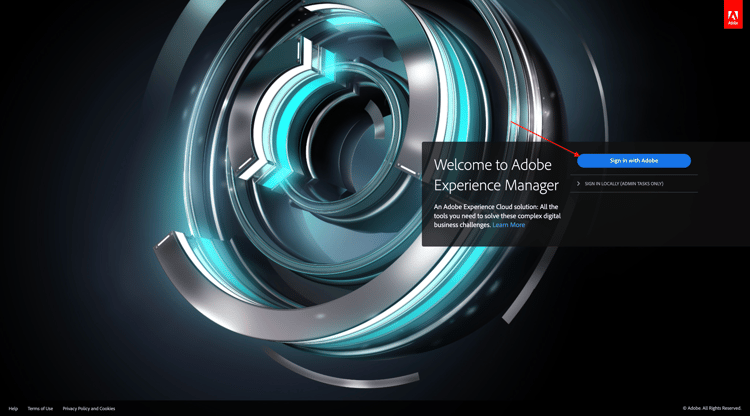
그러면 작성자 환경이 표시됩니다.
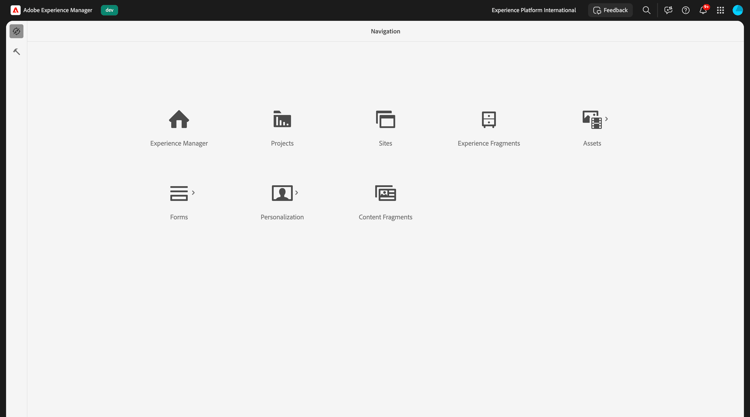
URL은 다음과 같이 표시됩니다. https://author-p166717-e1786231.adobeaemcloud.com/ui#/aem/aem/start.html?appId=aemshell
이제 AEM의 CRX 패키지 관리자 환경에 액세스해야 합니다. 이렇게 하려면 URL에서 ui#/aem/aem/start.html?appId=aemshell을(를) 제거하고 crx/packmgr(으)로 바꾸십시오. 즉, URL은 다음과 같이 표시됩니다.https://author-p166717-e1786231.adobeaemcloud.com/crx/packmgr.
패키지 관리자 환경을 로드하려면 Enter를 누르십시오.

패키지 업로드를 클릭합니다.
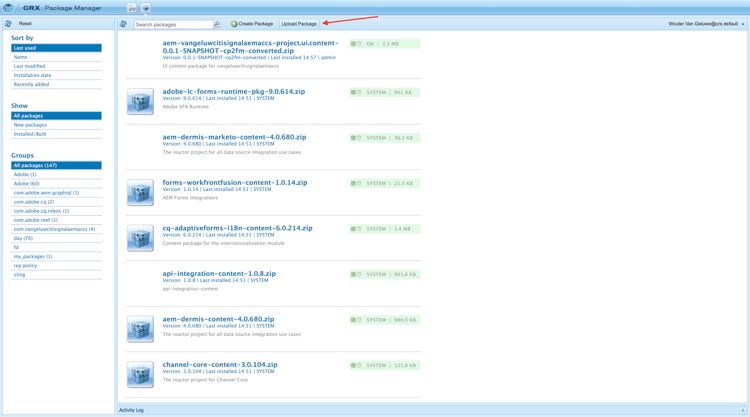
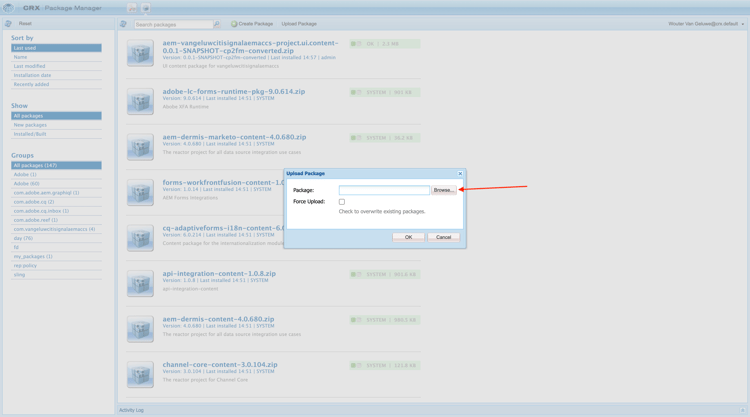
업로드할 패키지를 찾으려면 찾아보기를 클릭하세요.
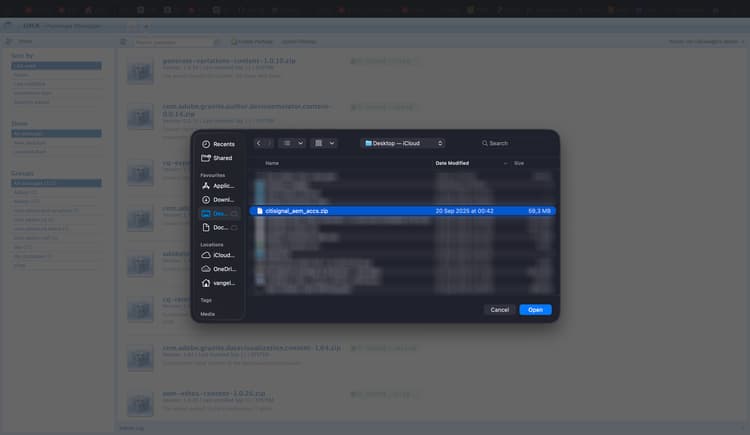
업로드할 패키지는 citsignal-assets.zip이며 https://one-adobe-tech-insiders.s3.us-west-2.amazonaws.com/one-adobe/citisignal_aem_accs.zip에서 다운로드할 수 있습니다.
패키지 citisignal_aem_accs.zip을(를) 선택하고 열기를 클릭합니다.
확인을 클릭합니다.
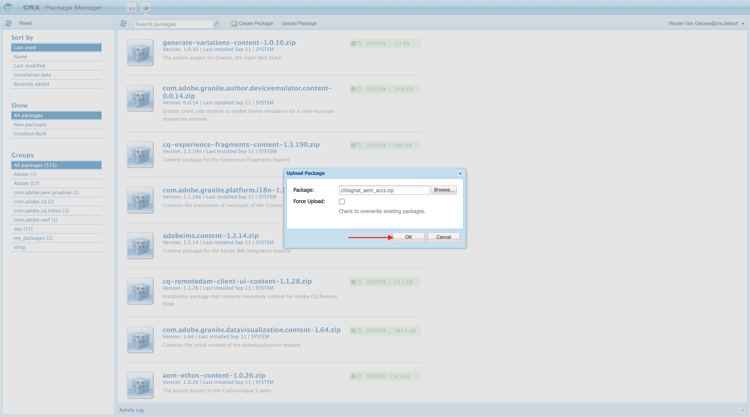
그러면 패키지가 업로드됩니다. 그런 다음 방금 업로드한 패키지에서 설치를 클릭합니다.
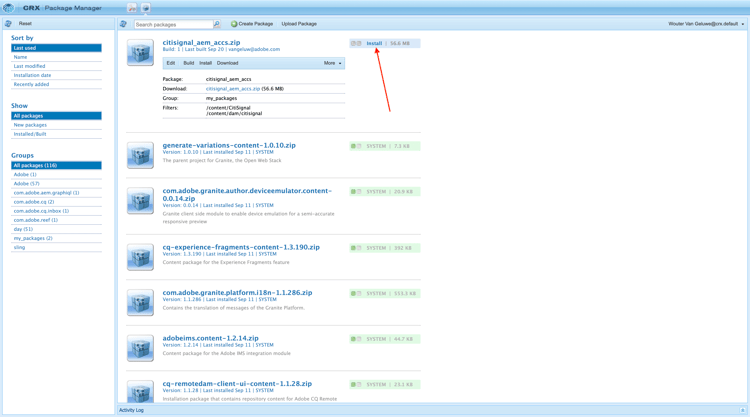
설치를 클릭합니다.
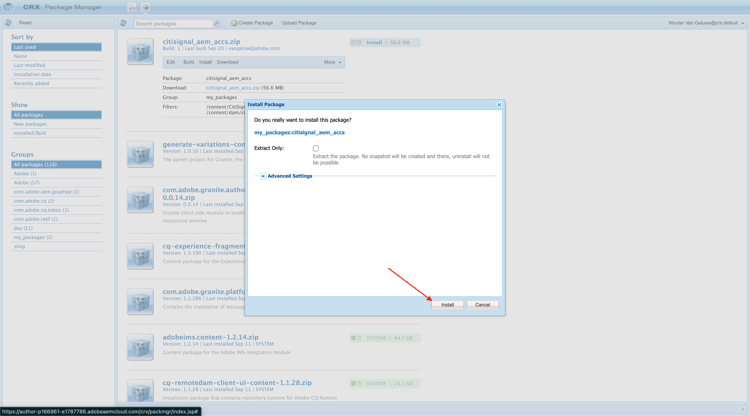
몇 분 후에 패키지가 설치됩니다.
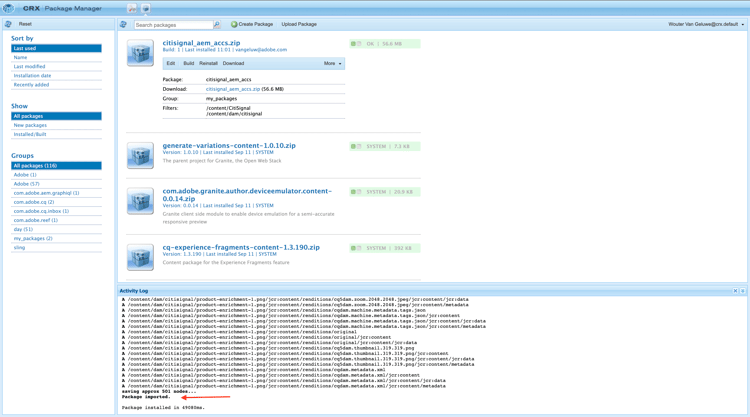
이제 이 창을 닫을 수 있습니다.
1.1.2.4 CitiSignal 자산 게시
https://my.cloudmanager.adobe.com(으)로 이동합니다. 프로그램을 클릭하여 엽니다.
그런 다음 작성자 환경의 URL을 클릭합니다.
Adobe으로 로그인을 클릭합니다.
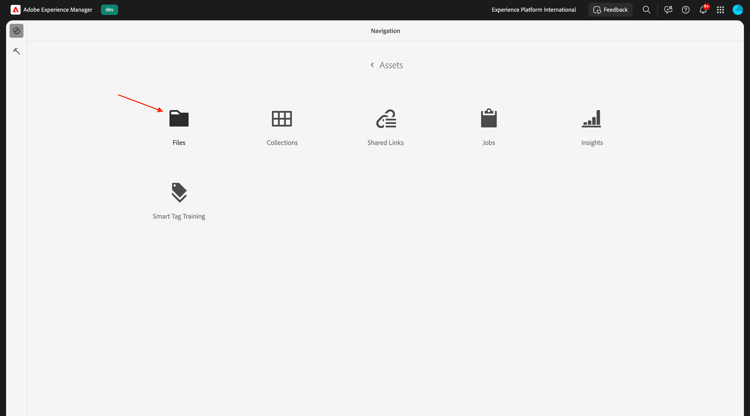
그러면 작성자 환경이 표시됩니다. Assets을(를) 클릭합니다.
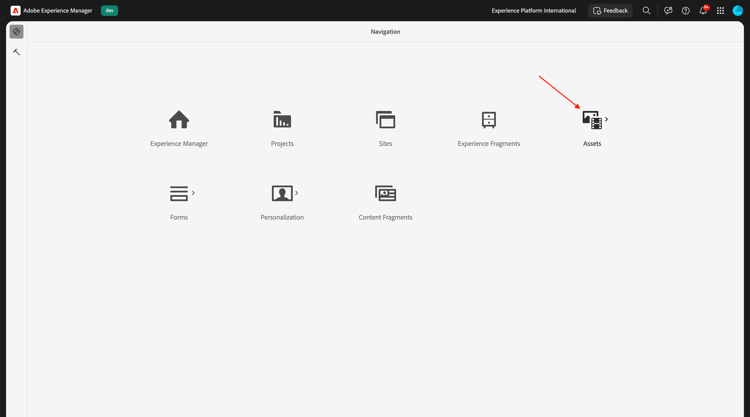
파일을 클릭합니다.
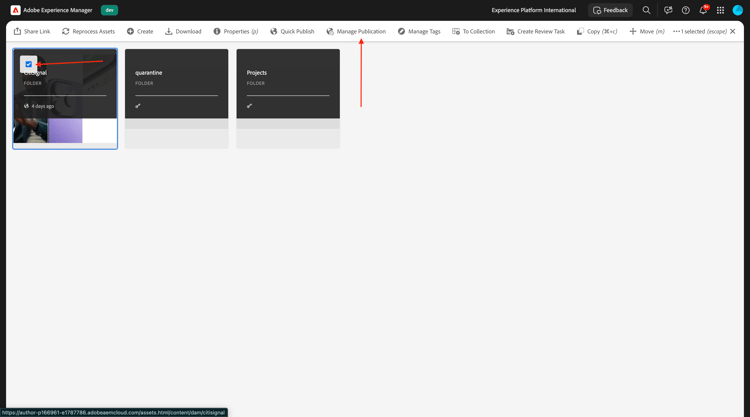
CitiSignal 폴더를 클릭하여 선택한 다음 게시 관리를 클릭합니다.
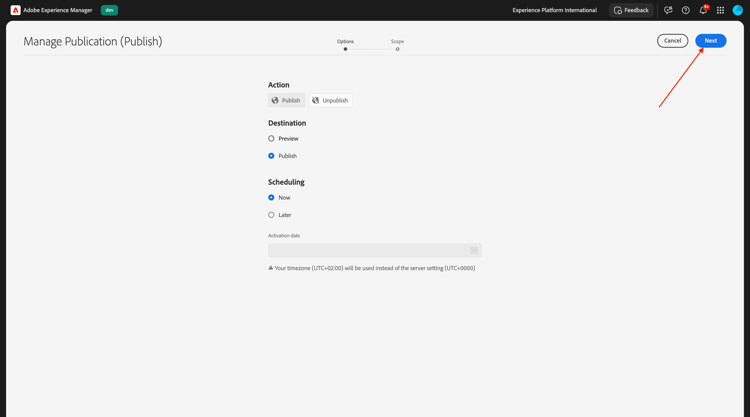
다음을 클릭합니다.
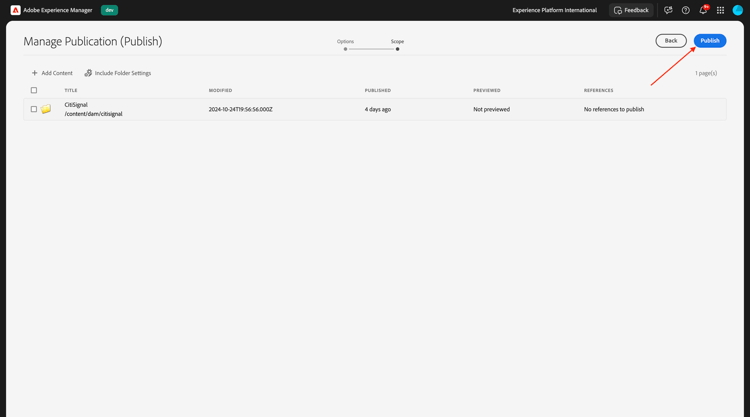
게시를 클릭합니다.
이제 자산이 게시되었습니다.
1.1.2.5 CitiSignal 웹 사이트 게시
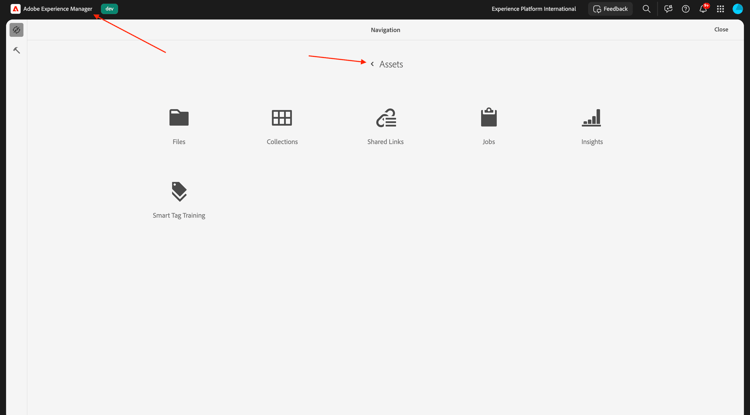
화면 왼쪽 상단 모서리에서 Adobe Experience Manager 제품 이름을 클릭한 다음 Assets 옆에 있는 화살표를 클릭합니다.
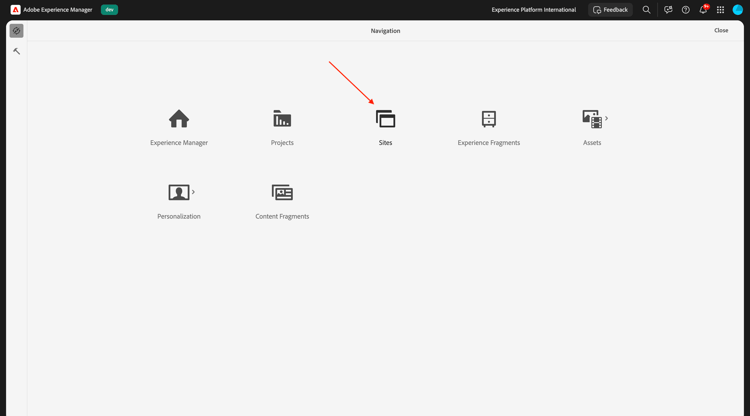
사이트를 클릭합니다.
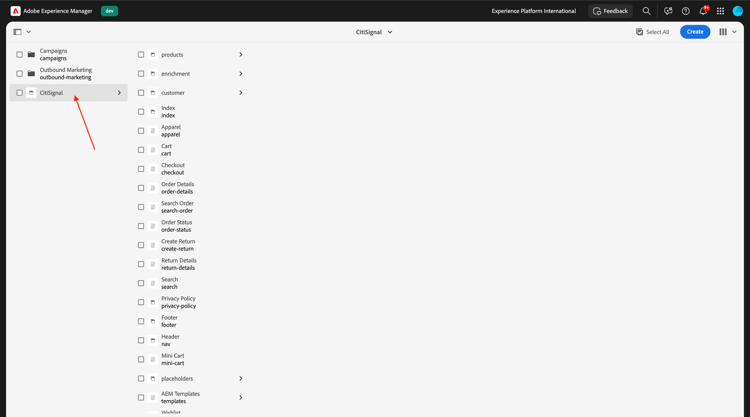
그러면 이전에 패키지를 설치한 후 만든 CitiSignal 웹 사이트가 표시됩니다.
이전에 만든 GitHub 저장소에 사이트를 연결하려면 Edge Delivery Services 구성을 만들어야 합니다.
이를 수행하기 위한 첫 번째 단계는 클라우드 구성을 만드는 것입니다.
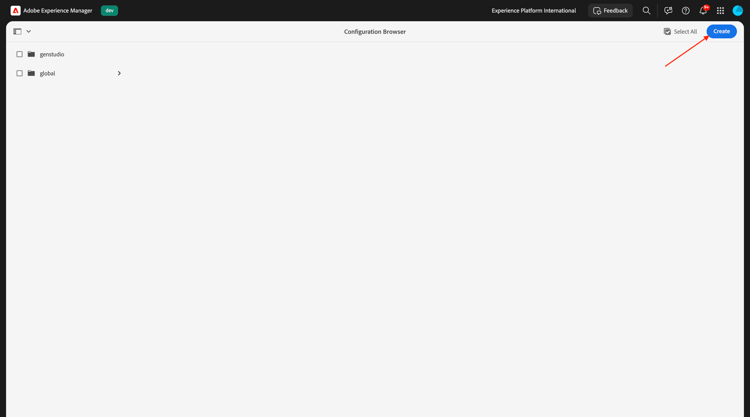
이렇게 하려면 화면 왼쪽 상단 모서리에서 Adobe Experience Manager 제품 이름을 클릭한 다음 도구 아이콘을 클릭한 다음 일반을(를) 선택합니다. 구성 브라우저를 열려면 클릭하세요.
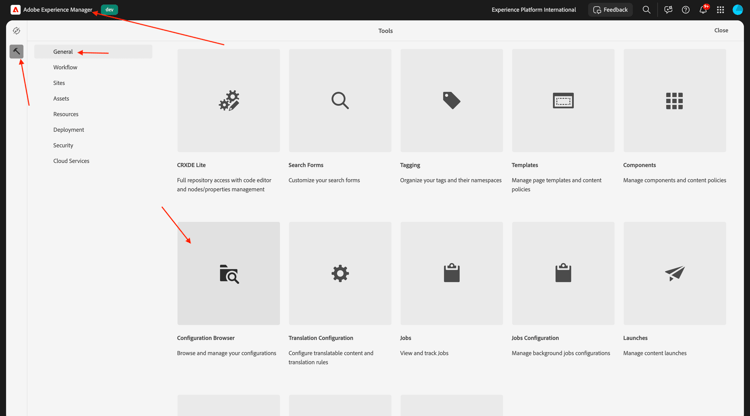
그럼 이걸 보셔야죠 만들기 클릭
필드 제목 및 이름을(를) CitiSignal(으)로 설정합니다. 클라우드 구성에 대한 확인란을 사용하도록 설정합니다.
만들기를 클릭합니다.
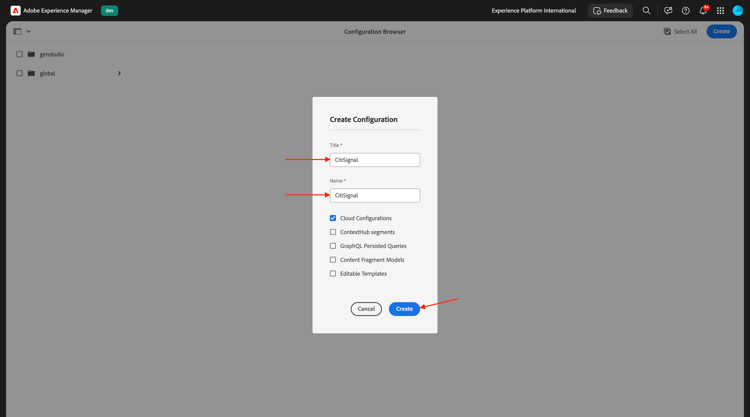
그럼 이걸 드셔보세요
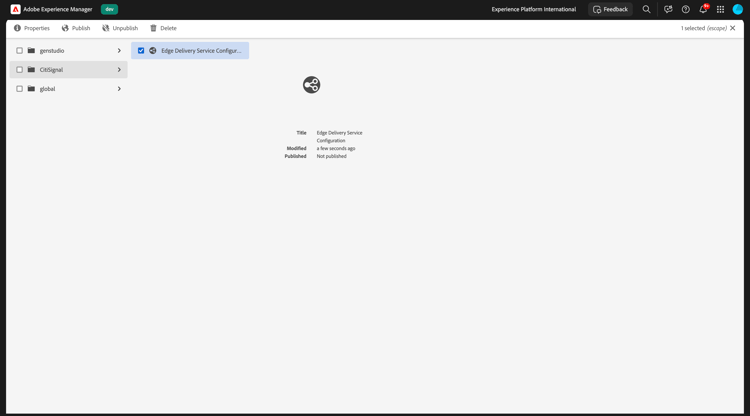
이제 방금 만든 클라우드 구성의 일부 필드를 업데이트해야 합니다.
이렇게 하려면 화면 왼쪽 상단 모서리에서 Adobe Experience Manager 제품 이름을 클릭한 다음 도구 아이콘을 클릭한 다음 클라우드 서비스를 선택하십시오. Edge Delivery Services 구성을 열려면 클릭하세요.
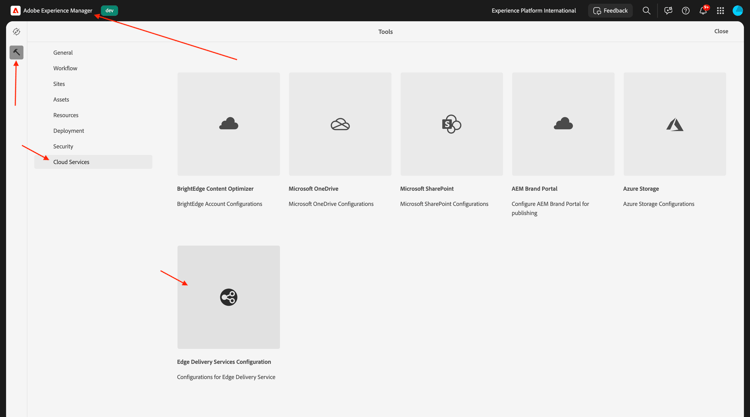
CitiSignal을 선택하고 만들기를 클릭한 다음 구성을 선택합니다.
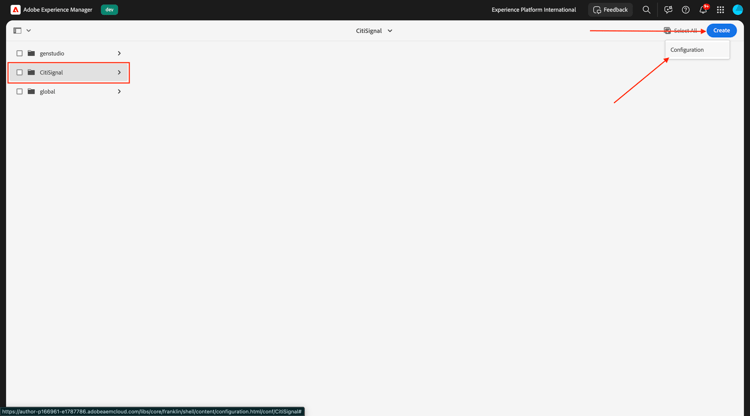
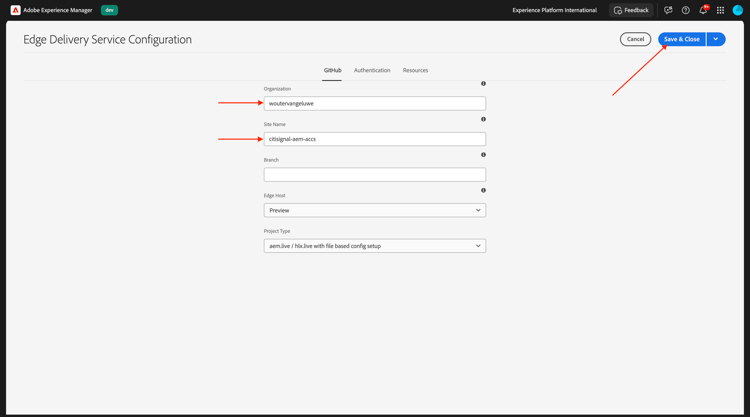
이제 조직 및 사이트 이름 필드를 입력해야 합니다. 이렇게 하려면 먼저 GitHub 저장소의 URL을 찾습니다.

- 조직: GitHub 조직 이름을 사용하십시오. 이 예제에서는
woutervangeluwe입니다. - 사이트 이름:
citisignal-aem-accs이어야 하는 GitHub 리포지토리의 이름을 사용합니다.
저장 및 닫기를 클릭합니다.
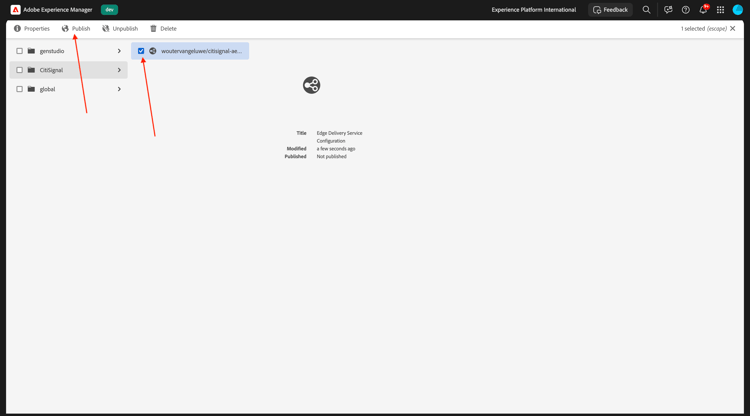
그럼 이걸 드셔보세요 새로 만든 Edge 클라우드 구성 앞의 확인란을 활성화하고 게시를 클릭합니다.
1.1.2.6 파일 경로.json 업데이트
GitHub 리포지토리에서 을(를) 클릭하여 paths.json 파일을 엽니다.
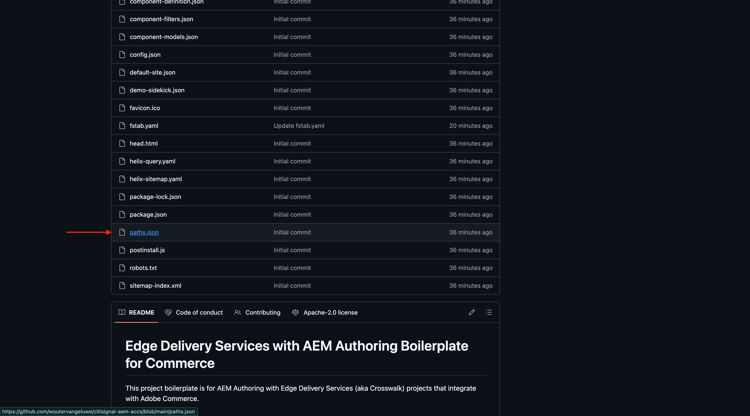
편집 아이콘을 클릭합니다.
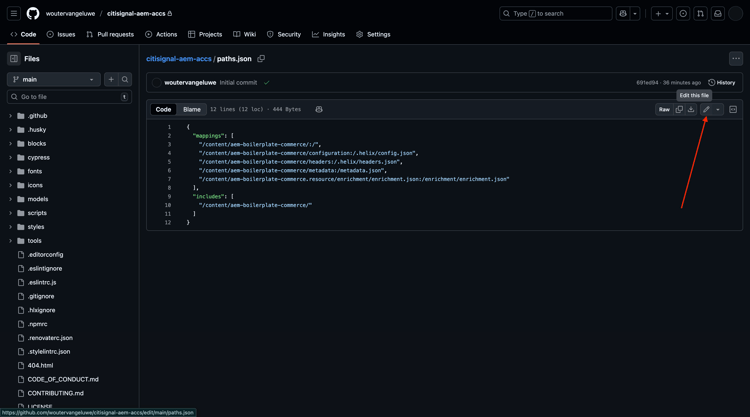
이제 3, 4, 5, 6, 7, 10행의 aem-boilerplate-commerce 텍스트를 CitiSignal(으)로 바꾸십시오.
변경 내용 커밋을 클릭합니다.
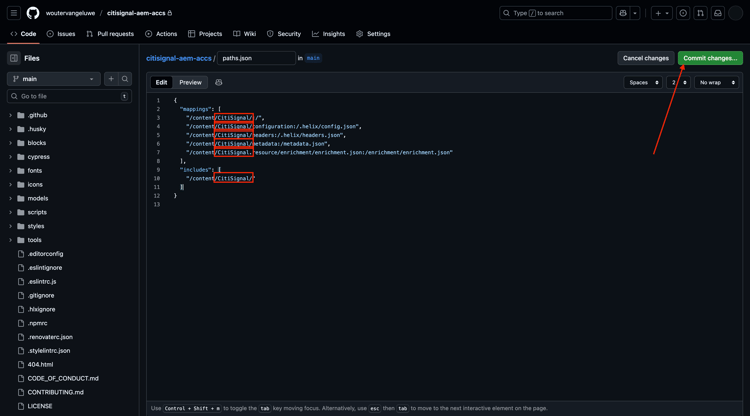
변경 내용 커밋을 클릭합니다.
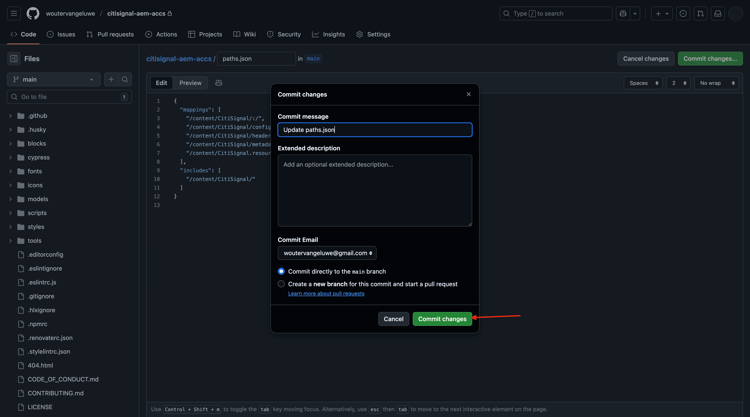
paths.json 파일이 업데이트되었습니다.
1.1.2.7 CitiSignal 웹 사이트 게시
화면 왼쪽 상단 모서리에서 Adobe Experience Manager 제품 이름을 클릭한 다음 사이트를 선택합니다.
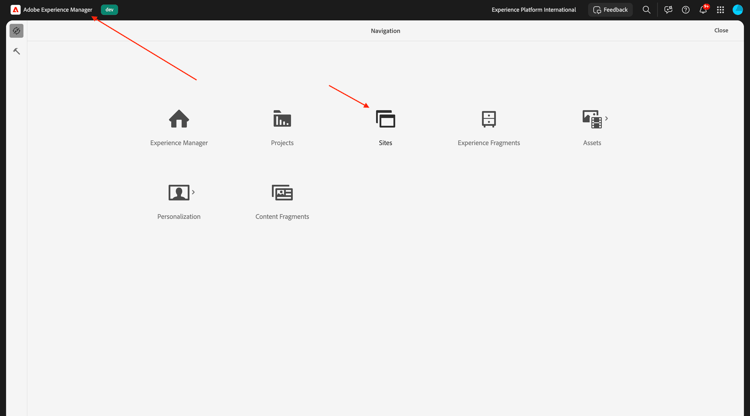
CitiSignal 앞의 확인란을 클릭합니다. 그런 다음 게시 관리를 클릭합니다.
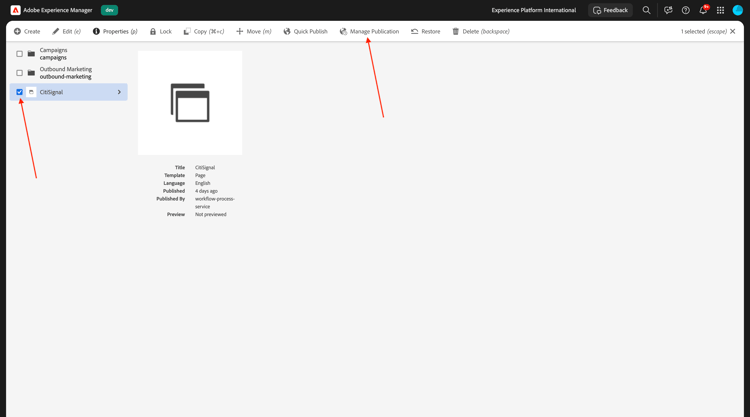
다음을 클릭합니다.
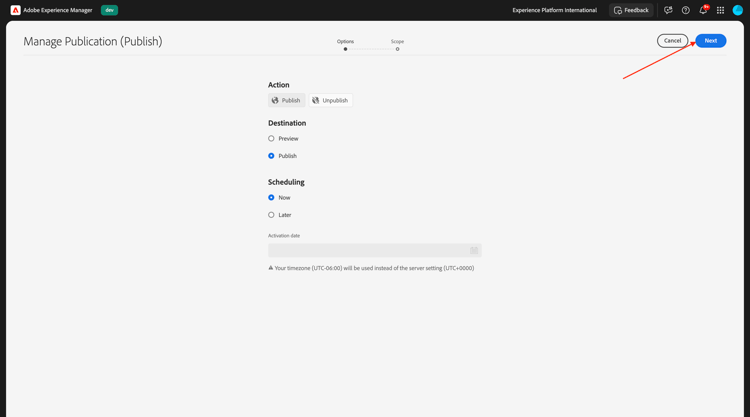
하위 설정 포함을 클릭합니다.
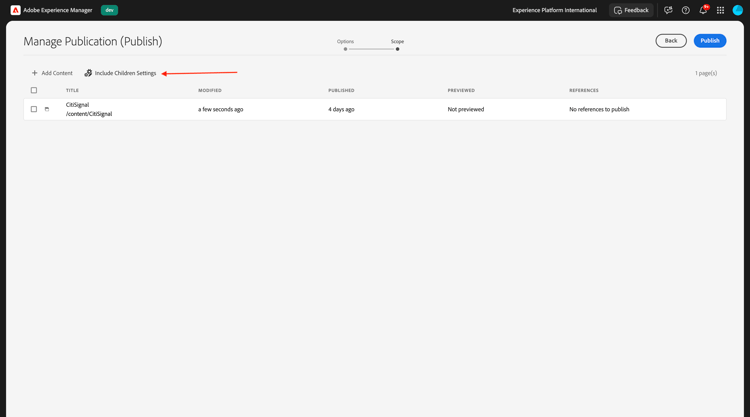
하위 항목 포함 확인란을 클릭하여 선택한 다음 다른 확인란을 클릭하여 선택을 취소합니다. 확인을 클릭합니다.
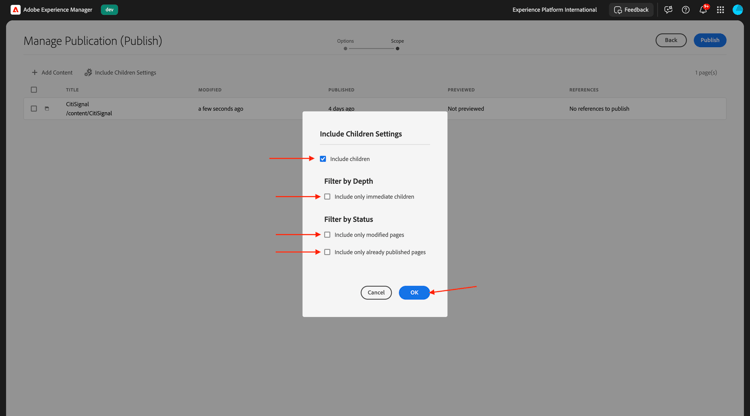
게시를 클릭합니다.
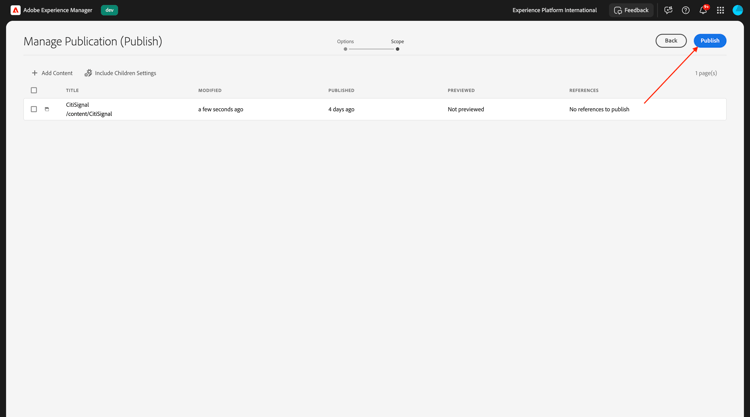
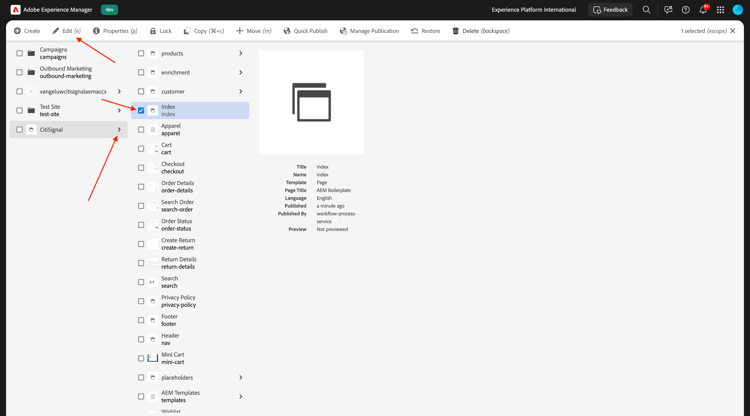
그러면 다시 여기로 보내집니다. CitiSignal을 클릭하고 인덱스 앞의 확인란을 선택한 다음 편집을 클릭합니다.
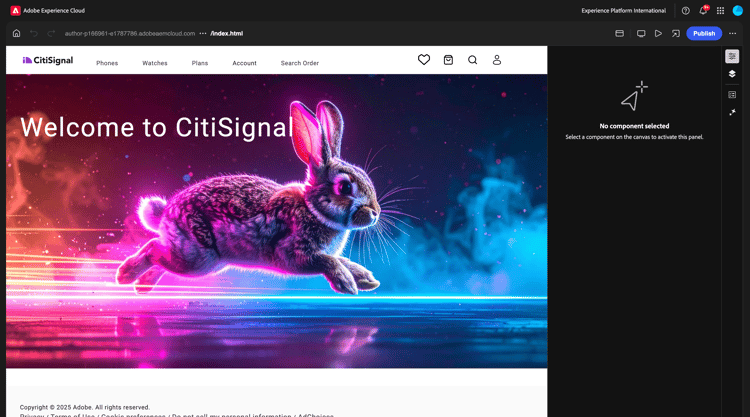
그러면 웹 사이트가 유니버설 편집기에서 열립니다.
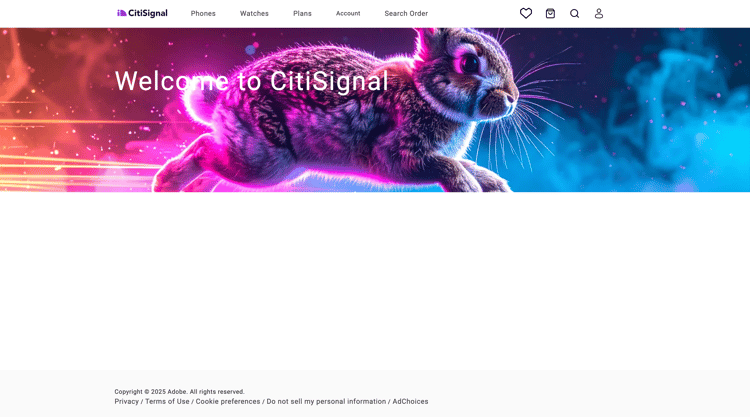
이제 GitHub 사용자 계정(이 예에서는 main--citisignal-aem-accs--XXX.aem.page)으로 XXX를 바꾼 후 main--citisignal-aem-accs--XXX.aem.live 및/또는 woutervangeluwe(으)로 이동하여 웹 사이트에 액세스할 수 있습니다.
이 예에서 전체 URL은 다음과 같이 됩니다.https://main--citisignal-aem-accs--woutervangeluwe.aem.page 및/또는 https://main--citisignal-aem-accs--woutervangeluwe.aem.live.
에셋을 먼저 게시해야 하므로 모든 에셋이 올바르게 표시되기까지 시간이 걸릴 수 있습니다.
그러면 다음과 같은 결과가 표시됩니다.
1.1.2.8 테스트 페이지 성능
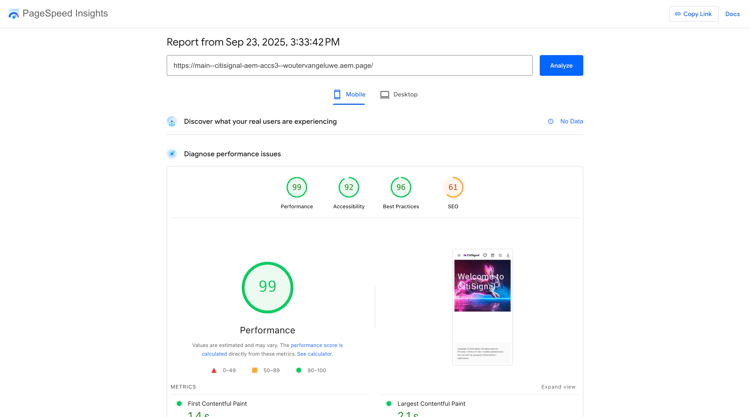
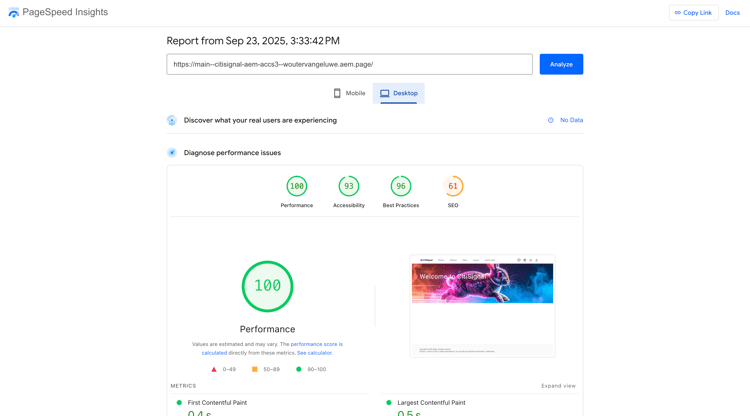
https://pagespeed.web.dev/(으)로 이동합니다. URL을 입력하고 분석을 클릭합니다.

그러면 모바일과 데스크탑 시각화 모두에서 웹 사이트가 높은 점수를 받는 것을 볼 수 있습니다.
모바일:
데스크톱:
다음 단계: 사용자 지정 블록 개발
Adobe Experience Manager Cloud Service 및 Edge Delivery Services으로 돌아가기