1.1.2 Adobe Marketing Agent(ChatGPT 포함)
비디오
이 비디오에서는 이 연습과 관련된 모든 단계에 대한 설명과 데모를 제공합니다.
1.1.2.1 Adobe Marketing Agent용 ChatGPT에서 사용자 지정 앱 만들기
- OpenAI의 ChatGPT의 유료 버전
- ChatGPT 웹 클라이언트 사용
https://chatgpt.com/으로 이동한 다음 계정 세부 정보를 사용하여 로그인합니다. 로그인하면 이 메시지가 표시됩니다. 사용자 이름을 클릭합니다.
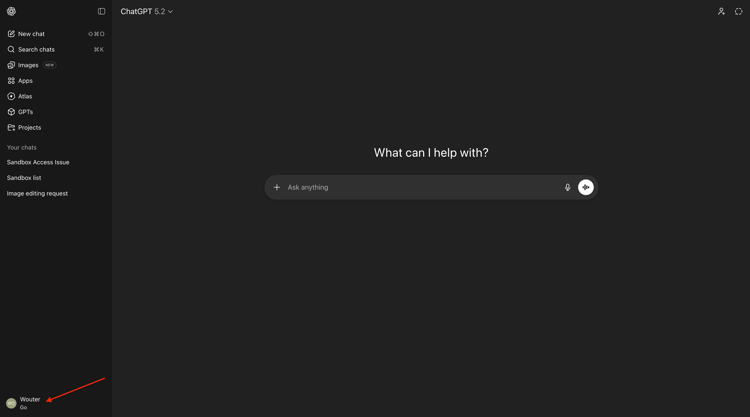
설정을 선택하세요.
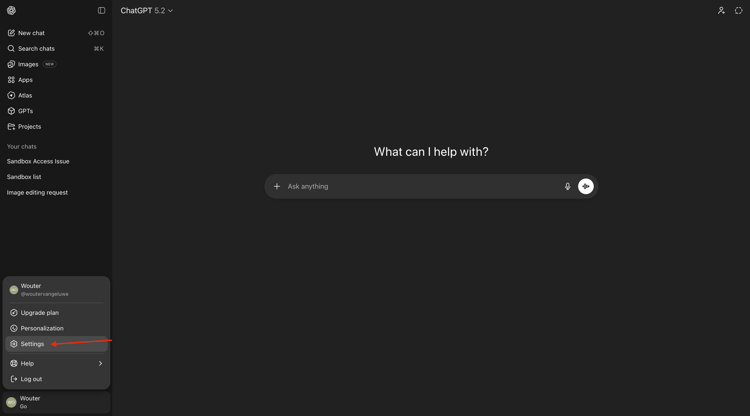
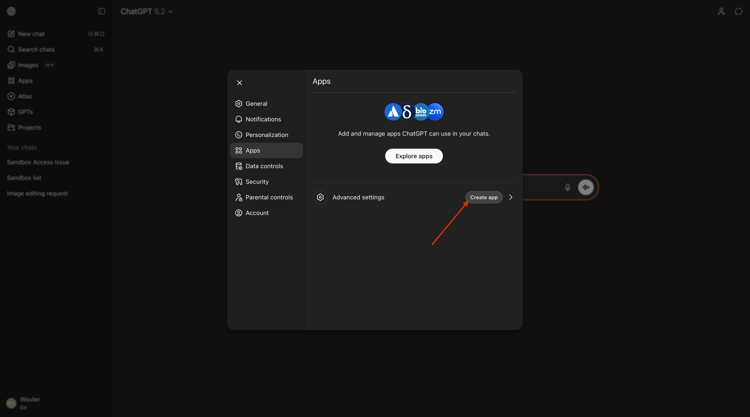
앱(으)로 이동한 다음 고급 설정을 선택합니다.
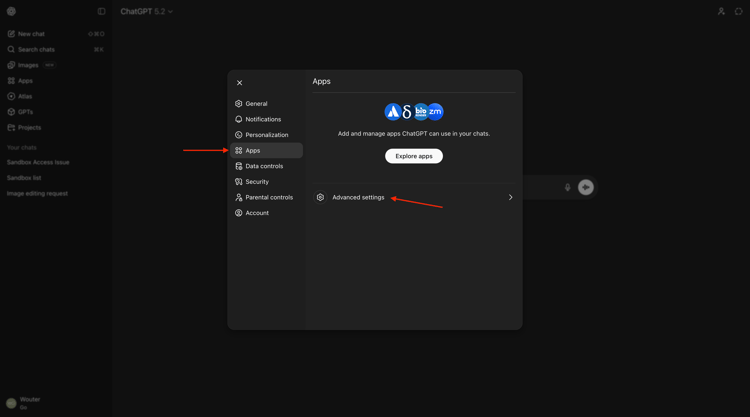
개발자 모드를 켠 다음 뒤로를 클릭하세요.
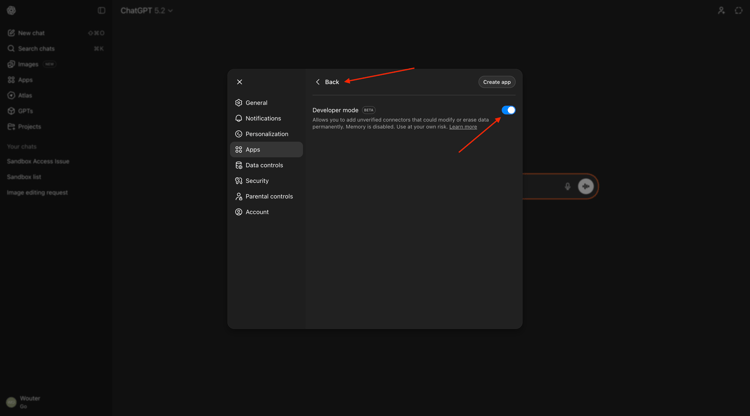
앱 만들기를 클릭합니다.
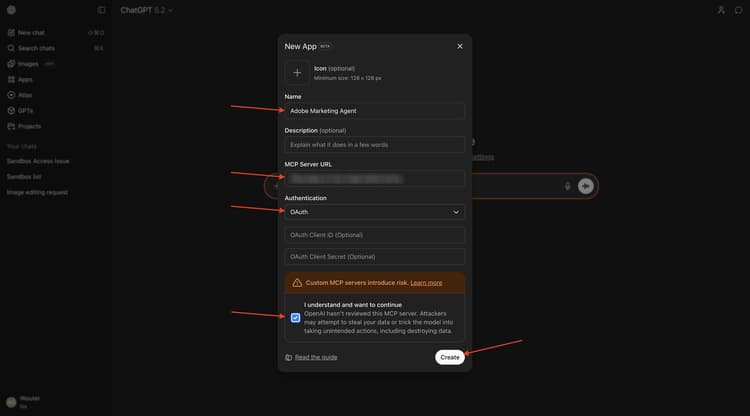
다음과 같이 필드를 채웁니다.
- 이름:
Adobe Marketing Agent - MCP 서버 URL: Adobe 담당자에게 확인
- 인증:
OAuth
이해하고 계속하겠습니다에 대한 확인란을 선택하세요.
만들기를 클릭합니다.
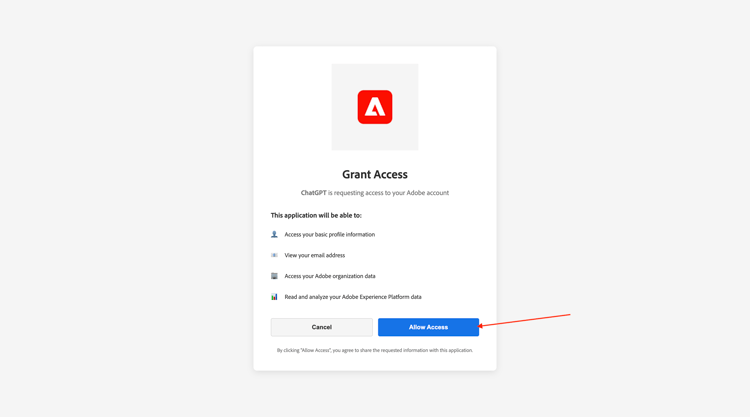
ChatGPT가 이제 Adobe 계정에 연결을 시도합니다. 액세스 허용을 선택하면 Adobe 계정으로 로그인해야 합니다.
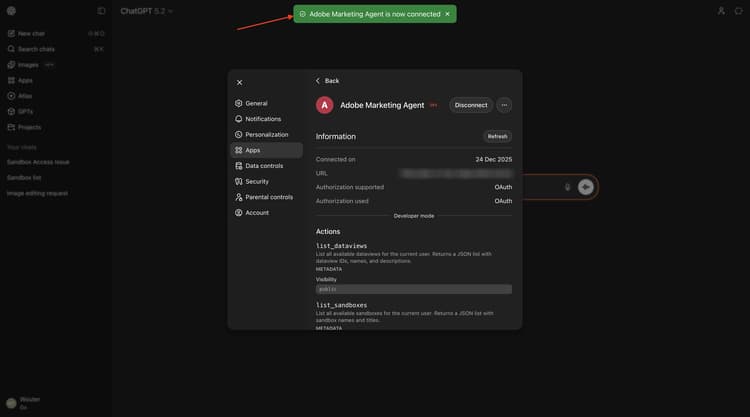
성공적으로 로그인하면 이제 Adobe Marketing Agent이 성공적으로 연결되었음을 알 수 있습니다.
Adobe Marketing Agent에서 1.1.2.2 컨텍스트 설정
이 창을 닫습니다.

그럼 이걸 보셔야죠 + 아이콘을 클릭하고 자세히(으)로 이동한 다음 Adobe Marketing Agent을(를) 선택합니다.
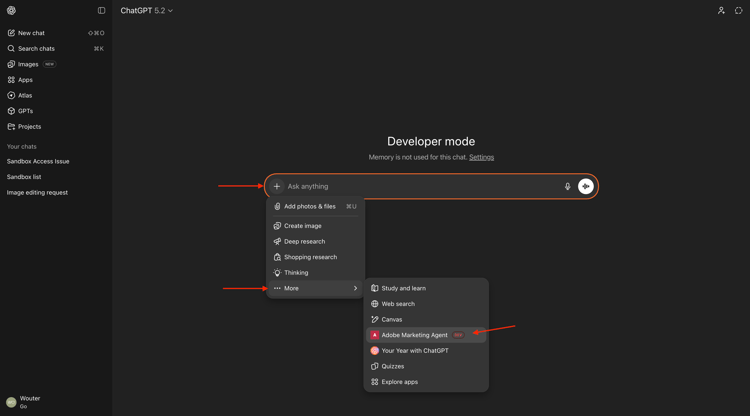
ChatGPT를 통해 Adobe Marketing Agent과 상호 작용하기 전에 컨텍스트를 설정해야 합니다.
이 연습에서는 다음을 사용하도록 컨텍스트를 설정해야 합니다.
- 샌드박스: 프로덕션 - 가속화(VA7)
샌드박스 설정은 질문을 할 때 AI Assistant가 확인해야 하는 샌드박스 를 식별하는 데 도움이 됩니다.
- 데이터 보기: 2026년 B2C 가속화
데이터 보기 설정은 질문을 할 때 AI Assistant가 확인해야 하는 데이터 보기를 식별하는 데 도움이 됩니다.
다음 확인을 입력하고 보내기 단추를 클릭하세요.
list sandboxes
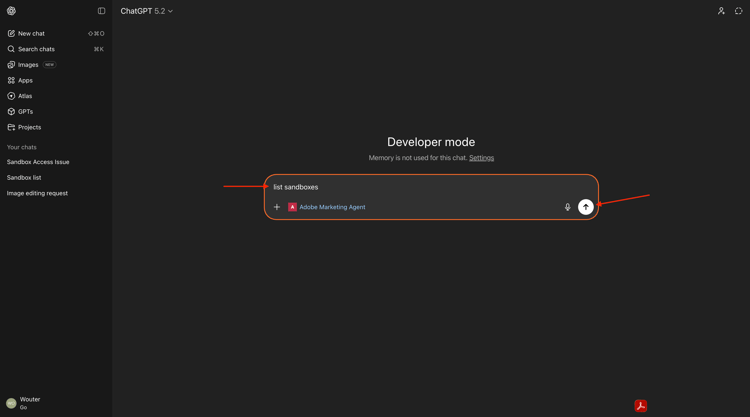
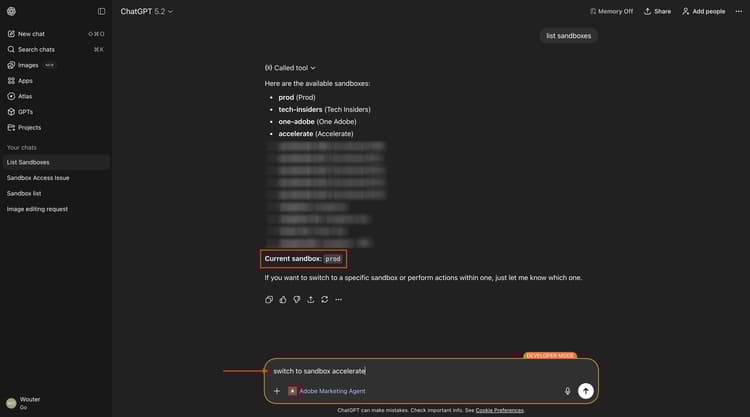
그러면 사용 가능한 비슷한 샌드박스 목록이 표시됩니다. 이 예제의 현재 샌드박스는 prod(으)로 설정됩니다.
이를 사용해야 하는 샌드박스로 변경하려면 다음 프롬프트를 입력하고 보내기 단추를 클릭하십시오.
switch to sandbox accelerate
그럼 이걸 보셔야죠 컨텍스트 설정을 클릭합니다.
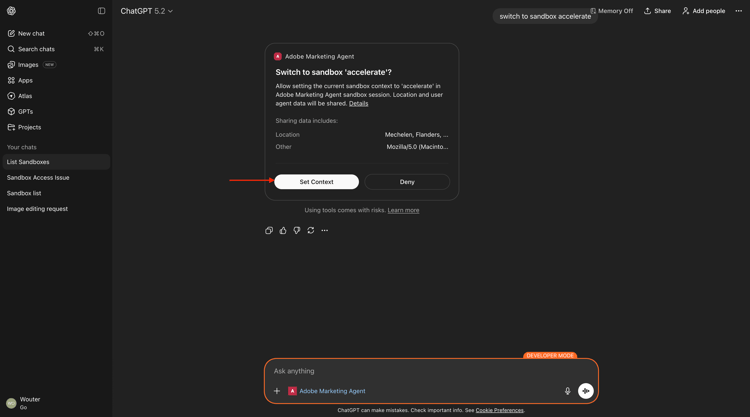
그럼 이걸 보셔야죠 다음 Prompt을(를) 입력하고 send 단추를 클릭하여 사용할 데이터 보기를 설정하십시오.
list dataviews
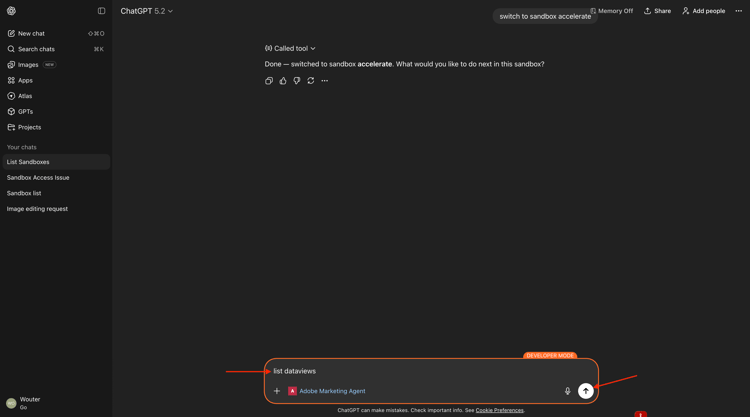
그러면 사용 가능한 비슷한 샌드박스 목록이 표시됩니다. 이 예제의 현재 샌드박스는 prod(으)로 설정됩니다.
이를 사용해야 하는 샌드박스로 변경하려면 다음 프롬프트를 입력하고 보내기 단추를 클릭하십시오.
switch to Accelerate 2026 B2C
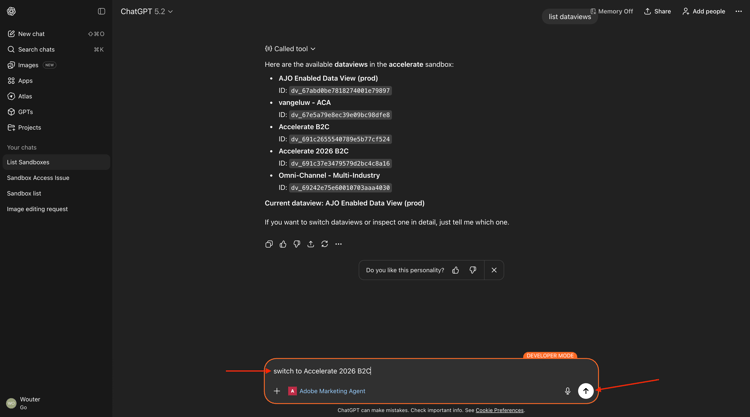
그럼 이걸 보셔야죠 컨텍스트 설정을 클릭합니다.
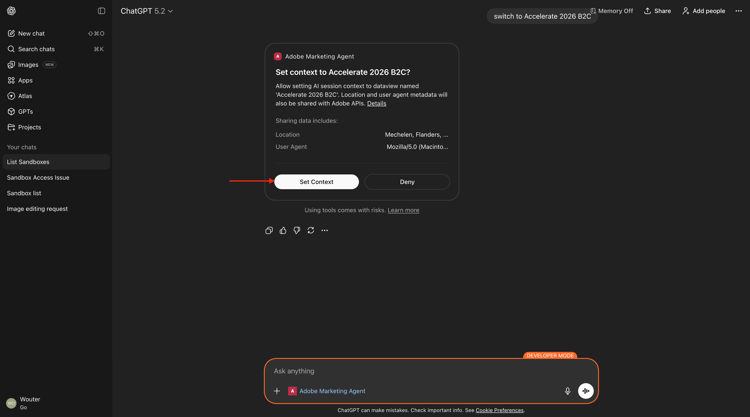
그럼 이걸 보셔야죠
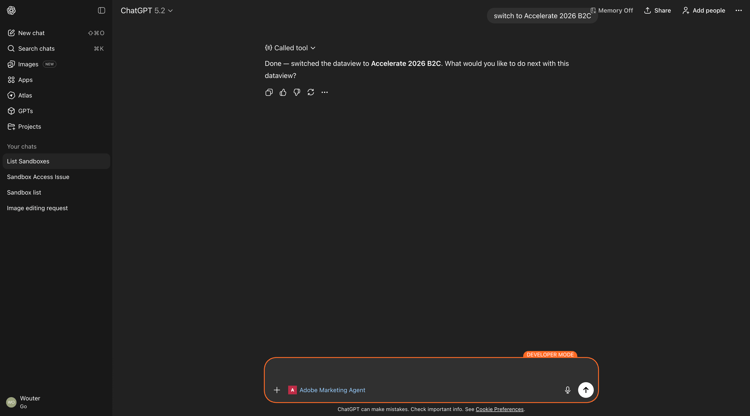
이제 컨텍스트가 제대로 설정되었으므로 다음에 특정 프롬프트를 보낼 수 있습니다.
1.1.2.3 전체 구매 트렌드로 시작하여 컨텍스트를 고정하고 파이버 확대
의도
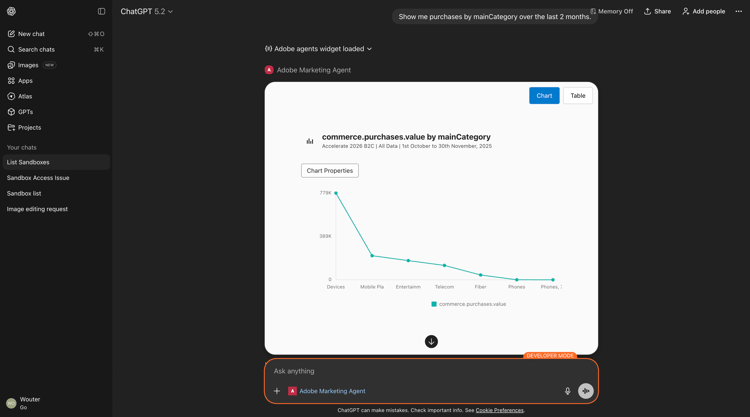
특히 최근 60일 동안 모바일, 유선전화, 인터넷, TV, 파이버 등 카테고리 요구 사항에 대한 최고 수준의 펄스 수신 이는 뉴욕 롤아웃 이후 계절성, 프로모션 효과 및 지역 분산에 대한 기준선을 설정합니다.
다음 확인을 입력하고 보내기 단추를 클릭하세요.
Show me purchases by mainCategory over the last 2 months.
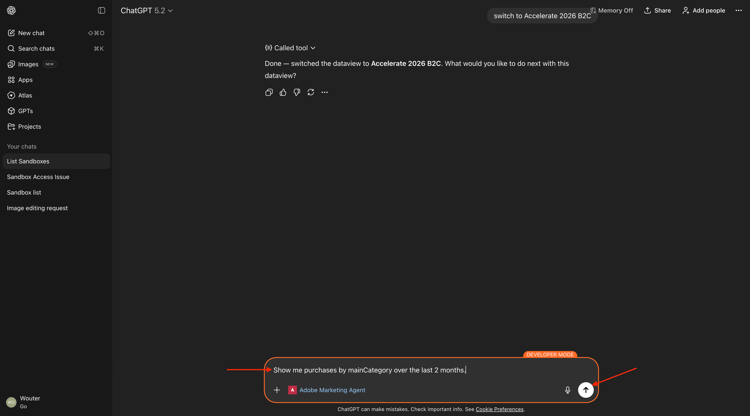
그런 다음 이 메시지가 표시됩니다.
다음 확인을 입력하고 보내기 단추를 클릭하세요.
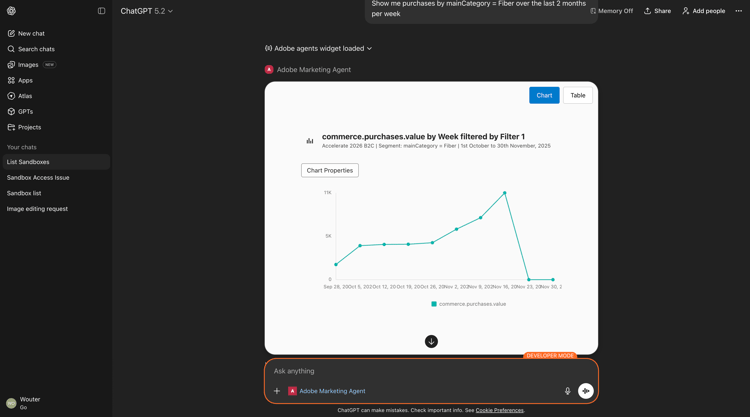
Show me purchases by mainCategory = Fiber over the last 2 months per week
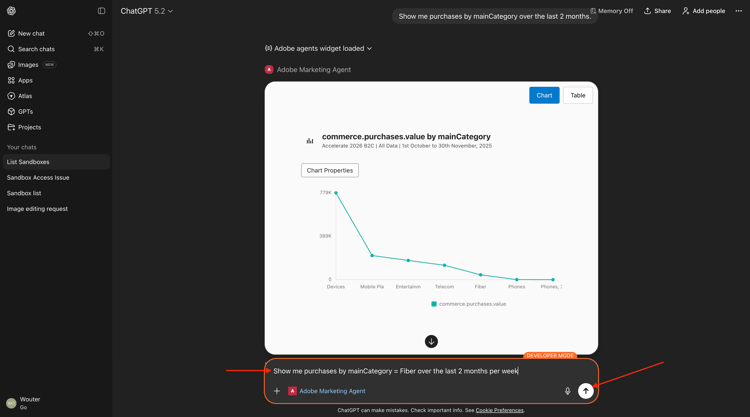
그런 다음 파이버 관련 추세로 드릴다운하는 이 내용을 확인해야 합니다.
1.1.2.4에서 주문과 콘텐츠 환경 설정의 상관 관계를 지정합니다.
의도
특정 장르(예: SciFi, Sports, Drama)에 대한 선호도가 광대역 업그레이드 동작(특히 높은 대역폭 요구 사항)을 예측한다는 가설을 테스트합니다.
먼저 장르 환경 설정을 저장하는 데 사용되는 필드를 확인해야 합니다.
다음 확인을 입력하고 보내기 단추를 클릭하세요.
Which field is used to store the preferred genre in the sandbox accelerate?
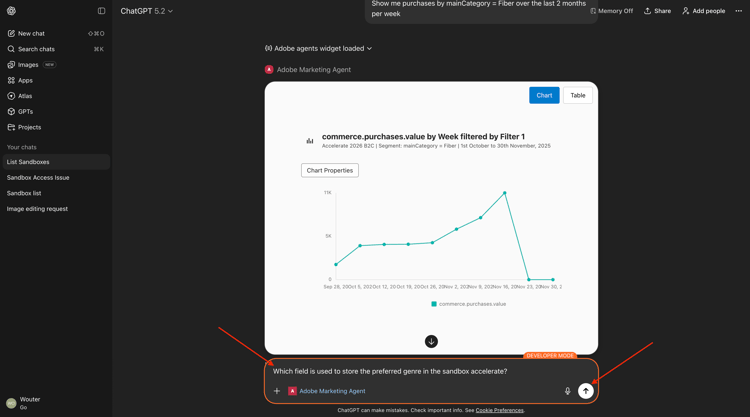
그러면 장르에 사용되는 필드가 _experienceplatform.individualCharacteristics.preferences.preferredGenre임을 보여주는 이 메시지가 표시됩니다.
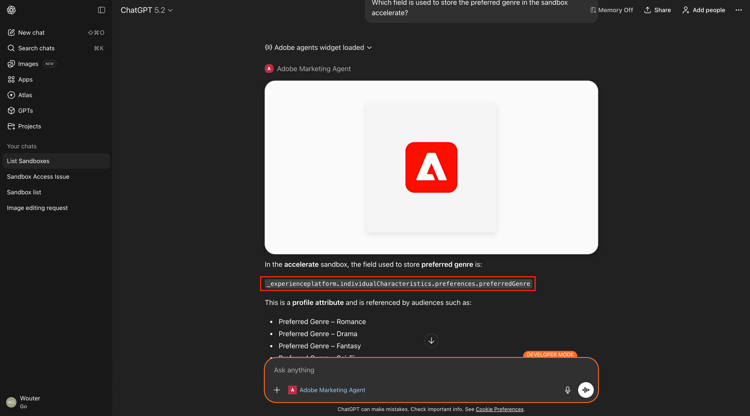
이 정보를 사용하여 구매 데이터에서 드릴다운을 시작할 수 있습니다.
다음 확인을 입력하고 보내기 단추를 클릭하세요.
Show me ordersYTD by preferredGenre for the last 2 months
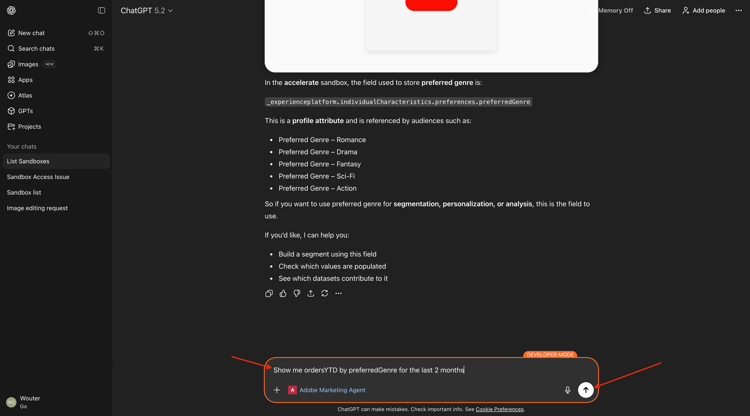
그럼 이걸 보셔야죠 연구를 클릭합니다.

그럼 이걸 보셔야죠
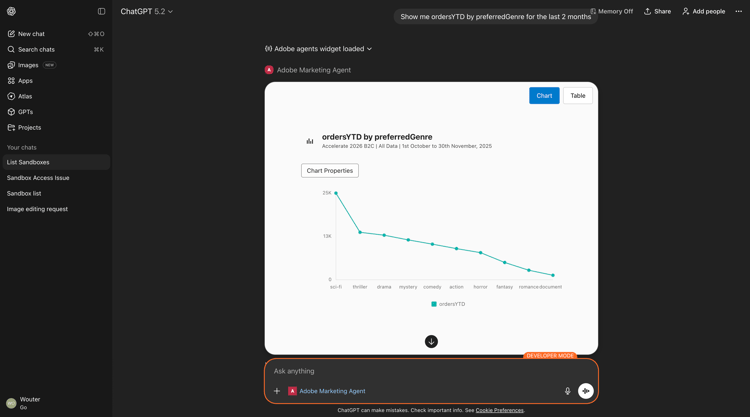
아래로 스크롤하여 추가 정보를 확인합니다.

1.1.2.5 기존 파이버 여정 식별
의도
제목에 "파이버"가 포함된 활성 여정 또는 최근에 체결된 세그먼트를 확인합니다(예: "파이버 업그레이드 NYC - 9월", "파이버 평가판 - 스트리밍 번들").
다음 확인을 입력하고 보내기 단추를 클릭하세요.
What journeys exist?
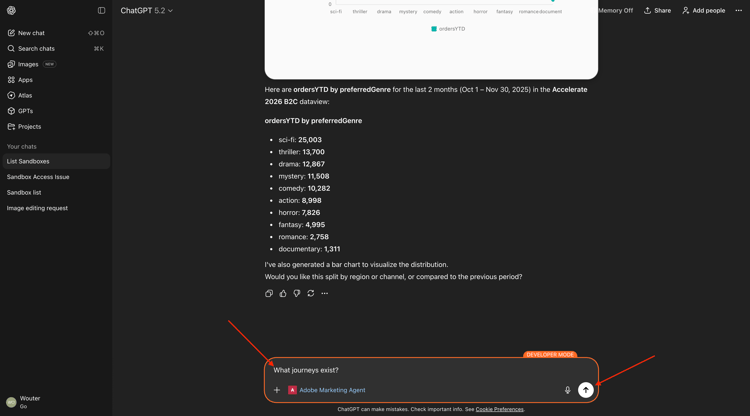
그럼 이걸 보셔야죠 연구를 클릭합니다.
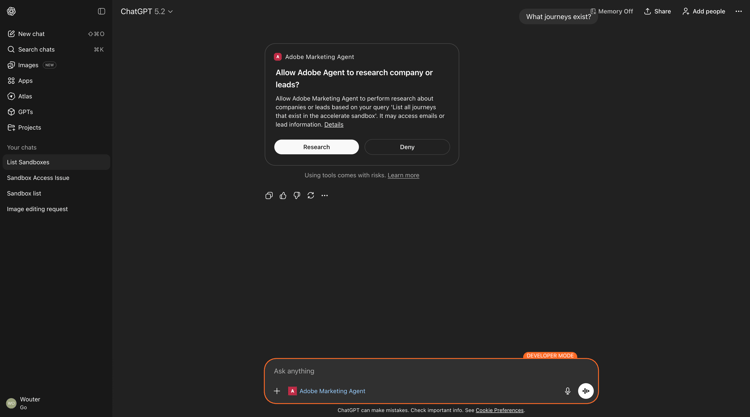
그러면 여정 목록이 표시됩니다.
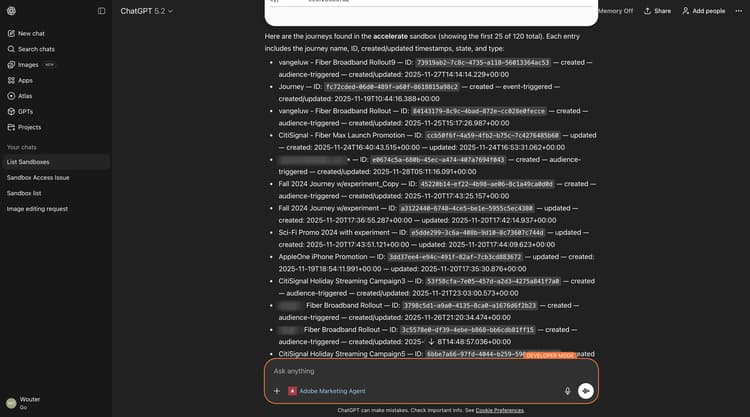
다음 확인을 입력하고 보내기 단추를 클릭하세요.
Which of these journeys has 'Fiber' in its name?

그럼 이걸 보셔야죠 연구를 클릭합니다.
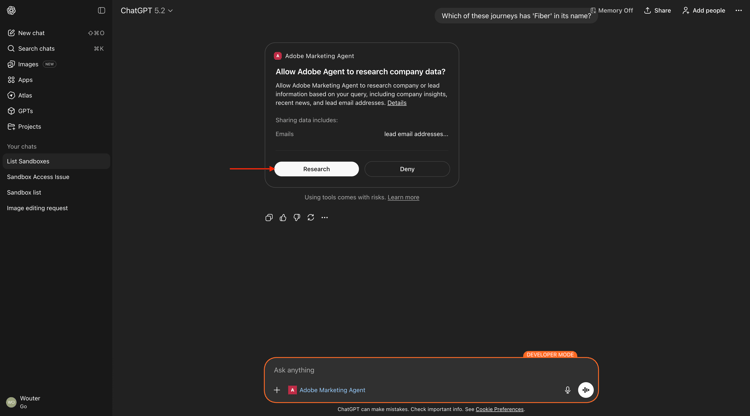
그럼 이걸 보셔야죠

아래로 스크롤하여 자세한 내용을 확인합니다.

다음 확인을 입력하고 보내기 단추를 클릭하세요.
show me the details of the journey 'CitiSignal - Fiber Max Launch Promotion'
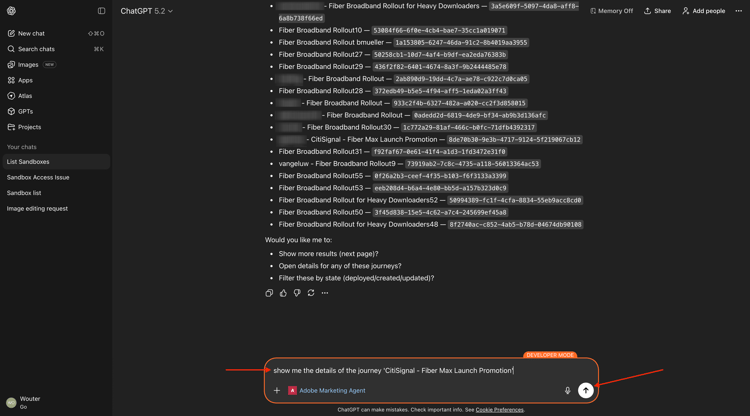
그럼 이걸 보셔야죠
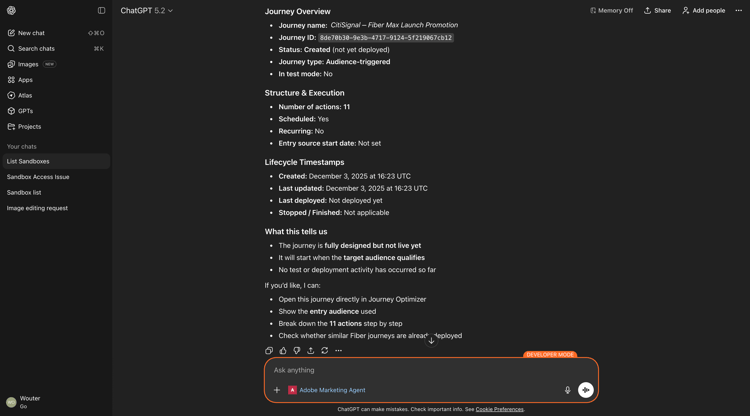
1.1.2.6 폴아웃 분석을 통해 여정 성능의 유효성 검사
의도
여정 성능 폴아웃을 이해하여 여정 내에 많은 수의 프로필이 삭제되는 노드 또는 조건이 있는지 파악하려고 합니다. 이는 여정에서 추가 조정이 필요한지 여부를 이해하는 데 도움이 됩니다.
다음 확인을 입력하고 보내기 단추를 클릭하세요.
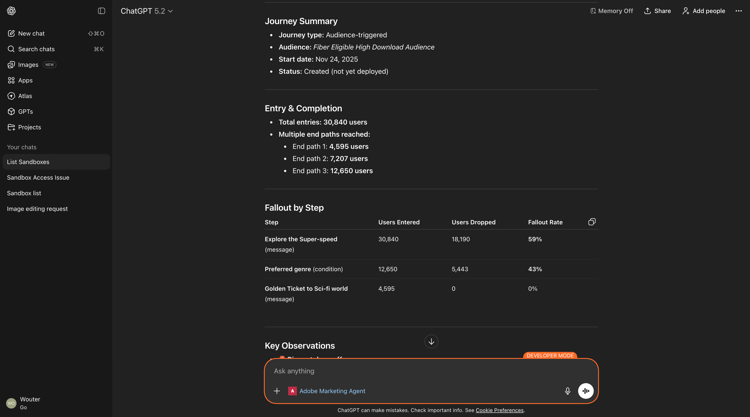
Create a fall-out report on the "CitiSignal - Fiber Max Launch Promotion" journey
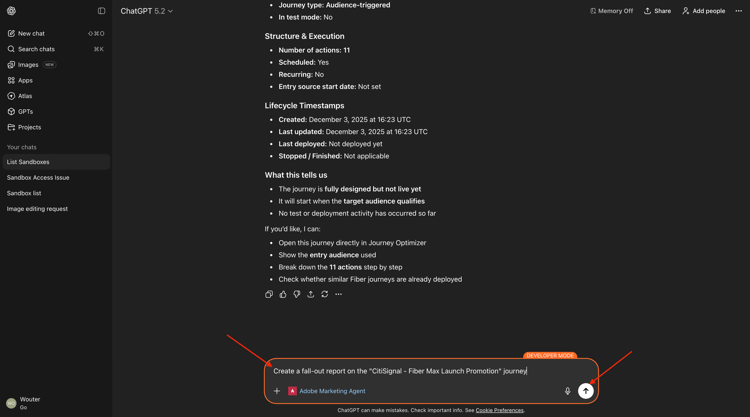
그럼 이걸 보셔야죠
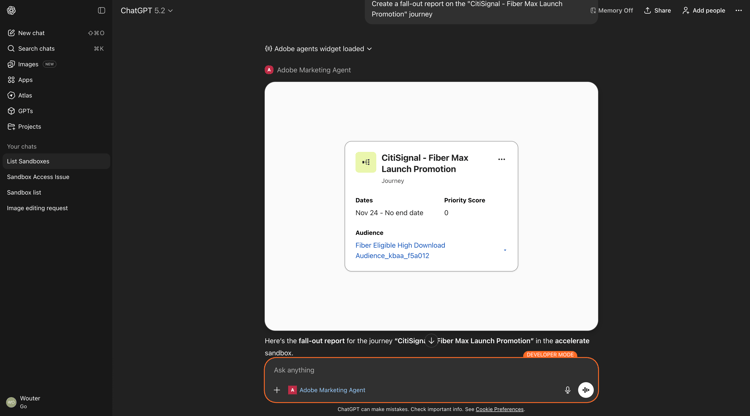
아래로 조금 스크롤하세요. 이제 각 노드와 해당 입력 번호, 폴아웃 번호 및 폴아웃 비율을 검사하여 테이블을 검토할 수 있습니다.
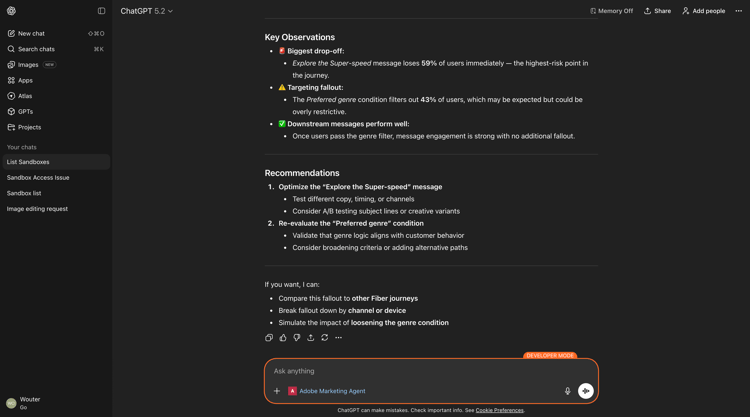
관찰 및 권장 사항을 보려면 조금 더 아래로 스크롤하십시오.
이제 이 실습을 완료했습니다.
Agent Orchestrator(으)로 돌아가기