사용자 지정 링크 규칙 마이그레이션
이 연습에서는 사용자 지정 링크 히트를 전송하는 규칙을 마이그레이션하는 방법을 배웁니다(페이지 조회수와 반대).
개요
Analytics 확장 또는 AppMeasurement 코드를 사용하여 사용자 지정 링크 히트를 보낼 때 비콘 보내기 작업을 구성할 때 페이지 보기 히트 또는 사용자 지정 링크 히트를 보낼 것인지 선택할 수도 있으며, 사용자 지정 링크 히트를 선택할 경우 해당 히트에 대한 링크 이름 및 링크 유형 을(를) 요청합니다. 링크 이름 및 유형 외에 다른 변수 데이터를 보내지 않는 경우 변수(prop, eVar 및 이벤트)를 설정하는 추가 작업이 필요하지 않습니다.
따라서 사용자 지정 링크 규칙인 규칙을 마이그레이션할 때 규칙에 다음 두 시나리오 중 하나가 생깁니다.
- 기존 규칙에는 prop, eVar, 이벤트 등을 설정하는 Adobe Analytics - 변수 설정 작업이 포함된 다음 히트를 사용자 지정 링크 히트(A.K.A. an s.tl() 히트)로 설정하고, 링크 이름과 유형을 설정하고, 데이터에 전송하는 Adobe Analytics - 비콘 보내기 작업이 포함됩니다.
- 이 경우 데이터가 Adobe 서버로 전송된 후 변수의 값을 "제로 아웃"하기 위해 Adobe Analytics - 변수 지우기 라는 최종 작업도 포함될 수 있습니다.
- 기존 규칙에는 히트를 사용자 지정 링크 히트로 설정하고, 링크 이름 및 유형을 설정하고, 데이터를 전송하는 Adobe Analytics - 비콘 보내기 작업만 포함됩니다.
중요한 변화
Adobe Analytics 구현을 웹 SDK으로 마이그레이션할 때 이것이 중요한 이유는 다음과 같습니다.
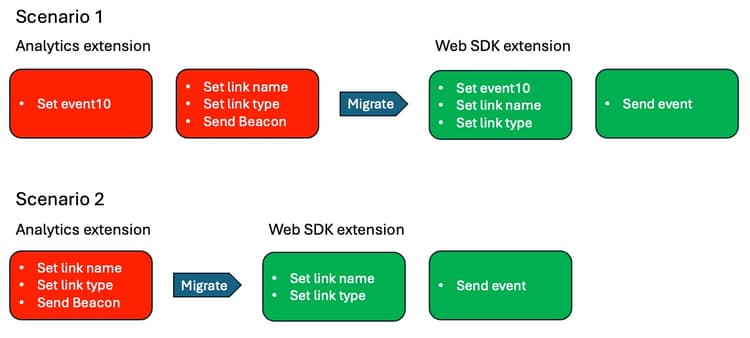
히트가 사용자 지정 링크 히트가 되는 데 필요한 링크 이름 및 유형 설정은 "비콘 보내기" 작업(이벤트 보내기)에 없습니다. 대신, 링크 이름 및 유형의 해당 설정은 "동등한 변수 설정" 작업(변수 업데이트)에 있습니다.
그 결과, 위의 시나리오 1과 시나리오 2 중 어느 것이 있든지 간에 변수 업데이트 작업과 이벤트 보내기 작업을 모두 수행해야 합니다.
다음은 이러한 구현의 차이점을 시각적으로 표현한 것입니다.
마이그레이션 단계
규칙 사용자 지정 링크 규칙을 열고 위의 시나리오 1과 유사한지 시나리오 2와 유사한지 식별합니다.
규칙이 시나리오 1과 유사한 경우:
-
변수 설정 작업을 열고 해당 작업에 설정되는 모든 변수(prop, eVar, event 등)를 기록합니다(예: 위의 이미지에서 event10이 설정됨).
-
비콘 보내기 작업을 열고 s.tl() 히트를 보내도록 설정되어 있는지 확인합니다. Link Type 및 Link Name 값을 기록합니다.
-
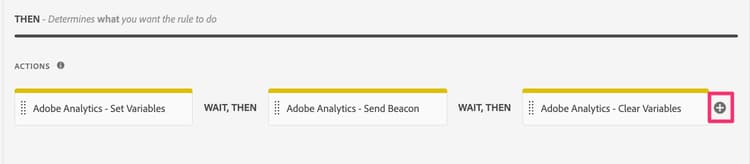
사용자 지정 링크 규칙의 작업 섹션에서 더하기 아이콘을 클릭하여 다른 규칙을 추가합니다.
-
작업 구성
-
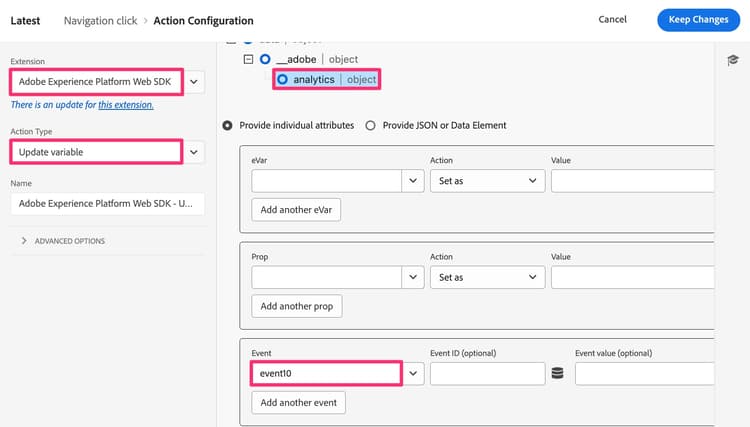
확장 을(를) Adobe Experience Platform Web SDK으로 설정
-
변수를 업데이트하려면 작업 유형 을(를) 설정하십시오.
-
Analytics 개체 선택
-
Analytics 변수 설정 작업(이 예에서는 event10)에서 prop, eVar 및 이벤트를 설정합니다.
-
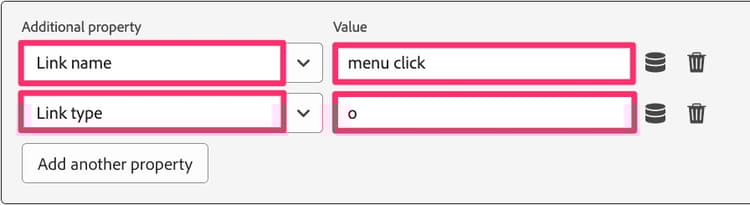
같은 규칙에서 추가 속성 드롭다운 필드로 스크롤한 다음 링크 이름 필드를 추가하여 비콘 보내기 규칙에서 가져온 값으로 설정합니다. 아래 이미지에서는 이름을 문자열 값 "menu click"으로 설정하는 예를 보여 줍니다.
-
또한 동일한 드롭다운에서 링크 유형 필드를 추가하고 "o"를 값으로 추가합니다(비콘 보내기 작업의 링크 유형이 "사용자 지정 링크"라고 가정). 이렇게 하면 사용자 지정 링크에 해당하는 링크 유형 "기타"가 전송됩니다. 링크 유형이 다운로드 링크인 경우 이 새 링크 유형 필드의 값에 "d"를 선택하고 링크 유형이 종료 링크인 경우 이 새 링크 유형 필드의 값에 "e"를 선택합니다.
-
-
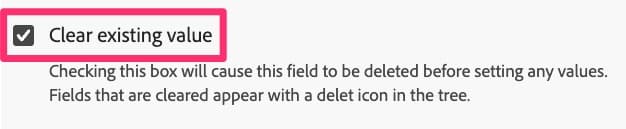
추가 속성 아래에 기존 값 지우기 확인란이 표시됩니다. 기존 규칙에 Adobe Analytics - 변수 지우기 작업 이 있는 경우(3단계에서 설명한 대로) 이 확인란을 선택하면 웹 SDK에 대해 변수 지우기 작업을 추가할 필요가 없습니다.
-
더하기 아이콘을 클릭하여 다른 작업을 추가합니다.
-
이벤트 보내기 작업 구성
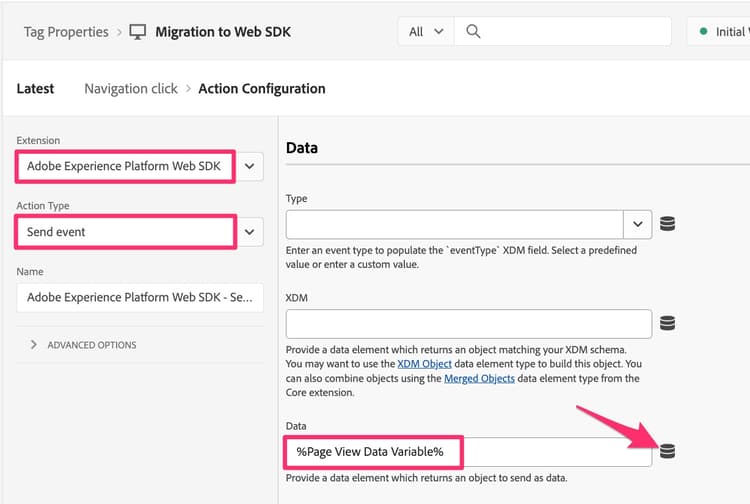
- 확장 을(를) Adobe Experience Platform Web SDK으로 설정
- 작업 유형 을(를) 보낸 이벤트로 설정
- 데이터 요소 아이콘을 클릭하고 페이지 보기 데이터 변수 데이터 요소를 선택합니다.
-
작업 라이브러리를 이미 설정했으므로 변경 내용 유지, 라이브러리에 저장 하면 같은 페이지에서 라이브러리를 빌드 할 수 있습니다.
중요한 마이그레이션 결론 도출
- 이 단원에서는 사용자 지정 링크 규칙을 마이그레이션하는 방법에 대해 배웠습니다.
- 기본 페이지 로드 규칙 마이그레이션 연습에서 변수를 설정하고 Analytics 비콘으로 전송하는 규칙을 마이그레이션하는 방법에 대해 배웠습니다.
- 추가 페이지 규칙 마이그레이션 단원에서 변수를 설정하지만 비콘을 Adobe Analytics으로 보내지 않는 규칙을 마이그레이션하는 방법에 대해 배웠습니다.
예상대로 여러 규칙에서 동일한 방법을 사용하여 Analytics 확장을 웹 SDK으로 마이그레이션할 수 있습니다.
대부분의 경우 규칙에서 작업을 업데이트 하는 것입니다. 이벤트나 이벤트 실행 조건을 변경할 수 없습니다. 규칙이 실행될 때 작업 섹션에서 발생하는 사항만 변경합니다.
모두는 아니더라도 대부분의 규칙은 이러한 범주에 속합니다. 그렇지 않은 규칙이 있는 경우 규칙을 트리거한 것이 아니라 작업을 마이그레이션하는 것과 동일한 패러다임을 고려하십시오.