Adobe Analytics 확장 항목 삭제
디버깅 및 유효성 검사가 완료되면 Adobe Analytics 확장 항목에 대한 참조를 모두 제거하고 확장 자체를 제거합니다.
개요
속성의 모든 항목이 웹 SDK으로 마이그레이션되고 개발 환경에서 디버깅 및 유효성 검사를 완료하면 Adobe Analytics 확장에 대한 참조를 제거할 수 있습니다. 이러한 항목을 얼마나 빨리 제거하고 얼마나 많이 테스트하느냐가 귀하의 책임입니다. 주의해야 할 사항은 참조를 천천히 제거하고 각 제거 사이에 을 테스트하십시오. 모든 것이 올바르게 작동하고 올바르게 마이그레이션된다고 확신하는 경우 "밴드에이드를 뜯어" 모든 항목을 제거할 수 있습니다. 물론, 운동 종료 시 검사를 권장할 것입니다.
규칙에서 이전 작업 제거
다시 말하지만, 모든 테스트를 이미 수행했으며 제대로 작동하고 있다고 가정합니다. 이 시점에서 하나씩 규칙으로 이동하여 Adobe Analytics 확장에 속하는 작업을 제거할 수 있습니다.
-
규칙 중 하나(예: 기본 페이지 로드 규칙)를 엽니다.
-
이 규칙에 대한 마이그레이션을 거쳤으므로 4개 이상의 작업이 있을 수 있습니다.

-
처음 두 개에는 "Adobe Analytics" 식별자가 있습니다. 이러한 작업은 삭제하고자 하는 작업입니다.
-
"Adobe Analytics - 변수 설정" 작업과 같은 첫 번째 작업 위에 마우스를 가져가면 X가 표시되어 삭제할 수 있습니다. X 를 클릭하고 작업이 사라지는 것을 확인합니다. 규칙에서 모든 Adobe Analytics 작업을 제거합니다. 이 경우 변수 설정 작업 및 비콘 보내기 작업이 수행됩니다.
-
웹 SDK 작업만 남게 됩니다.

-
라이브러리에 저장
-
라이브러리를 빌드하고 사이트를 테스트하여 새 오류가 없고 모든 것이 제대로 작동하는지 확인합니다
-
다른 규칙에 대해 이 작업을 반복하여 개발 라이브러리를 빌드하고 각 제거 간에 테스트합니다(또는 익숙할 때). 편안함 수준에 따라 디버거에서 테스트하거나 마이그레이션 보고서 세트에서 보고서를 다시 확인할 수 있습니다.
확장 제거
이제 Adobe Analytics 확장에 대한 참조를 제거했으므로 확장을 사용하거나 이 확장에 종속된 다른 확장도 제거하거나 비활성화할 수 있습니다. 나는 개인적으로 신중한 접근 방식을 좋아하며, 따라서 "비활성화"는 적어도 처음에 제거하는 대신 내 선택입니다.
-
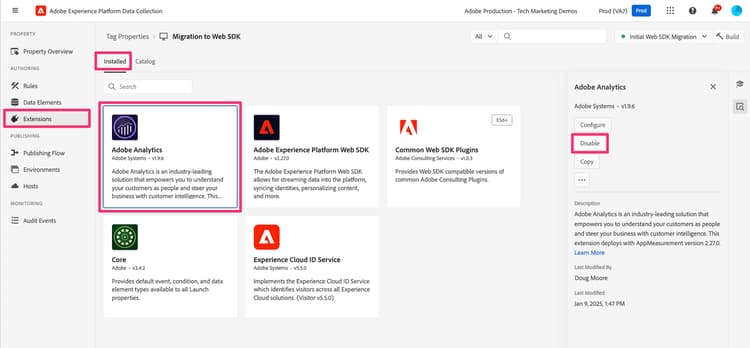
UI의 왼쪽 레일에서 확장 을 선택합니다.
-
설치됨 탭이 선택되어 있는지 확인하십시오.
-
Adobe Analytics 확장을 선택합니다.
-
오른쪽 레일에서 확장을 비활성화하도록 선택합니다(또는 세 점을 클릭하고 원하는 경우 제거).
-
더 이상 필요하지 않으므로 Experience Cloud ID 서비스 확장에 대해서도 동일한 작업을 수행합니다. 웹 SDK 확장은 ID를 처리하므로 추가 확장이 필요하지 않습니다.
-
Adobe Analytics 확장과 연결된 다른 모든 확장에 대해서도 동일한 작업을 수행하지만, 필요한 마이그레이션을 변경한 후에만 해당합니다.
-
개발 환경에 대한 변경 사항을 빌드합니다.