Customer Journey Analytics을 사용하여 보고 및 분석
Customer Journey Analytics과의 모바일 앱 상호 작용을 보고하고 분석하는 방법을 알아봅니다.
이전 단원에서 수집하여 Platform Edge Network으로 전송한 모바일 앱 이벤트 데이터는 데이터스트림에 구성된 서비스로 전달됩니다. Experience Platform에 데이터 보내기 단원을 따랐다면 해당 데이터는 이제 Experience Platform 데이터 세트에 저장되고 Customer Journey Analytics에서 보고 및 분석에 사용할 수 있습니다.
Adobe Analytics과 달리 Customer Journey Analytics은 Experience Platform에서 만든 데이터 세트의 데이터를 사용합니다. 데이터는 Adobe Experience Platform Mobile SDK을 사용하여 Customer Journey Analytics으로 직접 전송되지 않고 데이터 세트로 전송됩니다. 그런 다음 Customer Journey Analytics에서 연결을 구성하여 보고 및 분석 프로젝트에서 사용할 데이터 세트를 선택합니다.
자습서의 이 단원은 Luma 자습서 앱에서 캡처한 데이터를 보고하고 분석하는 데 중점을 둡니다. Customer Journey Analytics의 고유한 기능 중 하나는 고객 여정에 대한 심도 있는 통찰력을 얻기 위해 여러 소스(CRM, 판매 지점, 로열티 애플리케이션, 콜 센터)와 채널(웹, 모바일, 오프라인)의 데이터를 결합하는 것입니다. 이 기능은 이 단원에서 다루지 않습니다. 자세한 내용은 Customer Journey Analytics 개요를 참조하십시오.
전제 조건
조직이 프로비저닝되고 Customer Journey Analytics에 대한 권한이 부여되어야 합니다. Customer Journey Analytics에 대한 관리자 액세스 권한이 있어야 합니다.
학습 목표
이 단원에서는 다음 작업을 수행합니다.
- 연결을 만들어 Customer Journey Analytics에서 사용할 Experience Platform의 데이터 세트를 정의합니다.
- 데이터 보기를 만들어 보고 및 분석을 위해 데이터 세트의 데이터를 준비합니다
- 프로젝트를 만들어 모바일 앱의 데이터를 분석할 수 있도록 보고서와 시각화를 작성합니다.
이 순서는 의도적인 것입니다. 연결은 데이터 세트를 사용하고 데이터 보기는 연결을 사용합니다.
연결 만들기
Customer Journey Analytics의 연결은 보고 및 분석에 사용할 Experience Platform의 데이터 세트(및 이러한 데이터 세트 내의 데이터)를 정의합니다.
-
오른쪽 상단의 앱

-
상단 메뉴 모음에서 연결을 선택합니다.
-
연결 인터페이스에서 목록 탭을 선택하십시오. 기존 연결 목록이 표시됩니다.
-
새 연결 만들기를 선택합니다.
-
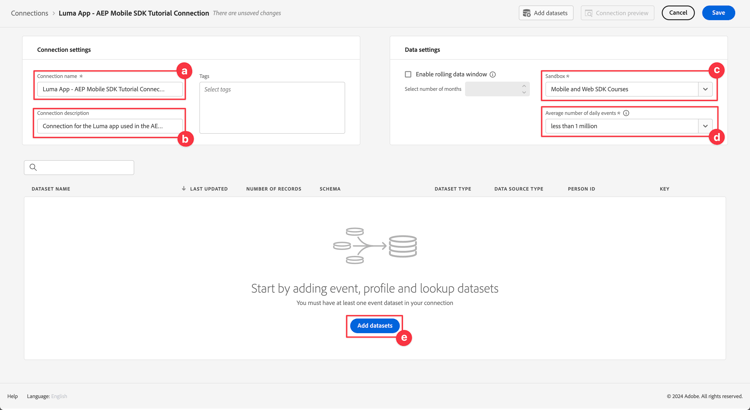
연결 설정의 연결 > 제목 없는 연결 화면에서
-
연결 이름을 입력하십시오(예:
Luma App - AEP Mobile SDK Tutorial Connection). -
연결 설명을 입력하십시오(예:
Connection for the Luma app used in the AEP Mobile SDK tutorial).데이터 설정에서:
-
모바일 앱 데이터를 수집하는 데 사용한 샌드박스를 선택합니다(예: 모바일 및 웹 SDK 과정).
-
일일 평균 이벤트 수에서 100만 미만을(를) 선택합니다.
-
Experience Platform에서 Customer Journey Analytics에 사용할 데이터 세트를 선택하려면 데이터 세트 추가를 선택하십시오.
-
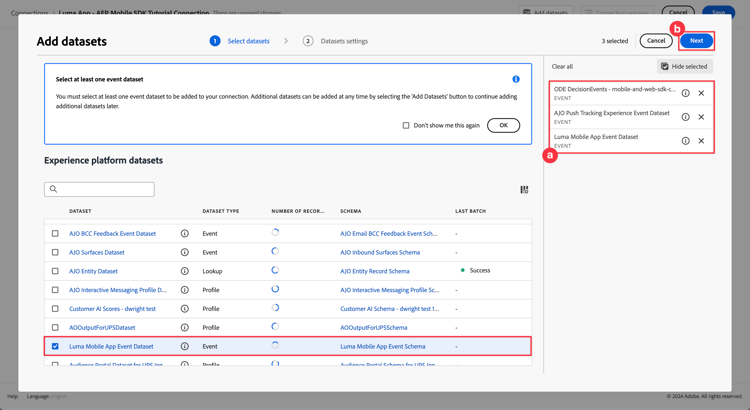
데이터 세트 추가 마법사에서 데이터 세트 선택 단계,
-
다음 데이터 세트를 선택합니다.
- Luma 모바일 앱 이벤트 데이터 세트, Experience Platform 단원에서 데이터 세트 만들기 섹션의 일부로 만든 데이터 세트.
- ODE DecisionEvents - 샌드박스 이름 Decisioning
- AJO 푸시 추적 이벤트 데이터 세트
-
다음을 선택합니다.
-
-
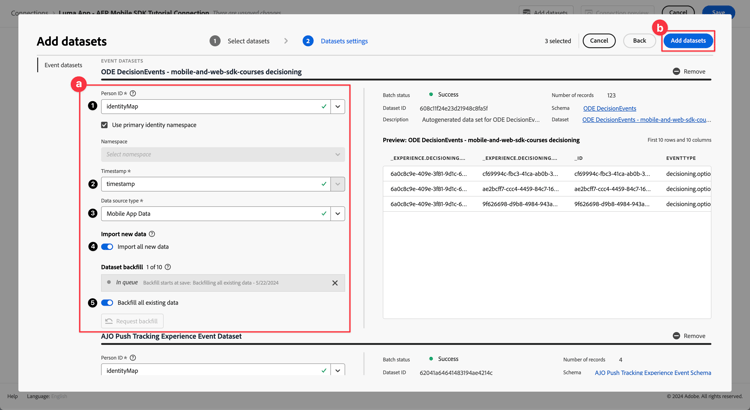
데이터 세트 추가 마법사, 데이터 세트 설정 단계에서는 각 이벤트 데이터 세트에 대한 세부 정보를 정의해야 합니다.
-
올바른 설정을 위해 다음 표를 참조하십시오.
table 0-row-6 1-row-6 2-row-6 3-row-6 데이터 세트 개인 ID
①타임스탬프
②데이터 소스 유형 ③ 모든 새 데이터 ④ 가져오기 기존의 모든 데이터 ⑤ 채우기 Luma 모바일 앱 이벤트 데이터 세트 identityMap 타임스탬프 모바일 앱 데이터 활성화 활성화 ODE DecisionEvents - 샌드박스 이름 의사 결정 identityMap 타임스탬프 모바일 앱 데이터 활성화 활성화 AJO 푸시 추적 경험 이벤트 데이터 세트 identityMap 타임스탬프 모바일 앱 데이터 활성화 활성화 -
데이터 세트 추가를 선택합니다.
-
-
-
연결 > Luma 앱 - AEP Mobile SDK 자습서 연결로 돌아가서 저장을 선택하여 연결을 저장합니다.
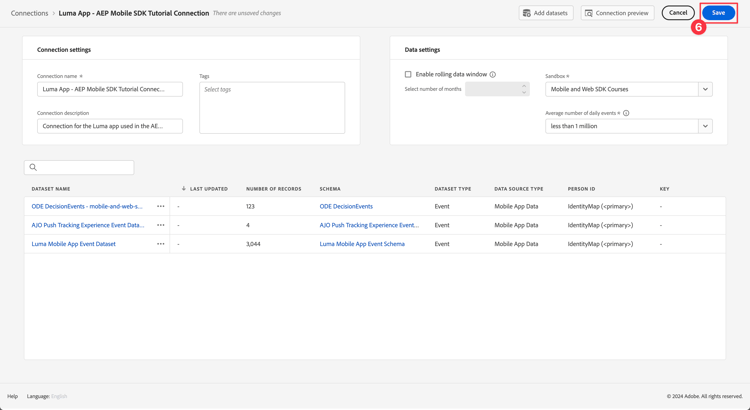
이제 연결을 정의하고 Customer Journey Analytics에서 데이터 세트의 데이터를 자체 내부 데이터베이스에 추가합니다. 이 데이터 수집은 데이터의 양에 따라 시간이 걸릴 수 있습니다. 튜토리얼 앱의 경우, Customer Journey Analytics에 데이터가 표시될 때까지 2시간 정도 예측합니다.
연결 상태를 보려면:
- Customer Journey Analytics의 기본 인터페이스에서 연결을(를) 선택하십시오.
- 연결 이름을 선택합니다(예: Luma 앱 - AEP 모바일 SDK 튜토리얼 연결).
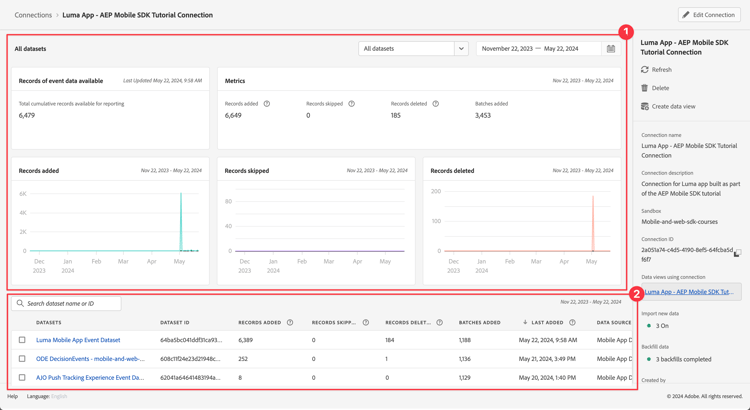
연결 > Luma 앱 - AEP 모바일 SDK 자습서 연결에서 다음을 볼 수 있습니다.
-
추가된 총 레코드, 건너뛴 레코드 및 삭제된 레코드에 대한 정보입니다. 모든 데이터 세트를 선택하고 적절한 기간을 선택하여 연결에 대한 세부 정보를 확인하십시오.

-
추가된 레코드, 건너뛴 레코드, 삭제된 레코드 등에 대한 개별 데이터 세트에 대한 정보입니다.
데이터 보기 만들기
데이터 세트에서 Customer Journey Analytics으로 레코드가 추가되면 데이터 보기를 만들어 보고할 데이터의 구성 요소를 정의할 수 있습니다.
데이터 보기는 Customer Journey Analytics와 관련된 컨테이너입니다. 이를 통해 연결에서 데이터를 해석하는 방법을 결정할 수 있습니다. 연결에서 Analysis Workspace의 구성 요소(차원, 지표)로 정의한 데이터 세트에서 표준 및 스키마 필드를 구성할 수 있습니다.
Customer Journey Analytics의 데이터 보기는 연결에서 데이터를 올바르게 설정하고 정의하는 데 엄청난 유연성을 제공합니다. 이 자습서에서는 보고 및 분석에 필요한 기능만 사용합니다. 자세한 내용은 데이터 보기를 참조하세요.
데이터 보기를 만들려면 다음을 수행하십시오.
-
오른쪽 상단의 앱
-
상단 메뉴 모음에서 데이터 보기를 선택합니다.
-
새 데이터 보기 만들기를 선택합니다.
-
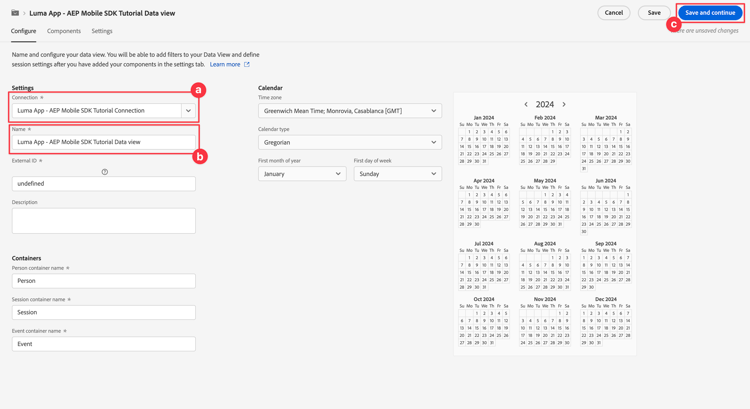
데이터 보기 >에서 구성 탭이 선택되어 있는지 확인하십시오.
-
연결 설정 드롭다운 목록에서 연결을 선택합니다(예: Luma 앱 - AEP 모바일 SDK 튜토리얼 연결).
-
데이터 보기의 이름(예:
Luma App - AEP Mobile SDK Tutorial Data view)을 입력하십시오. -
저장 후 계속을 선택하세요.
-
-
Luma 앱 - AEP 모바일 SDK 자습서 데이터 보기의 구성 요소 탭에서 모바일 앱에 대해 보고할 때 사용할 지표와 차원을 정의할 수 있습니다. 기본적으로 데이터 보기에 대해 많은 표준 지표 및 차원(구성 요소와 함께 지칭됨)이 이미 구성되어 있습니다. 그러나 데이터 보기에는 더 많은 구성 요소가 필요합니다.
이전에 정의한 스키마 또는 기본 제공 스키마에서 스키마 필드를 추가하려면(스키마 만들기 단원 참조) 다음 작업을 구성 요소(차원 또는 지표)로 수행하십시오.-
스키마 필드 찾기:
-

productListAdd또는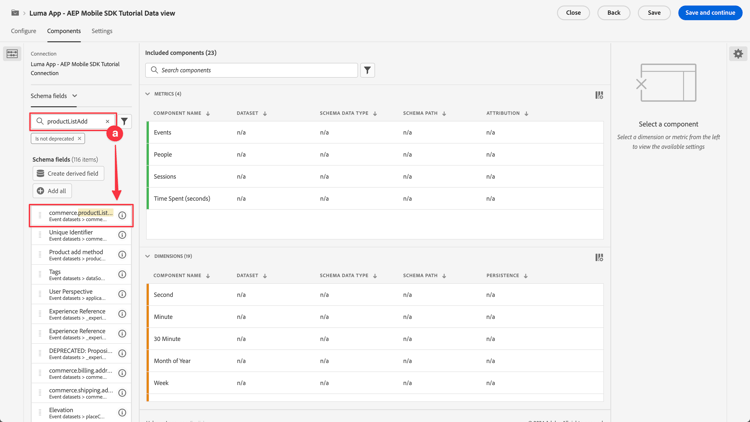
-


예: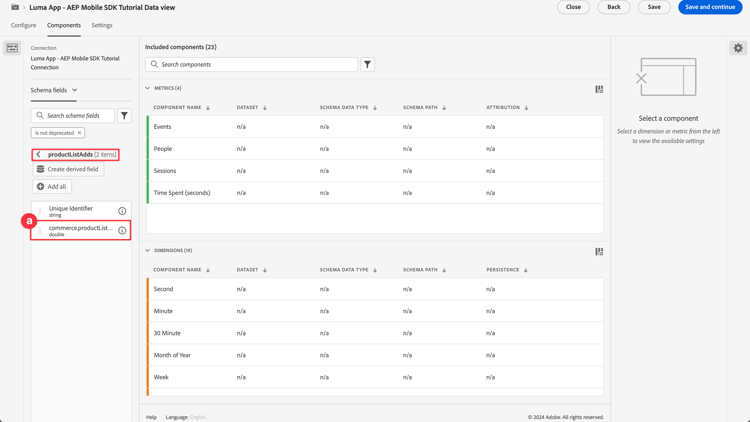
-
-
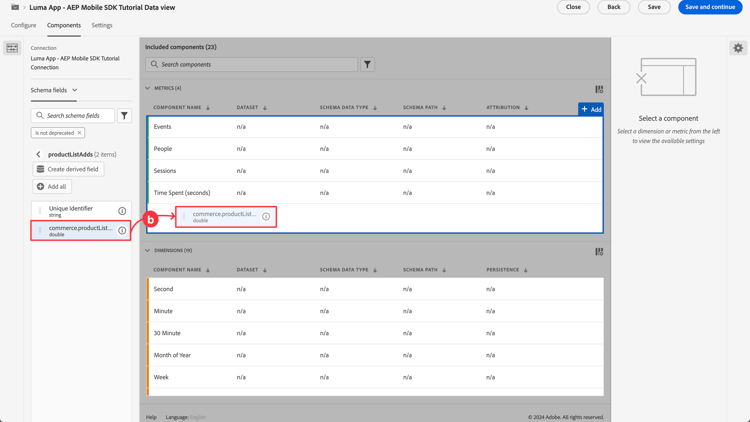
스키마 필드 창에서 특정 스키마 필드를 드래그하여 포함된 구성 요소 창의 지표 또는 차원 목록에 놓습니다.
-
구성 요소의 설정을 구성할 수 있습니다. 오른쪽 창에서 구성 요소를 선택하고 설정을 구성합니다.
예를 들어 오른쪽 창의 구성 요소 설정 > 구성 요소 이름 필드를 사용하여 commerce.productListAdds의 이름을Product Add To Lists로 바꿀 수 있습니다.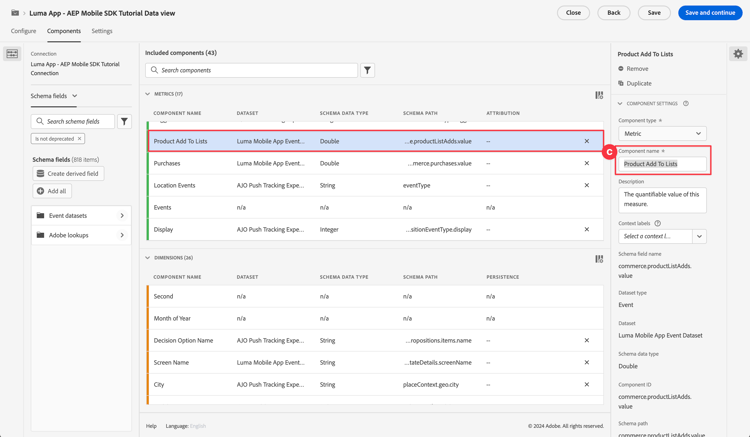
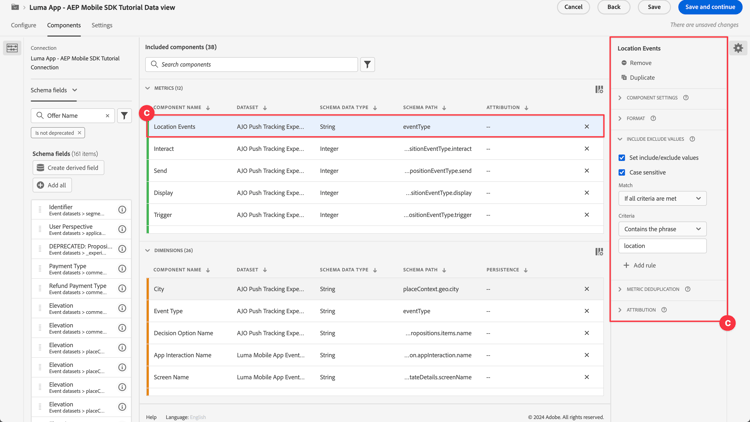
또는 제외 값 포함을 구성하십시오.
-
이제 데이터 보기에 필드를 추가하고 결과 구성 요소를 구성하는 방법을 이해했으므로 아래 표를 사용하여 지표 또는 차원으로 추가할 스키마 필드 목록을 확인하십시오. 아래 표의 스키마 경로 열 값을 사용하여 특정 스키마 필드를 검색하거나 해당 스키마 필드로 이동합니다. 지표 및 차원이 추가되면 구성 요소 이름이나 INCLUDE EXCLUDE 값을(를) 정의하는 것과 같이 구성 요소에 특정 설정이 필요한지 여부를 테이블의 구성 요소 설정 열 값을 확인합니다.
지표
table 0-row-5 1-row-5 2-row-5 3-row-5 4-row-5 5-row-5 6-row-5 7-row-5 8-row-5 9-row-5 10-row-5 11-row-5 12-row-5 13-row-5 layout-auto 구성 요소 이름 데이터 세트 스키마 데이터 유형 스키마 경로 구성 요소 설정 닫기 AJO 푸시 추적 경험 이벤트 데이터 세트, Luma 모바일 앱 이벤트 데이터 세트 정수 _experience.decisioning.
propositionEventType.dismissing구성 요소 이름: Dismiss구독 취소 AJO 푸시 추적 경험 이벤트 데이터 세트, Luma 모바일 앱 이벤트 데이터 세트 정수 _experience.decisioning.
propositionEventType.unsubscribe구성 요소 이름: Unsubscribe트리거 AJO 푸시 추적 경험 이벤트 데이터 세트, Luma 모바일 앱 이벤트 데이터 세트 정수 _experience.decisioning.
propositionEventType.trigger구성 요소 이름: Trigger표시 AJO 푸시 추적 경험 이벤트 데이터 세트, Luma 모바일 앱 이벤트 데이터 세트 정수 _experience.decisioning.
propositionEventType.display구성 요소 이름: Display전송 AJO 푸시 추적 경험 이벤트 데이터 세트, Luma 모바일 앱 이벤트 데이터 세트 정수 _experience.decisioning.
propositionEventType.send구성 요소 이름: Send상호 작용 AJO 푸시 추적 경험 이벤트 데이터 세트, Luma 모바일 앱 이벤트 데이터 세트 정수 _experience.decisioning.
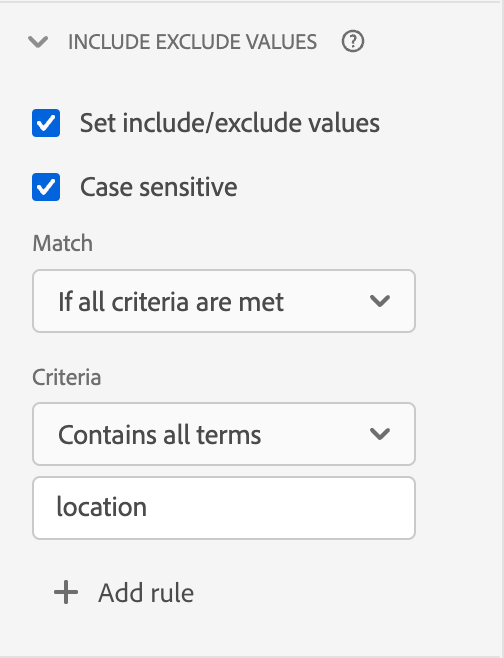
propositionEventType.interact구성 요소 이름: Interact위치 이벤트 AJO 푸시 추적 경험 이벤트 데이터 세트, Luma 모바일 앱 이벤트 데이터 세트, ODE DecisionEvents - mobile-and-web-sdk-courses 의사 결정 문자열 이벤트 유형 구성 요소 이름: Location Events
제품 보기 Luma 모바일 앱 이벤트 데이터 세트 더블 commerce.productViews.value 구성 요소 이름: Product Views목록에 제품 추가 Luma 모바일 앱 이벤트 데이터 세트 더블 commerce.productListAdds.value 구성 요소 이름: Product Add To Lists구매 Luma 모바일 앱 이벤트 데이터 세트 더블 commerce.purchases.value 구성 요소 이름: Purchases나중을 위해 저장 Luma 모바일 앱 이벤트 데이터 세트 더블 commerce.saveForLaters.value 구성 요소 이름: Save For Laters앱 상호 작용 Luma 모바일 앱 이벤트 데이터 세트 더블 _techmarketingdemos.appInformation.
appInteraction.appAction.value구성 요소 이름: App Interactions화면 보기 Luma 모바일 앱 이벤트 데이터 세트 더블 _techmarketingdemos.appInformation.
appStateDetails.screenView.value구성 요소 이름: Screen Viewsnote NOTE 위치 이벤트 지표에 대한 스키마 필드에서 INCLUDE EXCLUDE VALUES을(를) 사용하여 location이(가) 포함된 이벤트 유형을 계산하는 방법을 참고하십시오.위의 표에 있는 모든 스키마 필드를 지표 구성 요소로 추가한 후에는 METRICS에 대한 데이터 보기 구성이 아래에 일치해야 합니다.
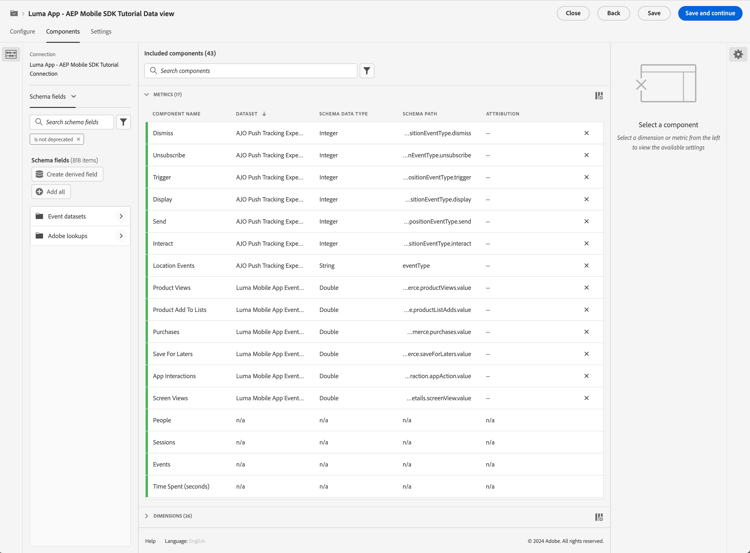
차원
table 0-row-5 1-row-5 2-row-5 3-row-5 4-row-5 5-row-5 6-row-5 7-row-5 layout-auto 구성 요소 이름 데이터 세트 스키마 데이터 유형 스키마 경로 구성 요소 설정 구/군/시 AJO 푸시 추적 경험 이벤트 데이터 세트, Luma 모바일 앱 이벤트 데이터 세트 문자열 placeContext.geo.city 구성 요소 이름: City이벤트 유형 AJO 푸시 추적 경험 이벤트 데이터 세트, Luma 모바일 앱 이벤트 데이터 세트, ODE DecisionEvents - mobile-and-web-sdk-courses 의사 결정 문자열 eventType 구성 요소 이름: Event Types결정 옵션 이름 AJO 푸시 추적 경험 이벤트 데이터 세트, Luma 모바일 앱 이벤트 데이터 세트, ODE DecisionEvents - mobile-and-web-sdk-courses 의사 결정 문자열 _experience.decisioning.
propositions.items.name구성 요소 이름: Decision Option Name앱 상호 작용 이름 Luma 모바일 앱 이벤트 데이터 세트 문자열 _techmarketingdemos.appInformation.
appInteraction.name구성 요소 이름: App Interaction Name화면 이름 Luma 모바일 앱 이벤트 데이터 세트 문자열 _techmarketingdemos.appInformation.
appStateDetails.screenName구성 요소 이름: Screen Name활동 이름 ODE DecisionEvents - 모바일 및 웹 SDK 과정 의사 결정 문자열 _experience.decisioning.
propositionDetails.activity.name구성 요소 이름: Activity Name오퍼 이름 ODE DecisionEvents - 모바일 및 웹 SDK 과정 의사 결정 문자열 _experience.decisioning.
propositionDetails.selections.name구성 요소 이름: Offer Name위 표의 모든 스키마 필드를 차원 구성 요소로 추가한 후에는 차원에 대한 데이터 보기 구성이 아래에 일치해야 합니다.
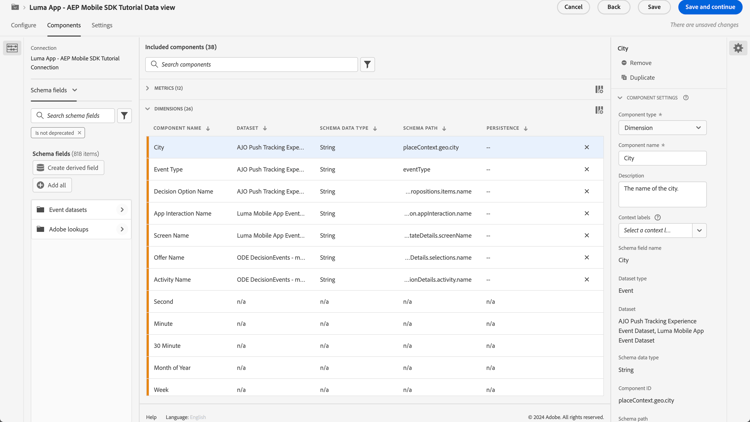
-
저장 후 계속을 선택하세요.
-
-
Luma 앱 - AEP 모바일 SDK 자습서 데이터 보기의 설정 탭을 사용하여 필터 및 세션 설정을 구성할 수 있습니다. 이 자습서에서는 추가 구성이 필요하지 않습니다.
- 저장 후 완료를 선택합니다.
데이터 보기를 정의했으며 보고서 및 시각화 작성을 시작하기 위한 모든 것이 준비되었습니다.
프로젝트 만들기
Workspace 프로젝트는 Customer Journey Analytics에서 보고서 및 시각화를 빌드하는 데 사용됩니다. 포괄적인 보고서와 매력적인 시각화를 구축할 수 있는 가능성은 여러 가지가 있지만, 이는 이 자습서의 범위를 벗어납니다. 자세한 내용은 Workspace 개요 및 새 프로젝트 빌드를 참조하십시오.
단원의 이 섹션에서는 다음에 대한 보고서 및 시각화를 표시하는 프로젝트를 만듭니다.
- 앱 사용: 화면 및 앱 상호 작용에 대한 정보 사용.
- Commerce: 제품 보기와 같은 상거래 이벤트를 사용하여 장바구니에 추가 및 구매
- 오퍼: 앱에 표시된 오퍼 이벤트를 사용합니다.
- 스토어 방문: 앱의 (시뮬레이션된) 지오펜스 이벤트 사용.
프로젝트를 만들려면 다음 작업을 수행하십시오.
-
오른쪽 상단의 앱
-
상단 메뉴 모음에서 Workspace을(를) 선택합니다.
-
프로젝트 만들기를 선택합니다.
-
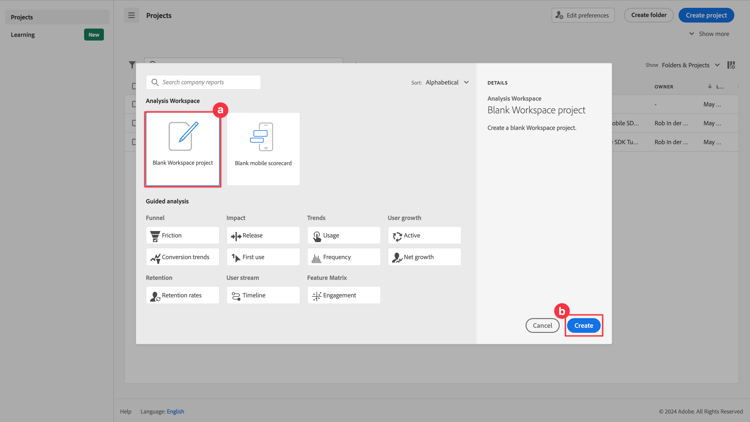
팝업 대화 상자에서 빈 Workspace 프로젝트를 선택합니다.
-
만들기를 선택합니다.
-
-
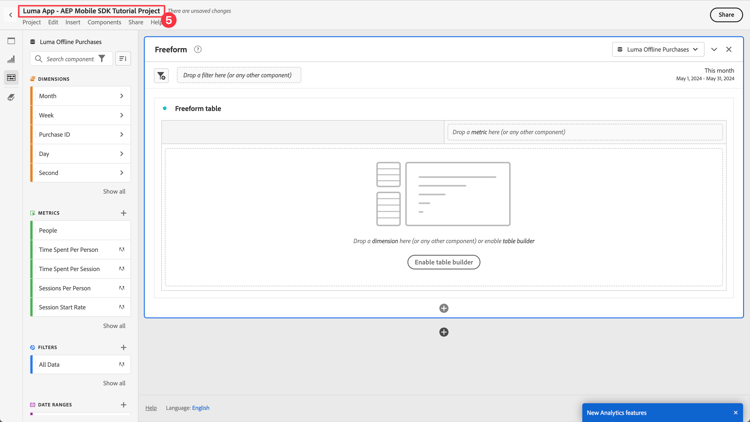
새 프로젝트 인터페이스가 표시됩니다. 이 인터페이스에서는 보고서와 시각화를 빌드합니다.
-
프로젝트 이름(새 프로젝트)을 선택하고 고유한 프로젝트 이름을 제공하십시오. 예:
Luma App - AEP Mobile SDK Tutorial Project.
-
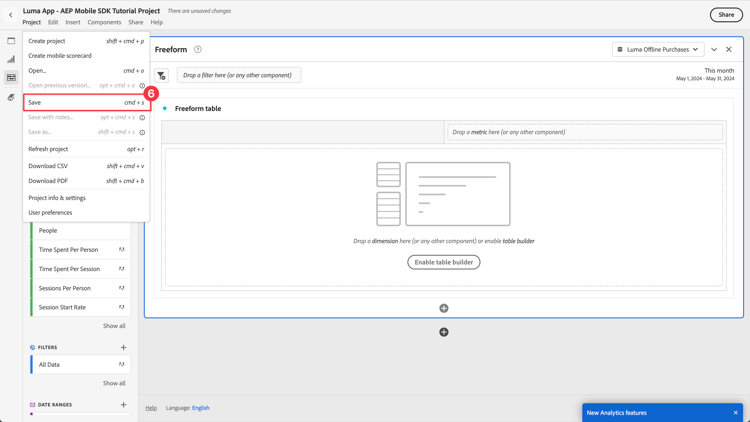
프로젝트를 저장하려면 프로젝트 > 저장을 선택합니다.
-
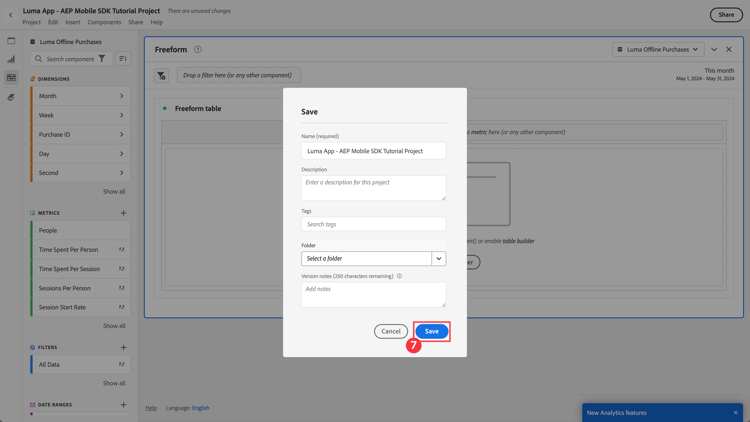
저장 대화 상자에서 다른 필드는 모두 무시하고 저장을 선택합니다.
이제 프로젝트를 설정했습니다. 자유 형식 테이블은 기본적으로 제공됩니다. 구성 요소를 추가하기 전에 자유 형식 패널이 올바른 데이터 보기 및 기간을 사용하고 있는지 확인하십시오.
-
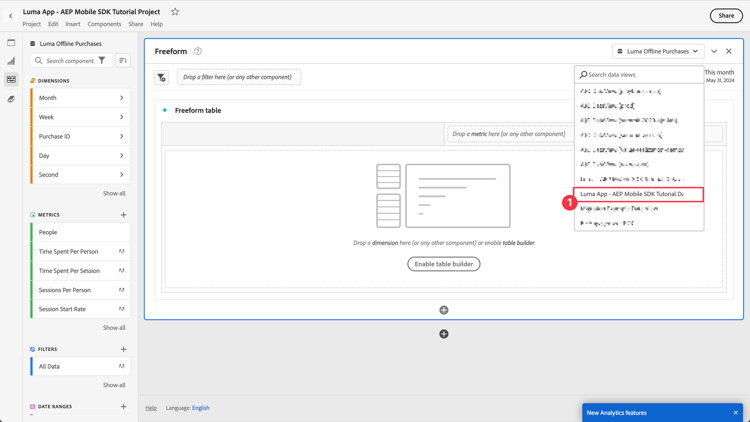
드롭다운 목록에서 데이터 보기를 선택합니다. 예: Luma 앱 - AEP 모바일 SDK 자습서 데이터 보기. 목록에서 데이터 보기를 볼 수 없는 경우 드롭다운 목록 하단에서 모두 표시를 선택합니다.
-
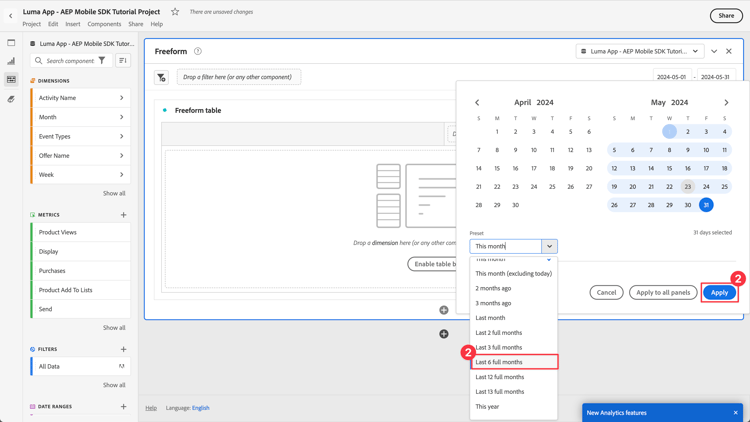
패널에 적절한 기간을 정의하려면 기본 사전 설정 이번 달을(를) 선택하고 사용자 지정 시작 및 종료 날짜를 입력하거나 사전 설정(예: 지난 6개월)을 사용하고 적용을(를) 선택합니다.
앱 사용
이제 앱 사용 방법에 대해 보고할 준비가 되었습니다. 앱 상호 작용을 등록하는 데 필요한 코드를 앱에 추가했으며 앱에서 사용되는 화면을 추가했습니다(이벤트 추적 단원 참조). 이제 이 데이터에 대해 보고하려고 합니다.
화면 이름
앱에서 본 화면에 대해 보고하려면:
-
자유 형식 패널의 이름을
App Usage(으)로 바꾸십시오. -
자유 형식 테이블의 이름을
Screen Names(으)로 바꾸십시오. -
지표 목록 아래에서 모두 표시를 선택합니다.
-
화면 보기 구성 요소를 여기에지표(또는 다른 구성 요소)을(를) 끌어다 놓습니다.
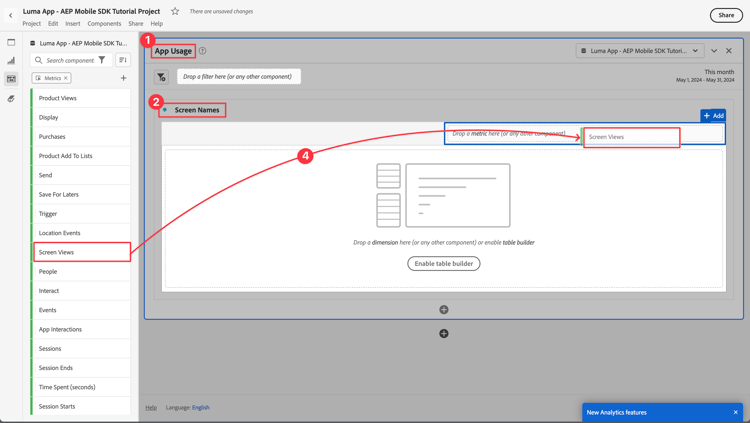
이제 자유 형식 테이블에 선택한 기간의 각 날에 대한 화면 보기가 표시됩니다. 하지만 앱에서 사용되는 다양한 각 화면의 화면 보기 수를 표시하려고 합니다. -
구성 요소의 차원 목록을 표시하려면


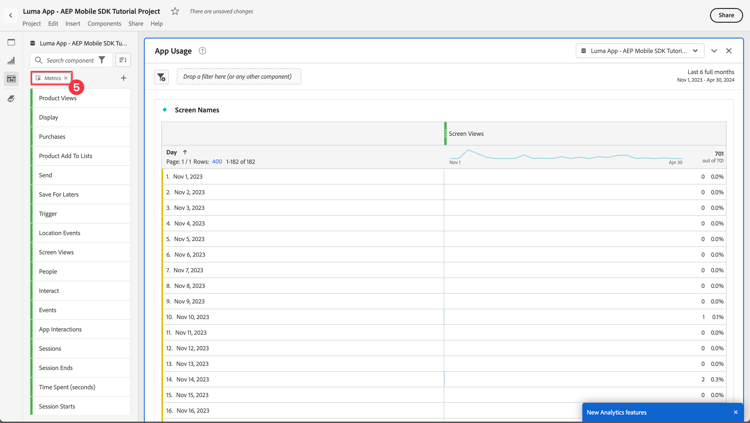
-
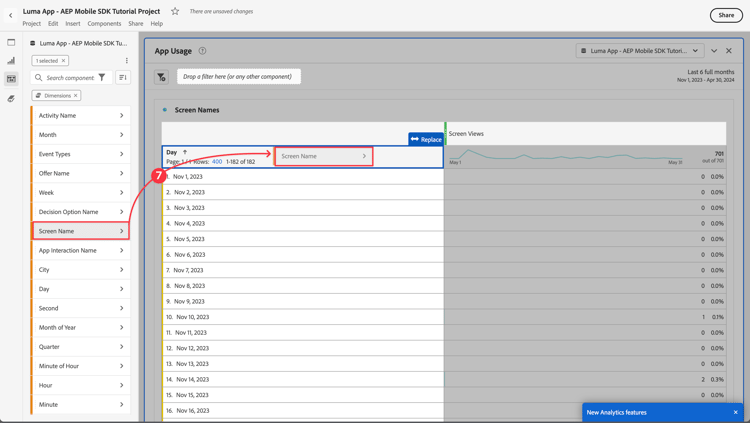
차원 목록 아래에서 모두 표시를 선택합니다.
-
일 헤더에 화면 이름 구성 요소를 끌어다 놓습니다. 이 작업에는 차원의 교체를 나타내는

보고서의 첫 번째 자유 형식 테이블이 완료되었습니다.
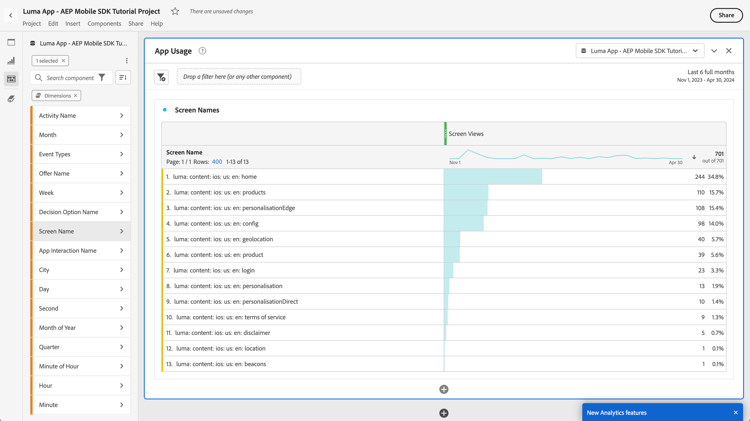
앱 상호 작용
다음으로, 사용자가 앱과 상호 작용하는 방식을 보고하는 자유 형식 테이블을 작성합니다.
-


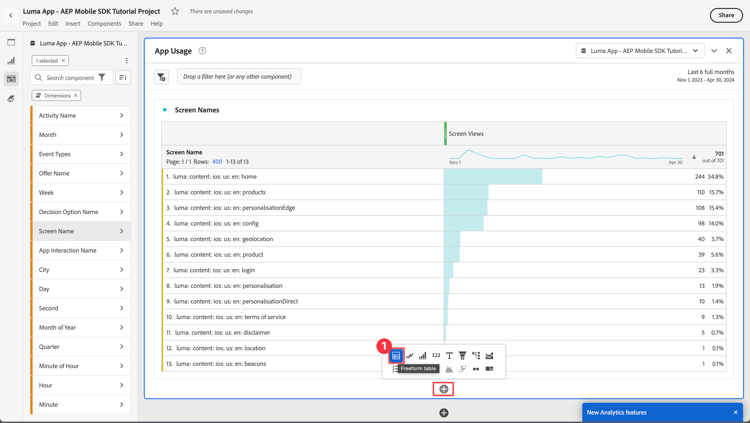
-
자유 형식 테이블(2)의 이름을
App Interactions(으)로 바꾸십시오. -
여기에지표(또는 다른 구성 요소)에서 앱 상호 작용 지표를 끌어서 놓습니다.
-
일 헤더에 앱 상호 작용 이름 차원을 끌어다 놓아 이 차원을 바꿉니다.
이제 앱 상호 작용을 보여주는 두 번째 보고서가 준비되었습니다.
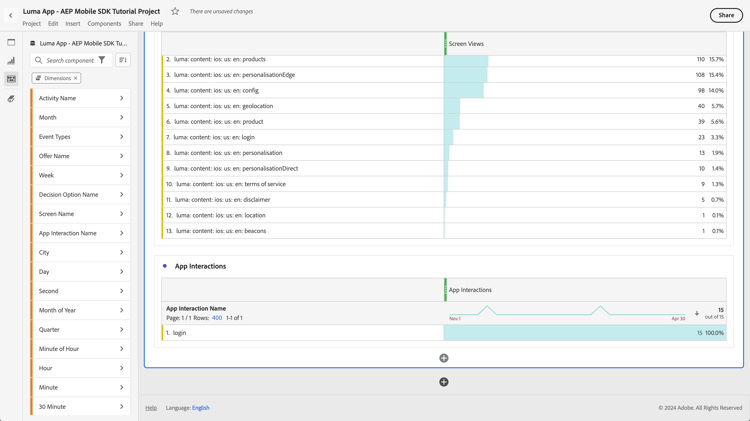
주로 로그인 화면에서만 MobileSDK.shared.sendAppInteractionEvent(actionName: "<actionName>") API 호출을 구현했기 때문에 정보가 제한됩니다. 이 API 호출을 앱의 더 많은 화면에 추가하면 이 보고서가 더 많은 정보를 얻을 수 있습니다.
Commerce
이제 앱에서 발생하는 상거래 이벤트에 대해 별도의 패널에 보고하려고 합니다.
Commerce 이벤트
-
현재 앱 사용 패널 외부에서
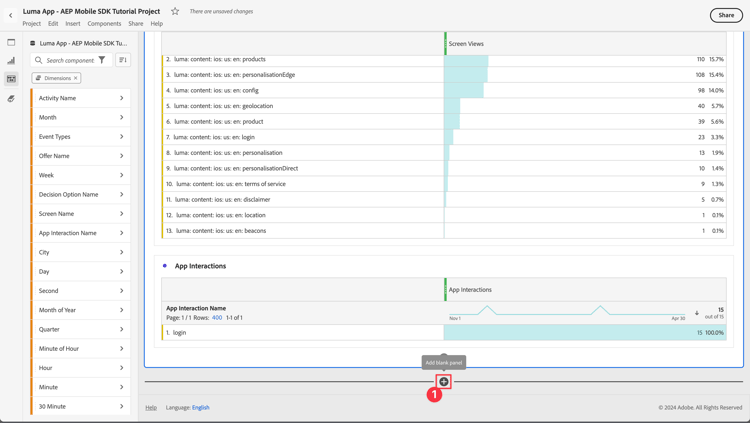
-
적절한 기간을 선택해야 합니다.
-
새 자유 형식 테이블을 만들려면
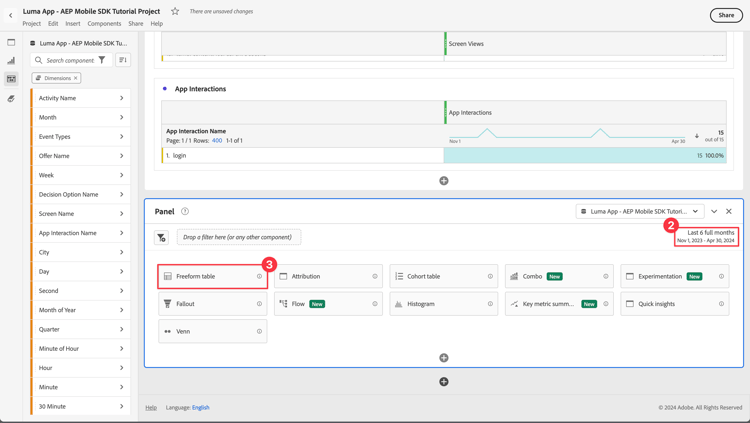
-
Panel의 이름을
Commerce(으)로 바꾸십시오. -
자유 형식 테이블의 이름을
Commerce Events(으)로 바꾸십시오. -
제품 보기 지표를 드래그하여 여기에지표(또는 다른 구성 요소)에 놓습니다.
-
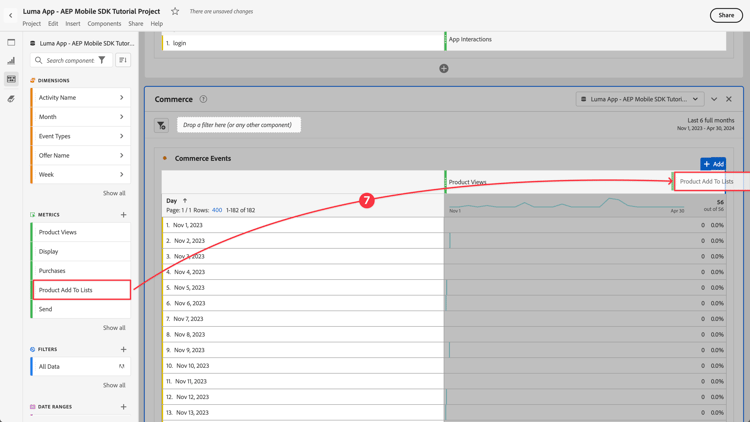
목록에 제품 추가 지표를 제품 보기 열 오른쪽에 끌어다 놓아 이 열을 자유 형식 테이블에 삽입하십시오. 열을 삽입할 때 + Add(파란색)이 표시되는지 확인합니다.
-
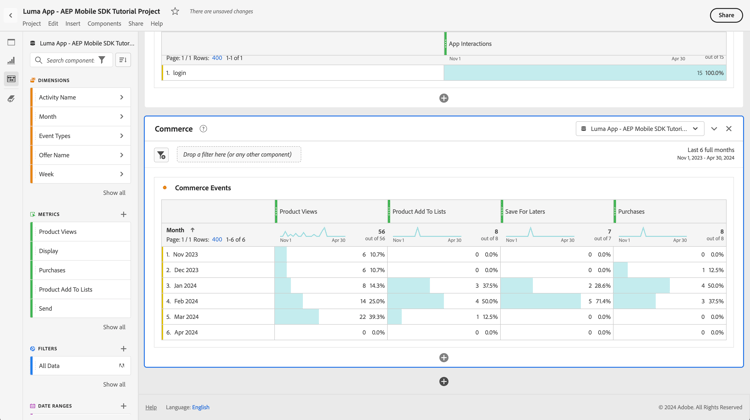
이전 단계를 반복하여 나중에 저장 지표와 구매 지표를 자유 형식 테이블에 추가합니다.
-
일 차원 위에 월 차원을 끌어다 놓아 보고를 일별에서 월별로 변경합니다.
Commerce 이벤트 보고서가 완료되었습니다.
폴아웃
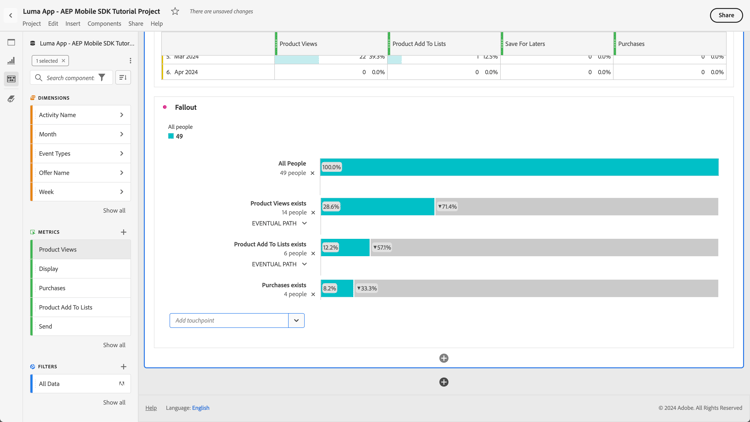
다음으로, 제품을 본 사용자가 이러한 제품을 장바구니에 추가한 수와 장바구니에서 나중에 이러한 제품을 저장한 사용자 수를 보여 주는 상거래 funnel에 대한 폴아웃 시각화를 작성합니다.
-
Commerce 패널에서

-
터치포인트 추가 드롭다운 목록에서 제품 보기를 선택합니다.
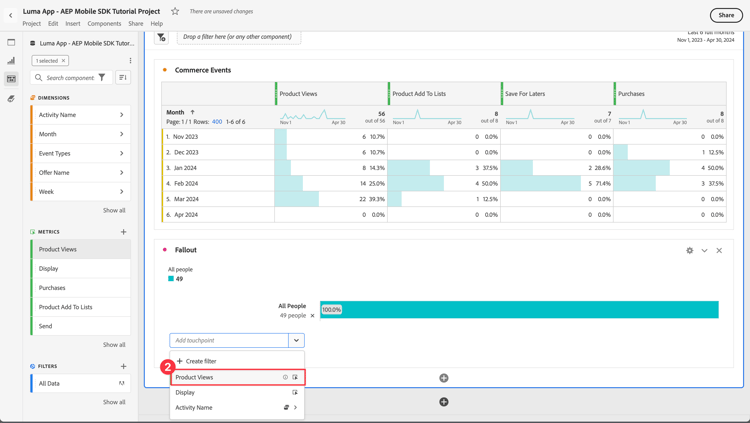
또는 제품 보기 차원을 폴아웃 시각화의 모든 사람 차원 아래에 끌어다 놓을 수 있습니다. -
목록에 제품 추가 및 구매 차원에 대해 위의 단계를 반복합니다.
폴아웃 시각화 보고서가 완료되었습니다.
오퍼
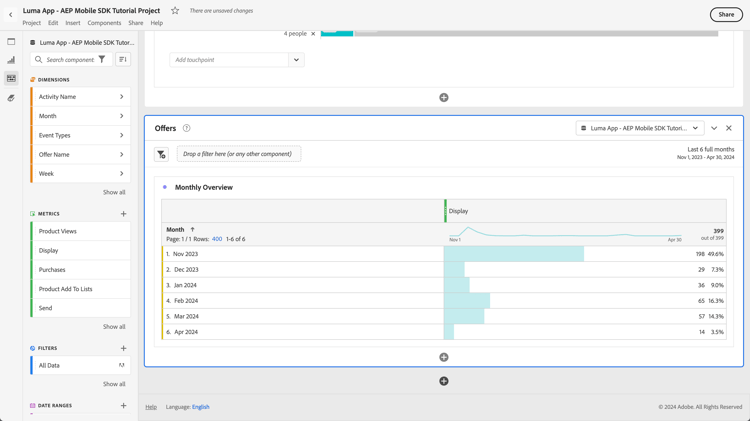
앱 사용자에게 표시되는 오퍼 수와 오퍼에 대해 보고하려고 합니다.
월별 개요
-
현재 Commerce 패널 외부에서
-
패널의 이름을
Offers(으)로 바꾸십시오. -
적절한 기간을 선택해야 합니다.
-
-
자유 형식 테이블의 이름을
Monthly Overview(으)로 바꾸십시오. -
디스플레이 지표를 드래그하여 여기에지표(또는 다른 구성 요소)에 놓습니다.
-
일 열에 월 차원을 끌어다 놓아 차원을 바꿉니다.
오퍼에 대한 월별 개요가 완료되었습니다.
사람들에게 제공
또한 어떤 오퍼가 앱 사용자에게 어떤 숫자로 표시되었는지 보여 주는 보고서를 만들 수 있습니다.
-
오퍼 패널에서
-
자유 형식 테이블(2)의 이름을
People(으)로 바꾸십시오. -
사람 지표를 드래그하여 여기에지표(또는 다른 구성 요소)에 놓습니다.
-
일 열에서 활동 이름을(를) 끌어다 놓아 차원을 바꾸십시오.
-
행을 마우스 오른쪽 단추로 클릭하여 의사 결정 관리를 사용하여 오퍼 만들기 및 표시 단원에서 정의한 오퍼 결정 중 하나 이상을 식별합니다. 예: Luma - 모바일 앱 결정.
-
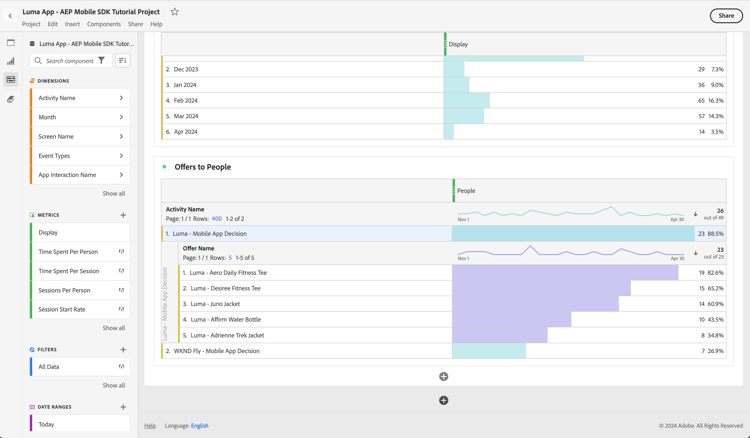
컨텍스트 메뉴에서 분류 > 차원 > 오퍼 이름을 선택합니다. 이 옵션을 선택하면 활동 이름 차원이 오퍼 이름으로 분류됩니다.
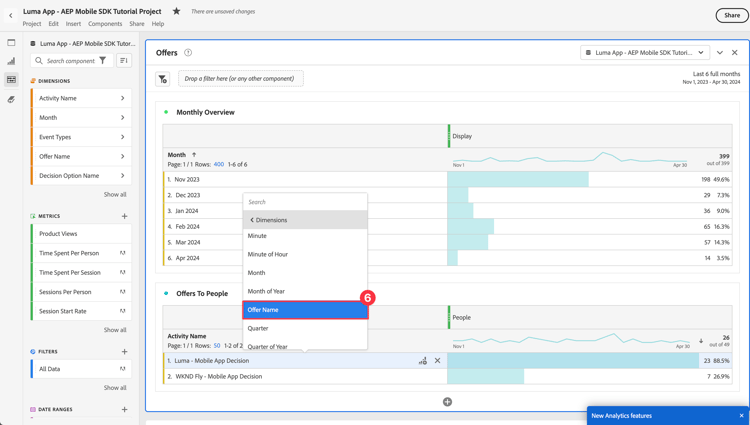
사람들에게 오퍼 보고서가 완료되었습니다.
방문 횟수 저장
마지막으로 스토어 방문에 대해 보고하려 합니다.
-
새 패널을 만들려면 현재 오퍼 패널 외부의
-
패널의 이름을
Store Visits(으)로 바꾸십시오. -
적절한 기간을 선택해야 합니다.
-
-
자유 형식 테이블의 이름을
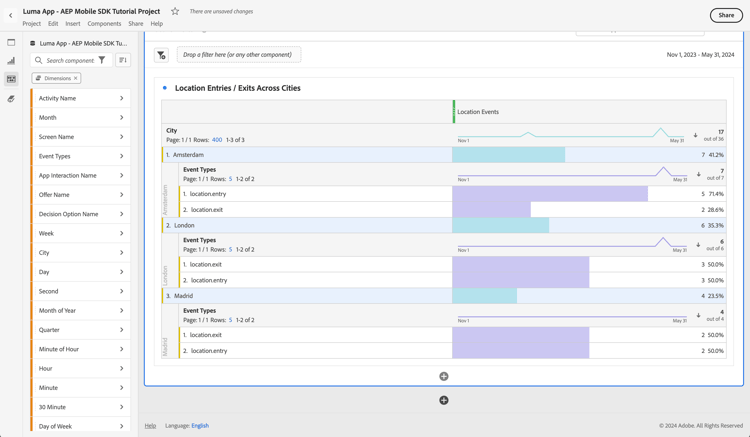
Store Entries / Exits Across Cities(으)로 바꾸십시오. -
위치 이벤트 지표를 드래그하여 여기에지표(또는 다른 구성 요소)에 놓습니다. 이제 보고서에 앱에서 발생한 모든 위치 이벤트의 일일 개요가 표시됩니다. 이 차원을 데이터 보기의 일부로 구체적으로 구성한 방법을 기억하십시오.
-
일 열 헤더에 City 차원을 끌어다 놓아 차원을 바꿉니다. 이제 보고서에 위치 이벤트의 도시가 표시됩니다.
-
연결된 도시가 없는 지리적 위치 이벤트를 제거하려면

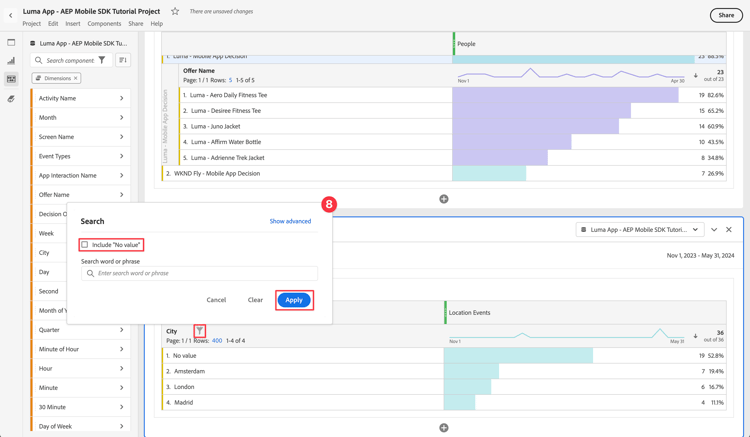
이 작업은 보고서에서 값 없음 행을 제거합니다.
-
표에서 모든 행을 선택하고 마우스 오른쪽 단추를 클릭한 다음 컨텍스트 메뉴에서 분류 > Dimension > 이벤트 유형 을 선택합니다.
스토어 방문 보고서가 완료되었습니다. 위치 단원에서 이러한 위치를 정의한 대로 사용자가 스토어 위치 주변에 들어오고 나가는 것을 보여주는 보고서가 있습니다.
실제로 매장을 방문하는 사람들에 대해 보고하려는 경우, 비콘을 사용할 수 있습니다. 하지만 지리적 위치 데이터에 대한 보고의 개념을 포착했으면 합니다.
다음 단계
이제 Customer Journey Analytics을 사용하여 모바일 앱 사용, 상호 작용 등을 보고하고 시각화하는 방법에 대한 기본 지식이 있어야 합니다.
다음: 결론 및 다음 단계