Marketo Sales Insight Enterprise/Unlimited에서 Salesforce 구성 configure-marketo-sales-insight-in-salesforce-enterprise-unlimited
다음 단계를 완료하여 Salesforce Enterprise/Unlimited 버전에서 Marketo Sales Insight을 구성합니다.
Marketo Engage에서 Sales Insight 구성 configure-sales-insight-in-marketo
-
Marketo Engage에서 Marketo Sales Insight 자격 증명을 획득하려면 Admin 영역으로 이동하여 Sales Insight을(를) 선택합니다.
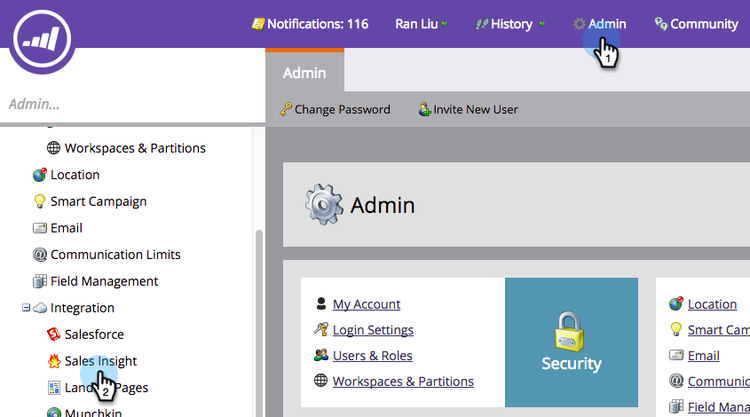
-
Edit API Configuration를 클릭합니다.
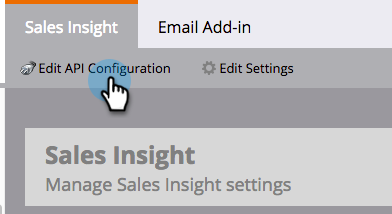
-
선택한 API 비밀 키를 입력하고 Save을(를) 클릭합니다. API 비밀 키에 앰퍼샌드(
&)를 사용하지 마십시오.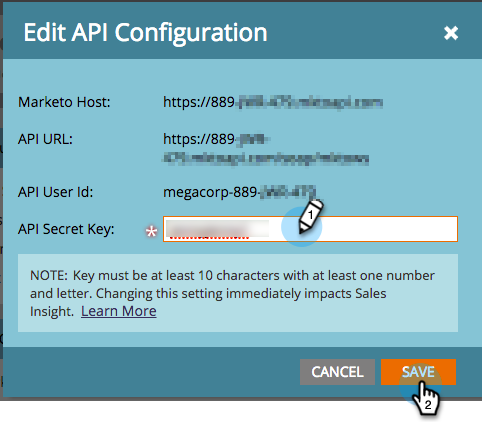
note note NOTE API 비밀 키는 조직의 암호와 같으며 안전해야 합니다. -
자격 증명을 채우려면 View 패널에서 Rest API Configuration을(를) 클릭합니다.
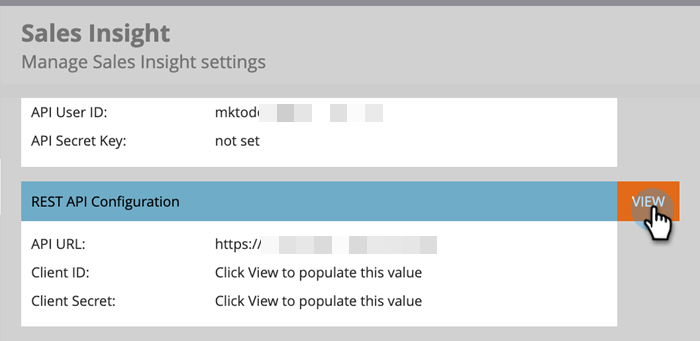
-
확인 대화 상자가 표시되면 OK을(를) 클릭합니다.
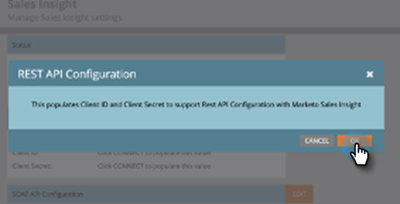
note tip TIP 이 창을 열어 두십시오. 나중에 Salesforce 구성에 이 정보가 필요합니다.
새 Rest API 자격 증명 채우기 populate-new-rest-api-credentials
-
Rest API 자격 증명을 처음 채우면 보기 단추가 편집(으)로 변경됩니다. 편집 단추를 클릭합니다.
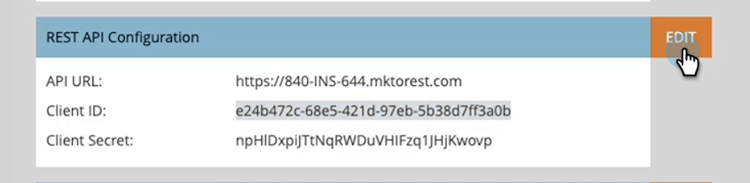
-
API 자격 증명을 재생성함을 확인하는 메시지가 나타납니다. 저장을 클릭합니다.
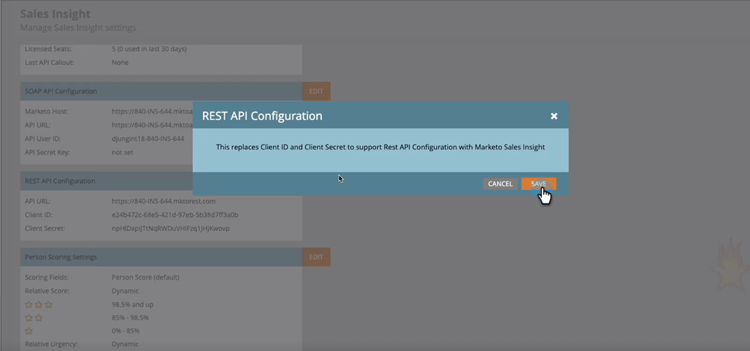
-
새 자격 증명이 채워지면 Salesforce 인스턴스의 Marketo 구성 탭에서 업데이트합니다.
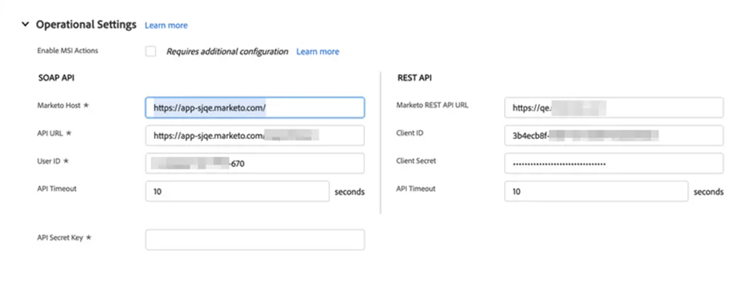
Sales Insight에서 Salesforce 구성 configure-sales-insight-in-salesforce
-
Salesforce에서 Setup을(를) 클릭합니다.
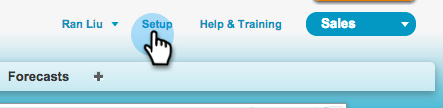
-
"원격 사이트"를 검색하고 Remote Site Settings을(를) 선택합니다.
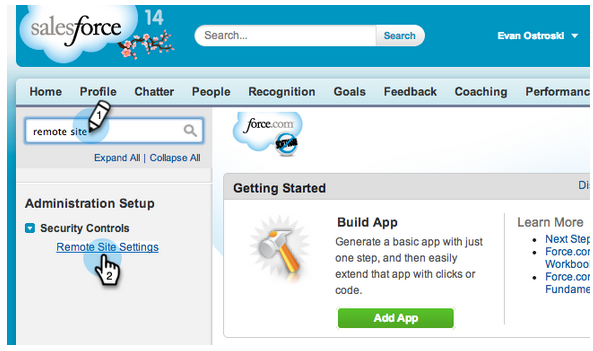
-
New Remote Site를 클릭합니다.
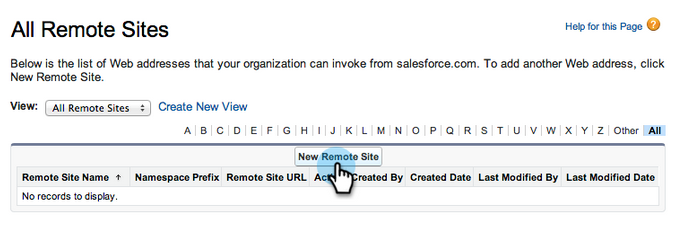
-
원격 사이트 이름을 입력하십시오(
MarketoSoapAPI과(와) 비슷할 수 있습니다). Marketo Engage의 Soap API Configuration패널에서 Marketo 호스트 URL인 원격 사이트 URL을 입력합니다.Save을(를) 클릭합니다. 이제 Soap API에 대한 원격 사이트 설정을 만들었습니다.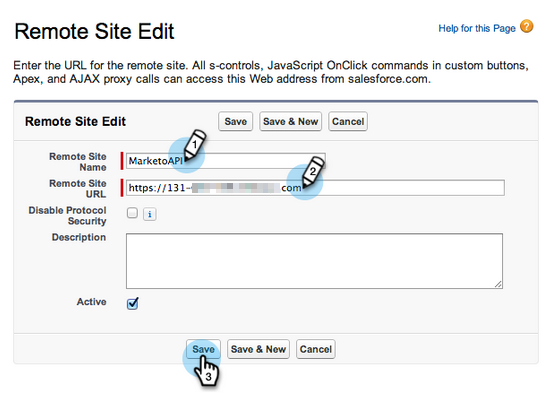
-
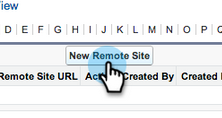
New Remote Site을(를) 다시 클릭합니다.
-
원격 사이트 이름을 입력하십시오(
MarketoAPI과(와) 비슷할 수 있습니다). Marketo Engage의 Rest API Configuration패널에서 가져온 API URL인 원격 사이트 URL을 입력합니다.Save을(를) 클릭합니다. 이제 Rest API에 대한 원격 사이트 설정을 만들었습니다.note note NOTE 사용자이(가) Remote Site Name을(를) 선택합니다( MarketoAPI은(는) 여기에서 사용). Remote Site URL은(는) "Marketo에서 판매 Insight 구성" 섹션의 3단계에서 API 구성 편집 대화 상자의 Marketo 호스트 필드에 찾을 수 있습니다.
표준 Salesforce 개체에 대한 Sales Insight 사용자 프로필 액세스 권한 부여 grant-sales-insight-users-profile-access
Salesforce 보안 향상으로 인해 AppExchange 패키지는 더 이상 표준 오브젝트에 대한 권한을 부여할 수 없으며, Salesforce 사용자의 프로필에서 관련 Salesforce 오브젝트에 대한 액세스 권한을 부여해야 합니다. 필요한 권한을 부여하려면 다음 단계를 따르십시오.
-
Setup를 클릭합니다.
-
빠른 찾기에서 "프로필"을 검색합니다.
-
Salesforce 사용자가 사용 중인 프로필 옆의 Edit을(를) 클릭합니다.
-
Standard Object Permission섹션에서Read, Lead, Contact 및 Account 개체에 대해 Opportunity 액세스를 사용하도록 설정합니다.
-
Save를 클릭합니다.
페이지 레이아웃 사용자 지정 customize-page-layouts
-
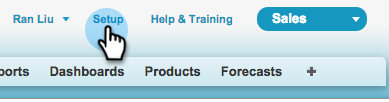
Setup를 클릭합니다.
-
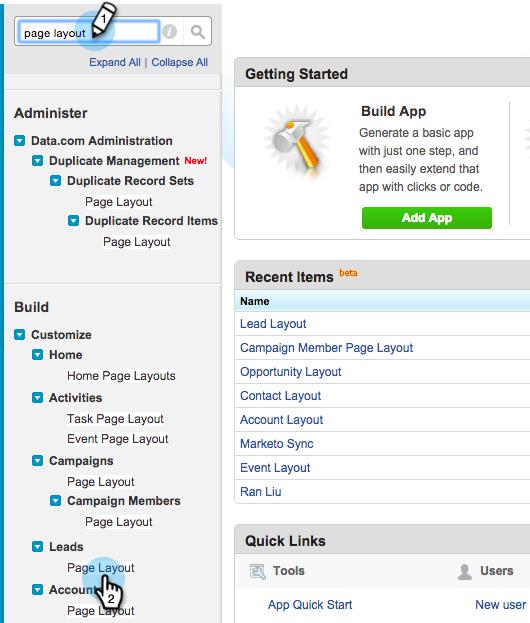
"페이지 레이아웃"을 검색하고 Page Layout에서 Leads을(를) 선택합니다.
-
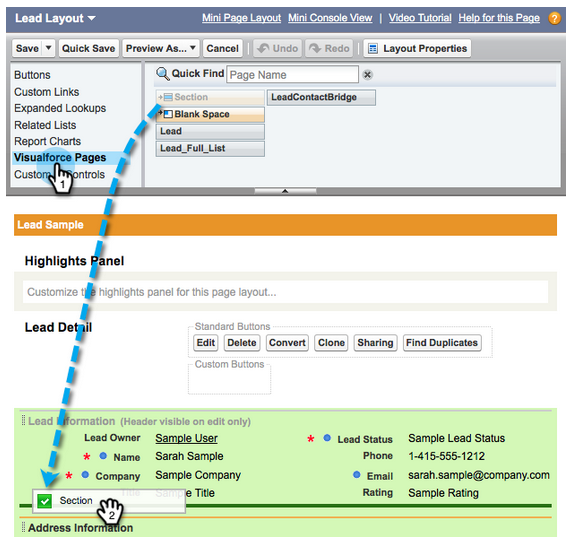
왼쪽의 Visualforce Pages을(를) 클릭합니다. Section을(를) Custom Links섹션 아래의 레이아웃으로 끕니다.
-
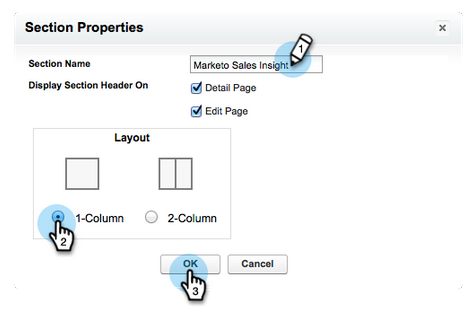
Section Name(으)로 "Marketo Sales Insight"를 입력하고 1-Column을(를) 선택한 다음 OK을(를) 클릭합니다.
-
Lead을(를) 새 섹션으로 끌어다 놓습니다.
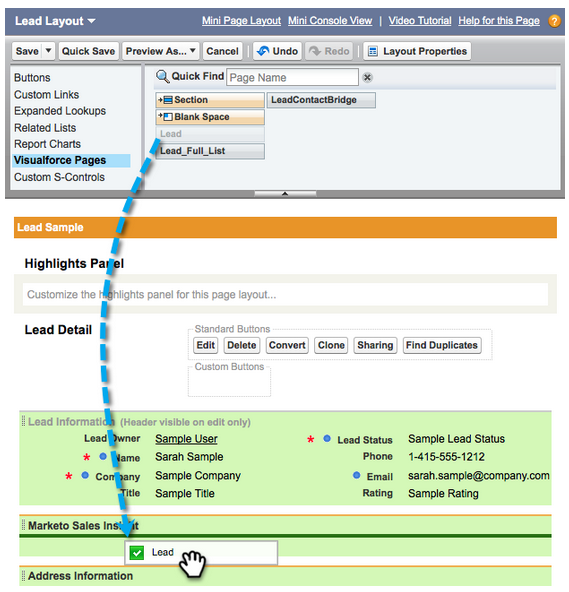
note tip TIP 이 상자의 이름은 객체 유형에 따라 변경됩니다. 예를 들어 연락처에 대한 페이지 레이아웃을 수정하는 경우 연락처가 표시됩니다. -
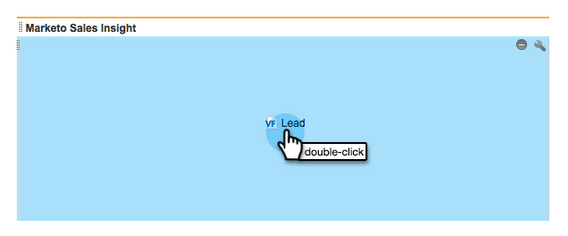
방금 추가한 Lead 블록을 두 번 클릭합니다.
-
높이를 450픽셀로 편집하고 OK을(를) 클릭합니다.
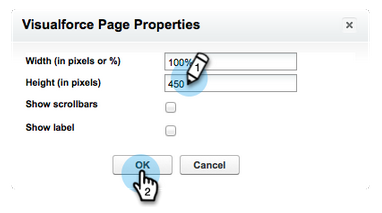
note note NOTE 스크롤 활동에 액세스하려면 Show scrollbars을(를) 선택하십시오. note tip TIP Accounts 및 Opportunities 객체의 권장 높이는 410픽셀입니다. -
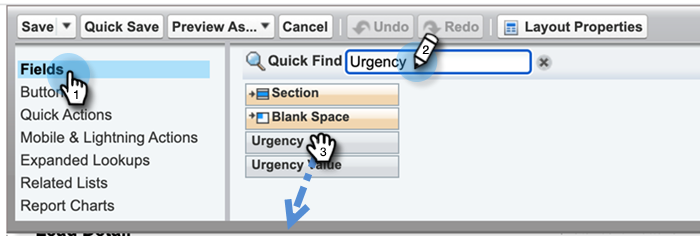
왼쪽의 Fields을(를) 클릭합니다. Urgency 레이블을 검색하여 Marketo Sales Insight 레이아웃으로 끕니다.
-
이러한 필드에 대해서도 위의 단계를 반복합니다.
- 마지막 흥미로운 순간
- 마지막 관심 순간 날짜
- 마지막 관심 순간 설명
- 마지막 흥미로운 순간 Source
- 마지막 관심 순간 유형
- 판매별 마지막 활동
- 영업 팀별 마지막 참여
- MSI 연락처 Id
- 상대 스코어
- 상대 점수 값
- 긴급도
- 긴급도 값
- Marketo에서 보기
-
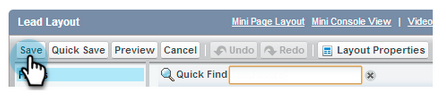
완료되면 Save를 클릭합니다.
-
Contact, Account 및 Opportunity에 대한 Visualforce 페이지 섹션 및 판매 Insight 필드를 추가하려면 5~7단계를 반복합니다.
-
Contact에 대해 이러한 Sales Insight 필드를 추가하려면 8~10단계를 반복합니다. 모든 변경 사항을 저장하십시오.
- 마지막 흥미로운 순간
- 마지막 관심 순간 날짜
- Last Interesting Moment Desc
- Last Interesting Moment Source
- Last Interesting Moment Type
- Last Marketo Activity by Sales
- Last Marketo Engagement by Sales
- MKTO Lead Score
- Relative Score
- Relative Score Value
- Sales Insight - 연락처 전체 목록 페이지를 엽니다.
- Urgency
- Urgency Value
사용자 정의 개인 필드 매핑 map-custom-person-fields
Marketo 사용자 필드를 Salesforce 연락처 필드에 매핑하여 전환이 제대로 작동하도록 해야 합니다. 매핑하려면 다음 단계를 따르십시오.
-
Setup를 클릭합니다.
-
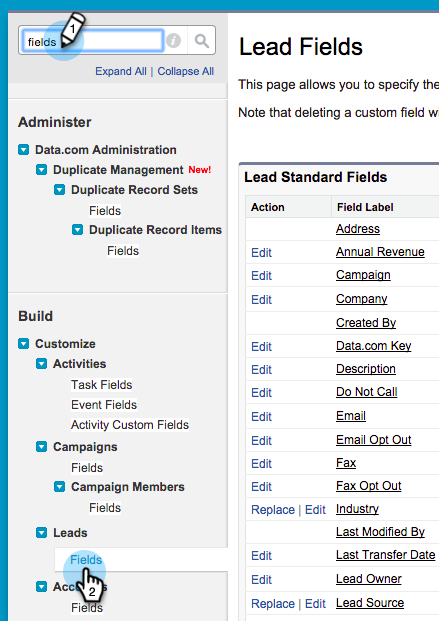
검색 창에서 "필드"를 검색하고 Fields 아래의 Leads을(를) 클릭합니다.
-
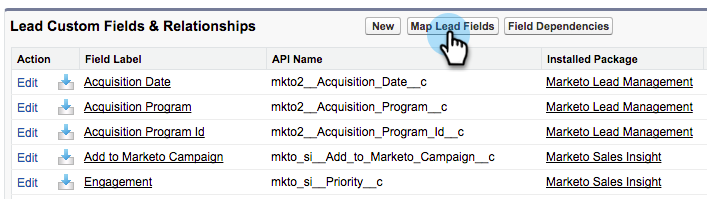
Map Lead Fields를 클릭합니다.
-
Engagement에 대한 오른쪽의 드롭다운을 클릭합니다.
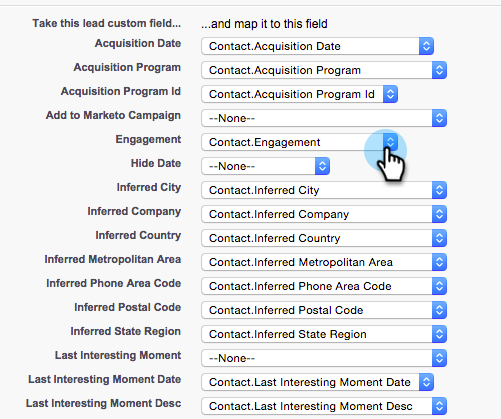
-
목록에서 Contact.Engagement을(를) 선택합니다.
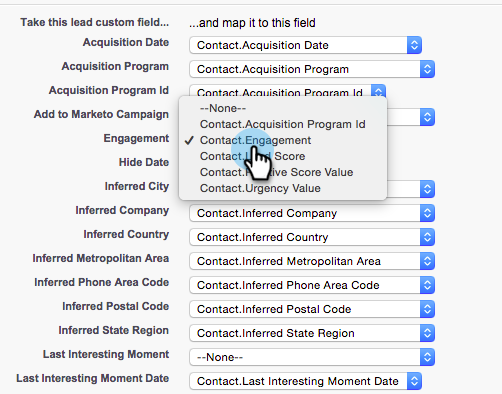
-
이러한 필드도 반복하고 매핑합니다.
table 0-row-2 1-row-2 2-row-2 3-row-2 4-row-2 5-row-2 6-row-2 7-row-2 Marketo 사용자 정의 필드 Salesforce 연락처 사용자 정의 필드 EngagementContact.EngagementRelative Score ValueContact.Relative Score ValueUrgency ValueContact.Urgency ValueLast Interesting Moment DateContact.Last Interesting Moment DateLast Interesting Moment DescContact.Last Interesting Moment DescLast Interesting Moment SourceContact.Last Interesting Moment SourceLast Interesting Moment TypeContact.Last Interesting Moment Type -
완료되면 Save을(를) 클릭합니다.
Marketo Sales Insight 구성 탭 marketo-sales-insight-configuration-tab
-
Salesforce에서 탭 모음 끝에 있는 +을(를) 클릭하고 Marketo Sales Insight Config을(를) 클릭합니다.
-
Marketo Sales Insight 관리 페이지의 Soap API 패널에서 자격 증명을 복사하여 Salesforce Sales Insight 구성 페이지의 Soap API 섹션에 붙여넣습니다.
-
Marketo Sales Insight 관리 페이지의 Rest API 패널에서 자격 증명을 복사하여 Salesforce Sales Insight 구성 페이지의 Rest API 섹션에 붙여넣으십시오.
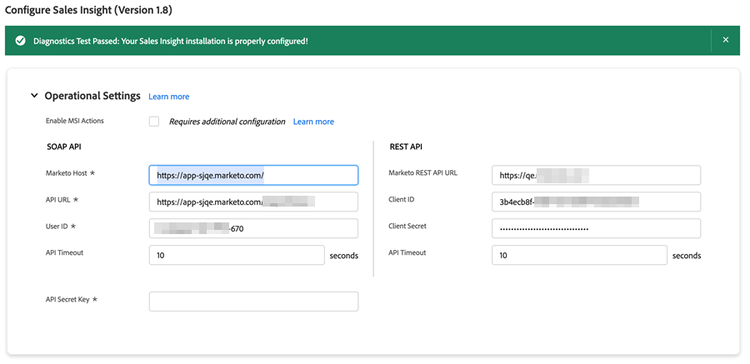
Lead, Contact, Account 및 Opportunity에 대한 Marketo Sales Insight 필드를 볼 수 있습니다.