개인화 편집기
개인화 편집기는 Marketo Optimizer에서 개인화의 중심입니다. 이메일, WhatsApp 메시지, 랜딩 페이지 및 URL 필드 등 다이내믹 컨텐츠가 필요한 곳에서 사용할 수 있습니다.
개인화 편집기 인터페이스에서 프로필 속성을 선택하고, 정렬하고, 맞춤화하고, 유효성을 검사하여 개인화된 콘텐츠를 만들 수 있습니다.
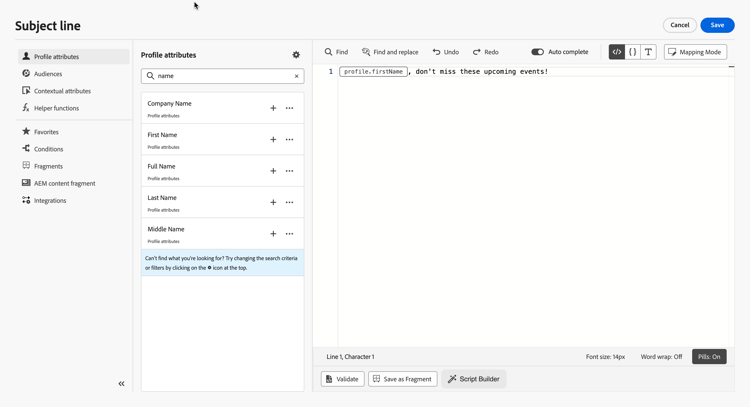
개인화(

이메일 및 WhatsApp 메시지에서 이메일의 제목 줄 필드 또는 승인된 WhatsApp 템플릿의 동적 매개 변수와 같은 다른 위치에 개인화를 추가할 수 있습니다.
이메일 본문 텍스트, 사전 머리글 및 단추 URL을 포함하여 콘텐츠의 다른 섹션에도 추가할 수 있습니다.
Marketo Optimizer을(를) 사용하면 메시지에서 URL을(를) 개인화할 수도 있습니다. 개인화된 URL은 프로필 속성에 따라 수신자를 웹사이트의 특정 페이지 또는 개인화된 마이크로사이트로 이동합니다.
| note |
|---|
| NOTE |
| URL 개인화는 외부 링크, 구독 취소 링크 및 옵트아웃 유형의 링크에서 사용할 수 있습니다. |
개인화 추가 add
중앙 작업 영역은 개인화 구문을 작성하는 위치입니다. 특성을 사용하여 메시지를 개인화하려면 왼쪽 탐색 창에서 특성을 찾은 다음 + 단추를 클릭하여 식에 추가하십시오.
+ 아이콘 옆에 있는 줄임표 메뉴를 사용하면 각 속성에 대한 자세한 내용을 확인하고 자주 사용하는 특성을 즐겨찾기에 추가할 수 있습니다. 즐겨찾기에 추가된 특성은 탐색 창의 즐겨찾기 메뉴에서 액세스할 수 있습니다.
또한 문자열 유형 프로필 속성이 비어 있는 경우 표시될 기본 대체 텍스트를 정의할 수 있습니다. 이렇게 하려면 특성 옆에 있는 줄임표 버튼을 클릭하고 대체 텍스트로 삽입을 선택합니다. 프로필에 대한 특성 값이 비어 있는 경우 기본적으로 표시되는 텍스트를 작성한 다음 추가를 클릭합니다.
예를 들어 값이 누락된 경우 {{profile.firstName}}을(를) 사용하여 이름별로 각 수신자에게 인사할 수 있습니다. {{profile.firstName | default: "there"}}.
표현식 편집 옵션 options
중앙 작업 영역은 개인화 표현식을 작성하는 데 도움이 되는 다양한 도구를 제공합니다.
사용 가능한 옵션은 다음과 같습니다.
-
찾기 / 찾기 및 바꾸기: 식을 검색하고 코드 부분을 자동으로 바꿉니다.
-
실행 취소 / 다시 실행: 마지막 작업을 실행 취소/다시 실행합니다.
-
자동 완성: 입력할 때 코드를 자동으로 제안하고 완료합니다. 이 기능은 HTML 및 텍스트 형식에 대해서만 사용할 수 있으며, 프로필 속성을 지원합니다. 이 옵션을 토글하여 비활성화하면 편집기는 기본 HTML 코드 자동 완성 기능을 대신 제공합니다.
-
HTML / JSON / 텍스트: 코드 형식을 식별합니다. 이렇게 하면 시스템이 선택한 언어를 기반으로 유효성 검사 및 자동 완성 기능을 조정할 수 있습니다.
-
유효성 검사: 식의 구문을 확인하십시오.
-
글꼴 크기: 가독성을 높이기 위해 편집기 내의 콘텐츠 글꼴 크기를 조정합니다.
-
자동 줄 바꿈: 자동 줄 바꿈을 사용하거나 사용하지 않도록 설정하여 긴 식을 한 줄에 표시하거나 편집기 내에서 줄 바꿈할 수 있습니다. 옵션은 다음과 같습니다.
- 해제(기본값) - 줄 바꿈이 없습니다. 긴 줄은 편집기 보기를 넘어 확장되므로 수평 스크롤이 필요합니다.
- On - 편집기 너비의 줄을 줄바꿈합니다.
- 줄 바꿈 열 - 줄이 80자에 도달하면 줄을 바꿈합니다.
- Bounded - 편집기 너비 또는 80자 중 더 작은 문자를 줄바꿈합니다.
-
알약: 특성을 작은 "알약"으로 표시하여 긴 특성 경로를 숨겨서 가독성을 향상시킵니다. 속성을 클릭하여 전체 경로를 표시합니다.
note NOTE 이 옵션은 프로필 속성에만 사용할 수 있습니다.
탐색 창에서는 개인화 표현식을 작성하는 데 도움이 되는 추가 기능을 사용할 수 있습니다.
-
도우미 함수 - 도우미 함수를 사용하면 계산, 데이터 서식 또는 전환, 조건 등 데이터에 대한 작업을 수행하고 개인 맞춤화의 컨텍스트에서 조작할 수 있습니다.
-
즐겨찾기 - 즐겨찾기에 추가한 특성이 이 목록에 표시됩니다. 이를 통해 가장 자주 사용하는 항목에 빠르게 액세스할 수 있습니다. 즐겨찾기에 특성을 추가하려면 줄임표 메뉴를 클릭하고 즐겨찾기에 추가를 선택하십시오.
동료는 일반 언어 설명에서 Handlebars 표현식을 생성하고, 기존 표현식을 설명하고, 잠재적인 문제를 식별할 수 있습니다.
개인화 식이 준비되면 확인 또는 삽입을 클릭하여 콘텐츠에 추가하십시오.
유효성 검사 메커니즘 validation-mechanisms
편집기를 닫으려면 확인 또는 삽입을 클릭하면 식의 유효성 검사가 자동으로 실행됩니다. 닫기 전에 유효성 검사를 클릭하여 개인화 구문을 확인할 수도 있습니다.
여정 활성화를 차단하는 콘텐츠 경고에 대해서는 전자 메일 콘텐츠 확인을 참조하세요.
다음 섹션을 확장하여 개인화를 확인할 때 발생할 수 있는 일반적인 오류를 확인합니다.
- 경로 "XYZ"를 찾을 수 없음
이 오류는 스키마에 정의되지 않은 필드를 참조할 때 발생합니다.
이 경우 firstName1은(는) 프로필 스키마에 특성으로 정의되어 있지 않습니다.
| code language-handlebars |
|---|
|
- 변수 "XYZ"에 대한 형식이 일치하지 않습니다. 배열이 필요합니다. 문자열을 찾았습니다.
이 오류는 배열 대신 문자열을 반복하려고 할 때 발생합니다.
이 경우 jobTitle은(는) 배열이 아닌 문자열입니다.
| code language-handlebars |
|---|
|
- 잘못된 Handlebars 구문입니다.
'[XYZ}}'을(를) 찾음
이 오류는 잘못된 Handlebars 구문을 사용할 때 발생합니다.
| code language-handlebars |
|---|
|