조건부 콘텐츠
조건부 콘텐츠를 사용하면 조건부 규칙에 따라 이메일 및 조각 콘텐츠를 조정할 수 있습니다. 이러한 규칙은 프로필 속성 또는 컨텍스트 이벤트를 사용하여 정의됩니다. 규칙 빌더에서 조건부 규칙을 만들어 개인 여정 간에 재사용할 수 있도록 저장할 수 있습니다.
조각 및 전자 메일 메시지에 조건부 콘텐츠를 추가하기 위해 Marketo Optimizer에서는 조건 라이브러리에 저장된 조건부 규칙을 적용할 수 있습니다. 이메일 콘텐츠 또는 조각을(를) 작성할 때 시각적 디자인 공간 내에 조건부 규칙을 적용합니다.
조건부 콘텐츠 추가 add-conditional-content
시각적 디자인 공간에서 조각 또는 이메일을(를) 작성할 때 조건부 규칙을 사용하여 콘텐츠 구성 요소에 대해 여러 변형을 정의합니다.
-
콘텐츠 구성 요소를 선택하고 구성 요소 도구 모음에서 조건부 콘텐츠 활성화 아이콘을 클릭합니다.
콘텐츠 구성 요소 도구 모음을 참조하세요.
구성 요소는 조건부 구성 요소로 활성화되었음을 나타내기 위해 주황색으로 표시됩니다. 조건부 콘텐츠 창은 왼쪽에 기본 변형 및 변형 - 1과 함께 표시됩니다.

선택하고 활성화한 원래 콘텐츠는 기본값이며 정의하는 변형에 대해 충족되는 조건부 규칙이 없을 때 적용됩니다.
이 창에서는 조건부 규칙을 사용하여 선택한 콘텐츠 구성 요소에 대해 여러 변형을 정의할 수 있습니다.
-
첫 번째 변형(변형 - 1) 위로 마우스를 가져간 후 조건 선택 아이콘(

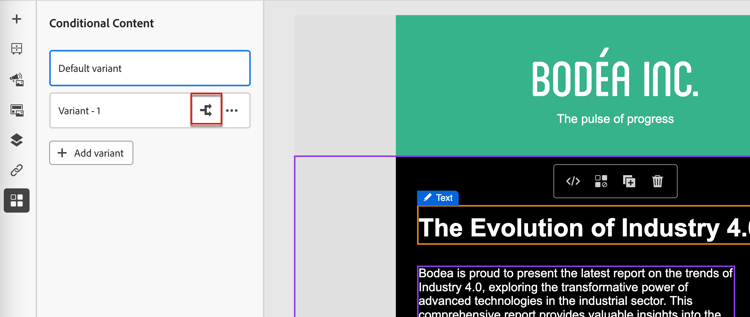
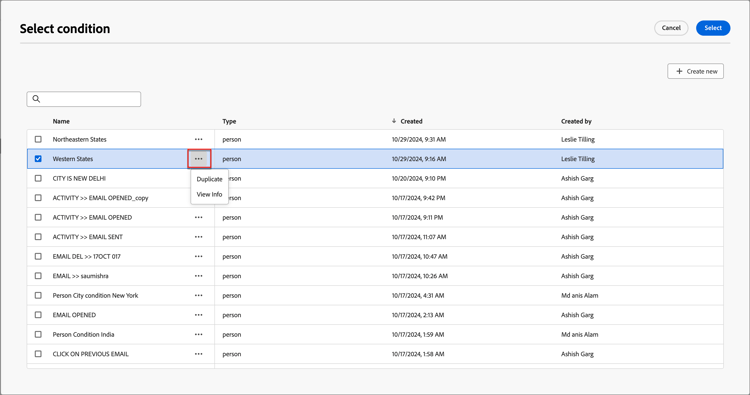
조건 선택 대화 상자가 열리고 조건 라이브러리가 표시됩니다.
원하는 조건에 대한 세부 정보를 보려면 추가 메뉴 아이콘(…)을 클릭하십시오. 정보 보기를 선택하세요.
필요한 조건이 없으면 새로 만들기를 클릭하여 조건부 규칙을 만듭니다.
-
조건부 규칙을 선택하고 선택을 클릭하여 변형과 연결합니다.
-
가독성을 높이려면 추가 메뉴 아이콘(…)을 클릭하여 변형 이름을 바꾸세요. 변형에 대해 이름 바꾸기를 선택합니다.
변형 및 해당 의도를 식별하는 데 도움이 되는 변형의 의미 있는 이름을 입력합니다.

-
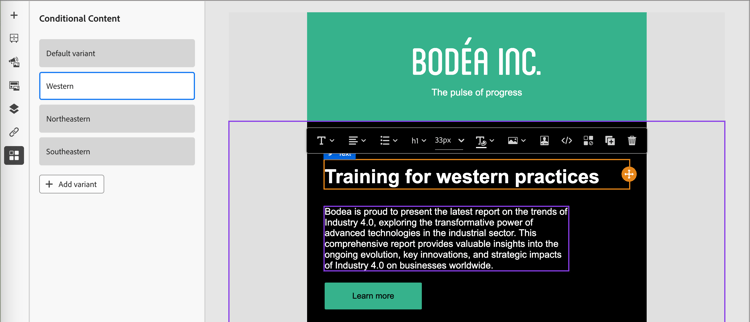
왼쪽 창에서 변형을 선택한 상태에서 조건이 true일 때 메시지에 표시되는 방식을 변경하려면 구성 요소를 변경합니다.
이 예에서 텍스트 구성 요소에 대한 변형은 수신자 지역에 따라 다른 설명을 사용합니다.
-
필요한 경우 변형 추가를 클릭하여 다른 변형을 정의합니다.
2~5단계를 반복하여 조건을 선택하고, 변형의 이름을 변경하고, 변형에 대한 구성 요소를 변경합니다.
콘텐츠 구성 요소에 필요한 만큼 변형을 추가할 수 있습니다. 언제든지 왼쪽 창에서 선택한 변형을 변경하여 조건에 대한 콘텐츠 구성 요소가 표시되는 방식을 확인합니다.
note important IMPORTANT 조건부 콘텐츠는 변형이 나열된 순서로 연결된 규칙에 대해 평가됩니다. true로 평가되는 조건이 있는 첫 번째 변형이 구성 요소에 사용됩니다. 메시지를 보낼 때 정의된 변형 조건 중 어느 것도 true로 평가되지 않으면 콘텐츠 구성 요소가 기본 변형에 따라 표시됩니다. -
변형을 삭제하려면 추가 메뉴 아이콘(…)을 클릭하세요. 변형에 대해 삭제를 선택합니다.
확인 대화 상자에서 삭제를 클릭합니다.
조건부 규칙 conditional-rules
조건부 규칙은 true 또는 false로 평가할 수 있는 조건부 표현식 세트입니다. 프로필 속성이나 컨텍스트 이벤트와 같은 다양한 필터를 기반으로 메시지에 표시할 콘텐츠 변형을 결정하려면 이 규칙을 사용합니다.
규칙은 조건 라이브러리에 저장되며, 여기서 조직의 이메일 및 조각 콘텐츠를 재사용할 수 있습니다.
조건부 규칙 만들기 create-conditional-rule
구성 요소 변형에 대한 조건을 선택할 때 디자인 공간에서 조건부 규칙 빌더에 액세스합니다.
-
조건 선택 대화 상자에서 새로 만들기를 클릭합니다.
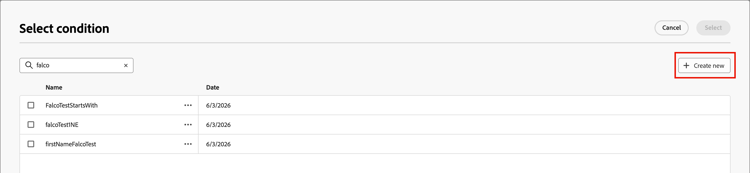
이 작업은 조건 만들기 대화 상자를 엽니다. 대화 상자 도구를 사용하여 속성을 캔버스로 결합합니다(Experience Platform의 세그먼트 빌드 경험과 유사). 필터 속성은 다음 세 개의 탭으로 구성됩니다.
-
프로필 - B2B 프로필 XDM 스키마는 Adobe Experience Platform에 정의된 XDM(Experience Data Model) 스키마와 연결된 모든 프로필 속성을 나열합니다.
-
상황별 - 메시지가 여정에 사용되는 경우 이 탭을 통해 상황별 여정 필드를 사용할 수 있습니다.
-
대상 - Adobe Experience Platform 세분화 서비스에서 만든 세그먼트 정의에서 생성된 모든 대상을 나열합니다.

-
-
필요에 따라 조건부 규칙을 만듭니다.
규칙에 포함할 각 필터에 대해 항목을 규칙 캔버스로 드래그하여 놓습니다. 필터를 확장하고 표현식을 완료합니다.
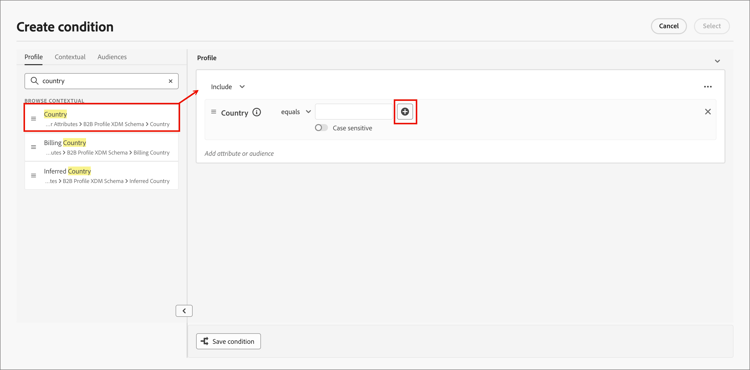
필요에 따라 추가 필터를 드래그 앤 드롭합니다.
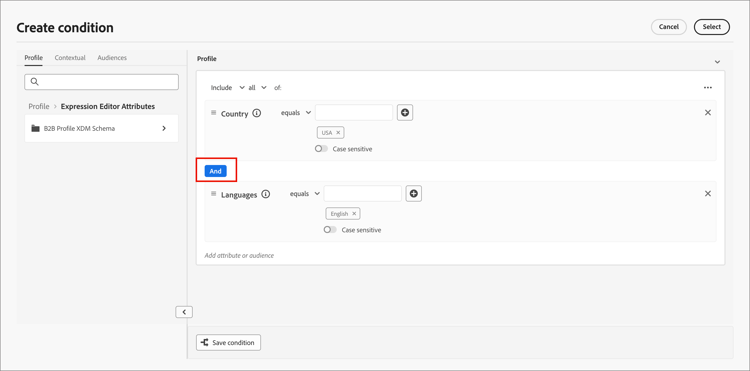
필터를 두 개 이상 포함하는 경우 필터를 적용하는 방법에 따라 필터 논리 설정을 전환할 수 있습니다.
- 및 - 필터가 true인 경우 규칙이 true로 평가됩니다. 모두.
- Or - 필터의 any이(가) true인 경우 규칙이 true로 평가됩니다.
-
조건에 대한 사용자 지정 규칙을 사용하려면 선택을 클릭하세요.
규칙을 재사용할 수 있도록 하려면 라이브러리에 규칙을 추가할 수 있습니다.
라이브러리에 조건 추가 add-to-library
-
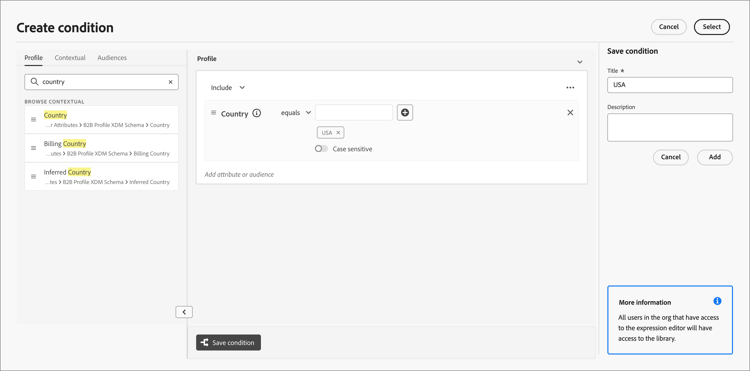
조건 만들기 대화 상자에서 하단의 조건 저장을 클릭합니다.
-
오른쪽에서 이름(필수)과 설명(선택 사항)을 규칙에 입력하십시오.
조직의 다른 사용자가 중복 조건을 만드는 대신 이름을 재사용할 수 있도록 하려면 의미 있는 이름과 유용한 설명을 사용하십시오.
-
추가를 클릭합니다.
조건부 규칙은 라이브러리에 저장되며 현재 변형에 대해 선택할 수 있습니다. 또한 라이브러리에 포함되어 개인 여정 간의 다른 다이내믹 콘텐츠 변형에서 사용됩니다.