콘텐츠 구성 요소 content-components
전자 메일, 랜딩 페이지, 템플릿 및 시각적 조각에 대한 콘텐츠를 디자인할 때 콘텐츠 구성 요소를 사용하여 시각적 디자인 요소를 추가합니다.
레이아웃을 정의하는 하나 이상의 구조 구성 요소 내에 필요한 만큼 콘텐츠 구성 요소를 추가할 수 있습니다.
컨텐츠 라이브러리
구성 요소 라이브러리의 콘텐츠 섹션에는 사용 가능한 콘텐츠 구성 요소가 표시됩니다.


콘텐츠 구성 요소 도구 모음
캔버스에서 도구 모음을 선택하면 각 콘텐츠 구성 요소 유형에 도구 모음이 표시됩니다. 구성 요소 유형에 따라 달라지는 사용 가능한 도구를 사용하면 렌더링된 콘텐츠에서 바로 구성 요소를 사용하여 손쉽게 작업할 수 있습니다. 도구 모음에는 구성 요소 유형에 적용할 수 있는 서식 및 기능 기능이 포함되어 있습니다.

서식 도구
| table 0-row-3 1-row-3 html-authored | ||
|---|---|---|
| 도구 | 사용 | 구성 요소 |

|
선택한 텍스트 문자열에 굵게, 기울임꼴, 밑줄 또는 취소선, 위 첨자 또는 아래 첨자를 적용합니다. |
|
| table 0-row-3 1-row-3 html-authored | ||
|---|---|---|
| 도구 | 사용 | 구성 요소 |

|
구성 요소 콘텐츠에 수평 정렬 유형을 적용합니다. 왼쪽, 가운데, 오른쪽 또는 양쪽 맞춤을 선택합니다. |
|
| table 0-row-3 1-row-3 html-authored | ||
|---|---|---|
| 도구 | 사용 | 구성 요소 |
|
순차 또는 비순차 목록 서식을 구성 요소 텍스트에 적용합니다. |
|
| table 0-row-3 1-row-3 html-authored | ||
|---|---|---|
| 도구 | 사용 | 구성 요소 |

|
커서 위치에 대한 단락에 머리글 수준 서식을 적용합니다. |
|
| table 0-row-3 1-row-3 html-authored | ||
|---|---|---|
| 도구 | 사용 | 구성 요소 |

|
선택한 텍스트에 글꼴 크기를 적용합니다. 도구를 클릭하고 크기를 선택하거나 px 값을 입력합니다. |
|
| table 0-row-3 1-row-3 html-authored | ||
|---|---|---|
| 도구 | 사용 | 구성 요소 |

|
선택한 텍스트에 글꼴 색상을 적용합니다. 선택기에서 색상을 선택하고 색상 슬라이더와 색상 필드를 사용하여 색상을 선택합니다. 또는 알려진 RGB, HSL, HSB 또는 16진수 값을 입력할 수 있습니다. |
|
| table 0-row-3 1-row-3 html-authored | ||
|---|---|---|
| 도구 | 사용 | 구성 요소 |
|
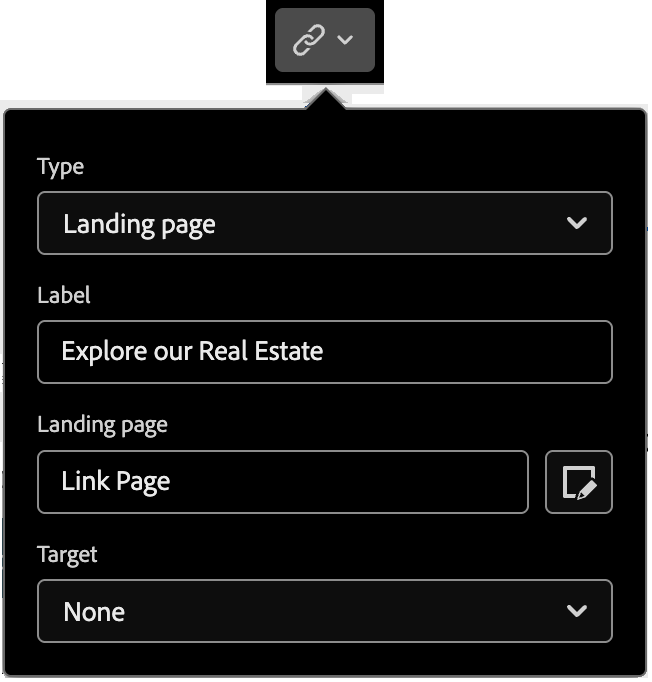
선택한 텍스트 또는 요소에 대해 클릭 가능한 링크를 만듭니다.
|
|
| table 0-row-3 1-row-3 html-authored | ||
|---|---|---|
| 도구 | 사용 | 구성 요소 |

|
선택한 텍스트 또는 요소에 대해 클릭 가능한 링크를 제거합니다. |
|
기능 도구


디자인에 콘텐츠 구성 요소 추가
-
시각적 디자인 공간에서 기존 템플릿을 사용하거나 필요한 구조 구성 요소를 빈 캔버스에 추가하여 레이아웃을 정의합니다.
-
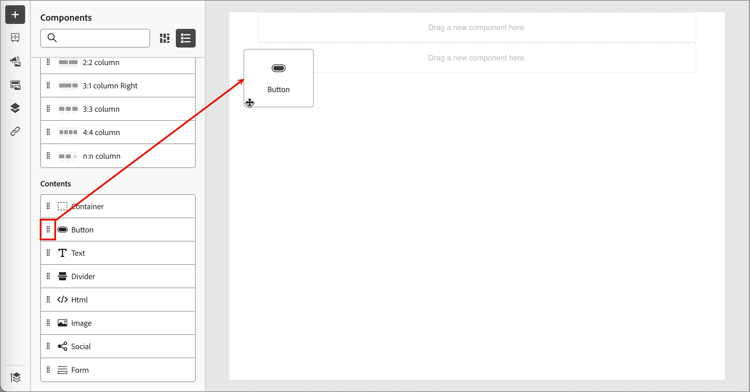
구성 요소 라이브러리에서 선택한 콘텐츠 구성 요소의 드래그 핸들

단일 구조 구성 요소와 구조 구성 요소의 각 열에 여러 구성 요소를 추가할 수 있습니다.
-
오른쪽의 설정 및 스타일 탭이나 캔버스에 표시된 컨텍스트 도구 모음을 사용하여 구성 요소 표시를 조정합니다.
예를 들어 구성 요소의 텍스트 스타일, 패딩 또는 여백을 변경할 수 있습니다.

디자인으로 작업하는 동안 기능 도구 섹션에서 삭제 및 복제 도구를 사용하여 구성 요소를 제거하거나 복제할 수도 있습니다.
콘텐츠 구성 요소 설정 및 스타일
구성 요소를 추가하면 시각적 디자인 공간에서 해당 구성 요소가 선택되고 오른쪽 패널에 해당 속성이 표시됩니다. 언제든지 구성 요소를 선택하여 설정 및 스타일을 변경할 수도 있습니다. 대부분의 설정 및 스타일은 구성 요소에 따라 다르지만, 선택한 콘텐츠 구성 요소에 적용할 수 있는 몇 가지 표준 설정 및 스타일이 있습니다.
표시 옵션
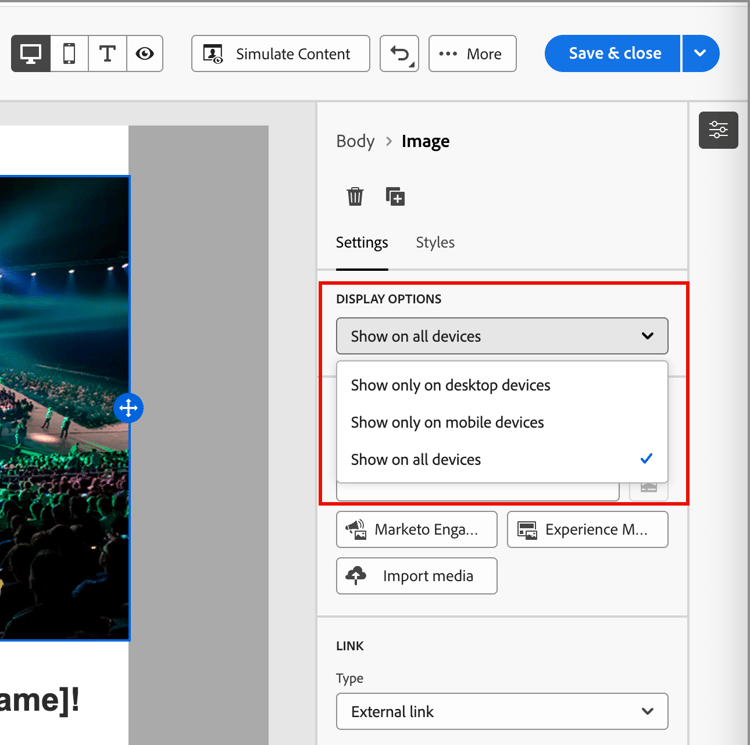
데스크톱 또는 모바일 장치 표시에서 구성 요소를 제외하려면 표시 옵션 설정을 변경합니다. 기본값인 모든 장치에서 표시를 사용하면 모든 장치에서 표시할 수 있습니다. 장치 유형별로 구성 요소를 배타적으로 설정하려면 다른 설정을 선택하십시오.
- 데스크톱 장치에서만 표시 - 데스크톱 장치에서는 구성 요소를 표시하고 모바일 장치에서는 제외하려면 이 설정을 선택합니다.
- 모바일 장치에서만 표시 - 휴대폰, 태블릿과 같은 모바일 장치에서 구성 요소를 표시하고 데스크톱 장치에서는 제외하려면 이 설정을 선택합니다.
컨테이너 container
컨테이너를 사용하여 콘텐츠 구성 요소 그룹에 특정 스타일을 적용합니다. Container 구성 요소를 추가한 다음 그 안에 다른 콘텐츠 구성 요소를 추가하십시오. 이 구성 요소는 HTML에서 div 요소를 사용하는 방법과 유사합니다. 컨테이너에 포함된 콘텐츠 구성 요소에 적용된 스타일과 다른 고유한 스타일을 컨테이너에 적용할 수 있습니다.
예를 들어 컨테이너 구성 요소를 추가한 다음 해당 컨테이너 내부에 버튼 구성 요소를 추가하면 컨테이너에 대해 특정 영역 스타일을 사용하고 필요에 따라 버튼과 해당 배경에 스타일을 지정할 수 있습니다.

버튼 button
Button 구성 요소를 사용하여 클릭 가능한 단추를 하나 이상 콘텐츠에 삽입합니다. 단추를 사용하여 페이지 뷰어 또는 이메일 수신자를 지원 콘텐츠(게시된 랜딩 페이지 또는 외부 링크)로 리디렉션합니다.
단추 텍스트 추가
버튼 구성 요소가 캔버스에 표시되면 도구 모음에는 텍스트 서식 지정과 개인화 및 조건부 변형에 대한 옵션이 포함됩니다. 편집기 도구 모음 옵션에 대한 자세한 내용은 콘텐츠 구성 요소 도구 모음을 참조하십시오.
단추 레이블 텍스트를 입력하고 서식을 설정하면 콘텐츠에 맞게 단추 크기가 조정됩니다.

링크 옵션 설정 button-set-link-options
설정 탭에서 링크 옵션을 사용하여 대상 페이지를 로드하기 위한 단추 텍스트, 링크 대상 및 브라우저 동작을 정의합니다.
-
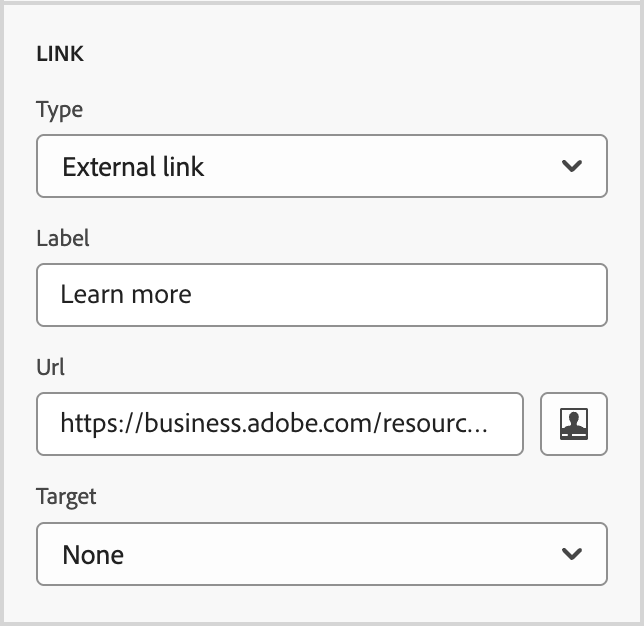
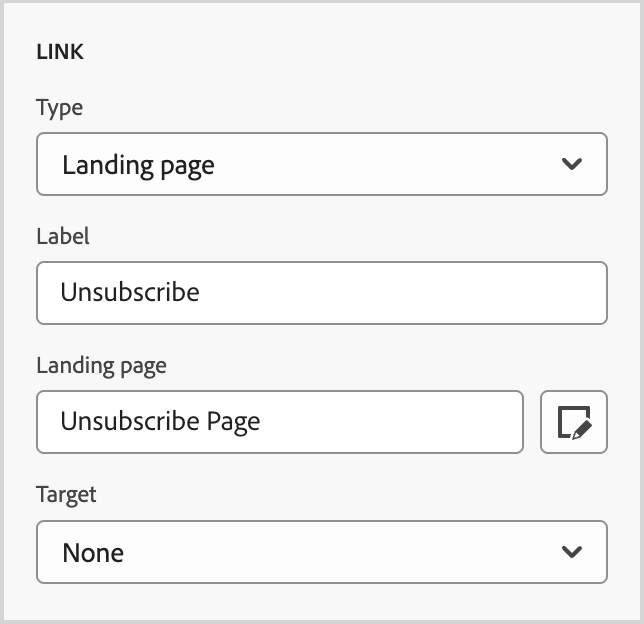
링크의 Type 설정:
-
외부 링크 - 표준 URL을 링크 대상으로 사용하려면 이 형식을 선택하십시오.
Url에서 링크 대상의 URL을 입력하십시오. 개인화(

-
랜딩 페이지 - 연결된 Marketo Engage 인스턴스에서 게시된 랜딩 페이지를 선택하려면 이 유형을 선택하십시오.
랜딩 페이지 옵션의 경우 게시된 랜딩 페이지를 선택하십시오. 페이지 선택 아이콘(

-
-
Label의 경우 단추 안에 표시할 텍스트를 입력하십시오.
단추 크기는 사용자가 설정한 텍스트와 스타일에 따라 조정됩니다.
-
Target의 경우 연결된 대상을 전자 메일 또는 페이지에서 리디렉션하는 방법을 선택하십시오.
- 없음 - 기본 브라우저나 클라이언트 동작(기본값)을 사용하여 링크를 엽니다.
- Blank - 새 창 또는 탭에서 링크를 엽니다.
- 자체 - 같은 프레임에서 링크를 엽니다.
- 상위 - 상위 프레임에서 링크를 엽니다.
- 위쪽 - 창의 전체 본문에서 링크를 엽니다.
스타일 설정
스타일 탭에서 단추 스타일을 사용자 지정합니다.
텍스트 text
텍스트 구성 요소를 사용하여 콘텐츠에 텍스트 블록을 삽입합니다. 캔버스에서 텍스트 구성 요소를 선택한 경우 텍스트를 입력하고 도구 모음 옵션을 사용하여 인라인 서식과 개인화 토큰 및 조건부 변형을 포함한 옵션을 추가합니다.
스타일 탭에서 텍스트 구성 요소 스타일을 사용자 지정합니다.
이 스타일은 전체 텍스트 블록에 적용됩니다. 선택한 텍스트 문자열에 인라인 스타일을 적용할 수 있습니다.
{{styles-text}}
구분선 divider
콘텐츠의 섹션 사이에 선형 분할을 통합하려면 분할기 구성 요소를 추가하십시오.
스타일 탭을 선택한 오른쪽 패널에서 선 섹션을 확장하고 구성 요소 높이 및 너비에 대한 옵션을 설정합니다.
-
색상 - 선택기에서 색상을 선택하려면 색상 사각형을 클릭합니다. 알려진 RGB, HSL, HSB 또는 16진수 값을 입력하여 색상을 선택할 수 있습니다. 또는 색상 슬라이더와 색상 필드를 사용하여 색상을 선택할 수 있습니다.
-
높이 - 위쪽 및 아래쪽 화살표 아이콘을 클릭하여 픽셀 수를 늘리거나 줄입니다. 빈 값(자동)은 기본값이며 내용에 따라 요소의 높이 크기를 조정합니다.
-
너비 - 픽셀이나 백분율로 너비를 설정하려면 토글을 사용합니다.
- 백분율 너비의 경우 슬라이더를 사용하여 백분율 값을 설정합니다. 백분율은 포함 블록의 콘텐츠 상자를 기반으로 요소 크기를 결정합니다. 이 콘텐츠 상자에서는 패딩과 테두리가 제외됩니다. 예를 들어 값 50은 요소 너비를 포함된 블록 콘텐츠 너비의 50%로 설정합니다.

- 픽셀 기반 너비의 경우 위쪽 및 아래쪽 화살표 아이콘을 클릭하여 픽셀 수를 늘리거나 줄입니다. 비어 있는 값(자동)은 기본값이며 내용에 따라 요소의 너비를 조정합니다.
-
스타일 - 표준 CSS
line-style값 목록에서 값을 선택합니다(예: Solid, Dotted, Dashed).
HTML html
HTML 구성 요소를 사용하여 기존 HTML의 일부를 추가합니다. 이 구성 요소는 외부 콘텐츠를 재사용하는 모듈식 HTML 요소를 쉽게 만들 수 있는 방법을 제공합니다.
-
캔버스에서 구성 요소를 선택하고 도구 모음에서 소스 코드 표시 아이콘을 클릭합니다.

-
텍스트 상자에 HTML을 붙여 넣고 저장을 클릭합니다.

HTML이 유효하면 캔버스에서 요소를 렌더링합니다. 다른 콘텐츠 구성 요소 중 하나에 매핑되는 요소인 경우 구성 요소 유형에 따라 오른쪽 패널에서 설정 및 스타일을 변경할 수 있습니다. 그렇지 않으면 HTML 구성 요소로 유지됩니다.
HTML 구성 요소의 경우 오른쪽 패널에서 전체 HTML 구성 요소에 대해 다음 스타일을 설정할 수 있습니다.
이미지 image
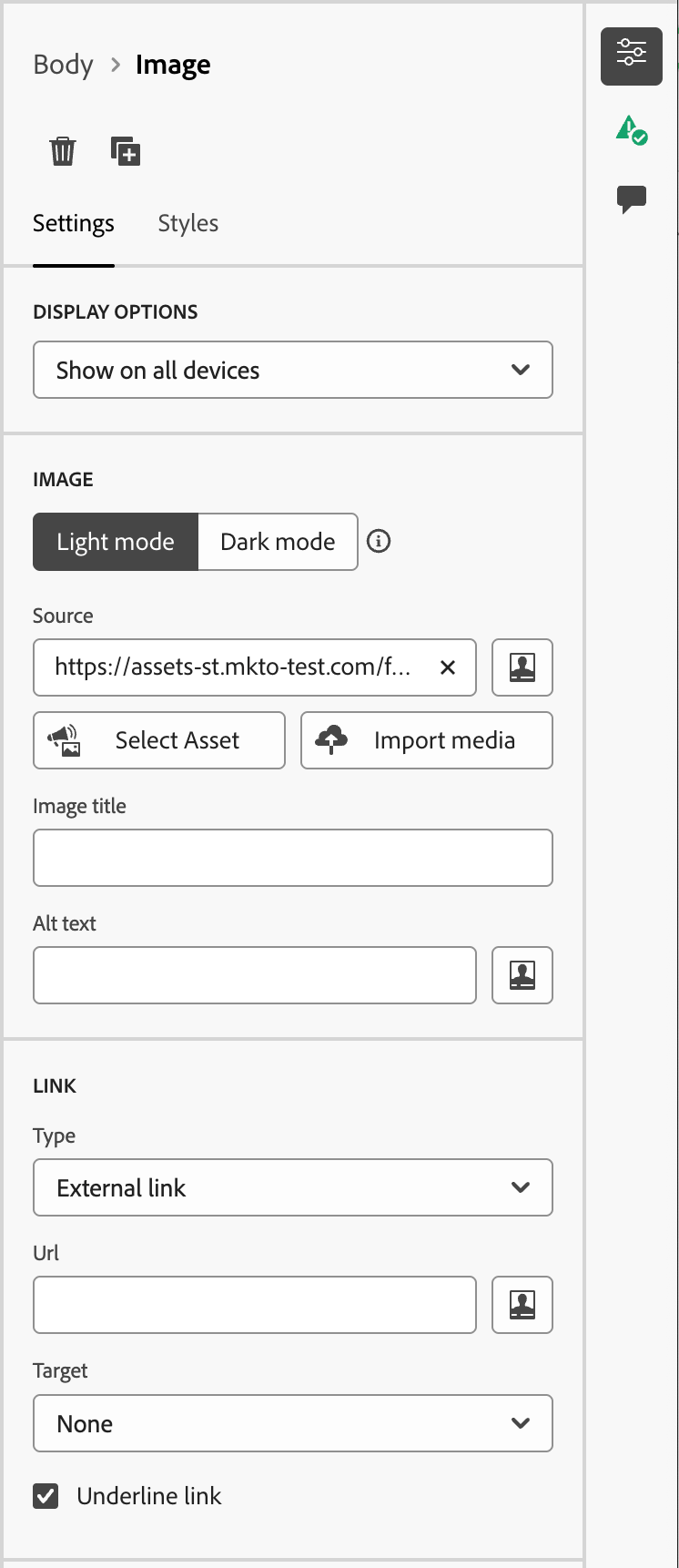
이미지 구성 요소를 사용하여 콘텐츠에 이미지 자산을 삽입합니다. 캔버스에서 이미지 구성 요소를 선택하면 표시된 이미지 에셋 파일을 추가하거나 변경할 수 있습니다.

이미지 자산 추가 add-image-asset
이미지 자산을 추가할 방법 선택:
-
에셋 선택 - Marketo Optimizer Assets 라이브러리에서 이미지 에셋을 찾아보고 선택하려면 이 유형을 선택하십시오.

대화 상자에서 선택한 저장소에서 이미지를 선택할 수 있습니다. 자산을 추가하려면 선택을 클릭합니다.
필요한 에셋을 찾는 데 도움이 되는 도구가 있습니다.
-
조건에 따라 표시된 항목을 필터링하려면 왼쪽 상단의 필터 아이콘을 클릭하십시오.
-
표시된 항목을 자산 이름과 일치하도록 필터링하려면 검색 필드에 텍스트를 입력하십시오.
-
-
미디어 가져오기 - 시스템에서 파일을 선택하고 Marketo Optimizer 자산 라이브러리로 가져오려면 이 유형을 선택하십시오.
이미지 업로드 대화 상자에서 시스템의 파일을 파일 상자로 끌어서 놓습니다. 최대 파일 크기는 100MB입니다.

선택한 이미지의 파일 이름이 대화 상자에 표시됩니다. 에셋 파일 이름은 폴더 간에 고유해야 하며 이름의 파일이 이미 있는 경우 메시지가 표시됩니다. 이름에는 최대 100자를 사용할 수 있으며 특수 문자(예:
;,:,\및|)를 사용할 수 없습니다.가져오기를 클릭합니다.
오른쪽 패널에서 이미지 제목과 이미지에 대한 대체 텍스트를 추가할 수 있습니다.
링크 옵션 설정 image-set-link-options
설정 탭에서 링크 옵션을 사용하여 대상 페이지와 대상 페이지를 로드하기 위한 브라우저 동작과 이미지를 연결합니다.
-
링크의 Type 설정:
-
외부 링크 - 표준 URL을 링크 대상으로 사용하려면 이 형식을 선택하십시오.
Url에서 링크 대상의 URL을 입력하십시오. 개인화(
-
랜딩 페이지 - 연결된 Marketo Engage 인스턴스에서 게시된 랜딩 페이지를 선택하려면 이 유형을 선택하십시오.
랜딩 페이지 옵션의 경우 게시된 랜딩 페이지를 선택하십시오. 페이지 선택 아이콘(
-
-
Label의 경우 이미지 링크에 대한 설명 텍스트를 선택적으로 입력하십시오.
-
Target의 경우 연결된 대상을 전자 메일 또는 페이지에서 리디렉션하는 방법을 선택하십시오.
- 없음 - 기본 브라우저나 클라이언트 동작(기본값)을 사용하여 링크를 엽니다.
- Blank - 새 창 또는 탭에서 링크를 엽니다.
- 자체 - 같은 프레임에서 링크를 엽니다.
- 상위 - 상위 프레임에서 링크를 엽니다.
- 위쪽 - 창의 전체 본문에서 링크를 엽니다.
스타일 설정
오른쪽 패널에서 이미지 구성 요소의 스타일을 설정합니다.
소셜 social
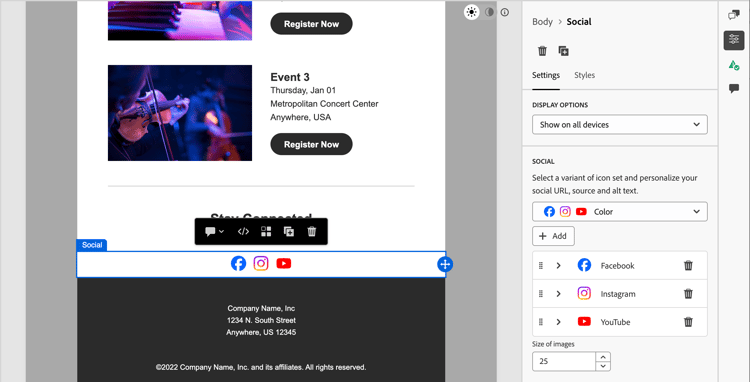
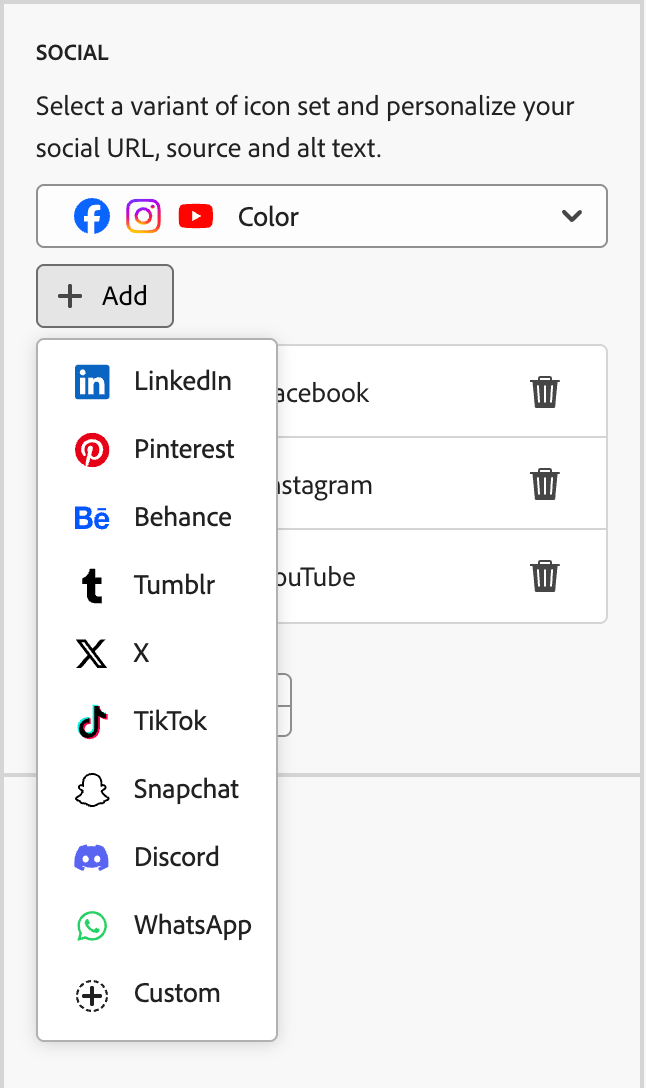
소셜 구성 요소를 사용하여 소셜 미디어 페이지에 대한 링크를 콘텐츠에 삽입합니다. 여기에는 세 가지 기본 소셜 미디어 유형이 포함되어 있지만 필요에 따라 유형을 추가하거나 제거할 수 있습니다.
-
소셜 미디어 유형을 추가하려면 추가( +) 아이콘을 클릭하고 추가할 소셜 미디어 유형을 선택하십시오.
-
소셜 미디어 유형을 제거하려면 소셜 미디어 아이콘 옆에 있는 X을(를) 클릭합니다.
각 소셜 미디어 유형에 대해 카드를 확장하여 옵션을 설정합니다.
- URL - 소셜 미디어 그래픽 또는 아이콘에 연결할 소셜 미디어 URL을 입력합니다.
- Source - 기본값 대신 자신의 이미지를 사용하려면 이미지 자산을 선택하십시오. Assets 라이브러리에서 이미지를 선택하거나, 시스템에서 이미지 파일을 가져올 수 있습니다. 이미지 에셋 선택 및 가져오기에 대한 자세한 내용은 이미지 구성 요소 정보를 참조하세요.
- 대체 텍스트 - 표시된 이미지에 대한 대체 텍스트를 입력합니다.
확장된 소셜 미디어 유형에 대한
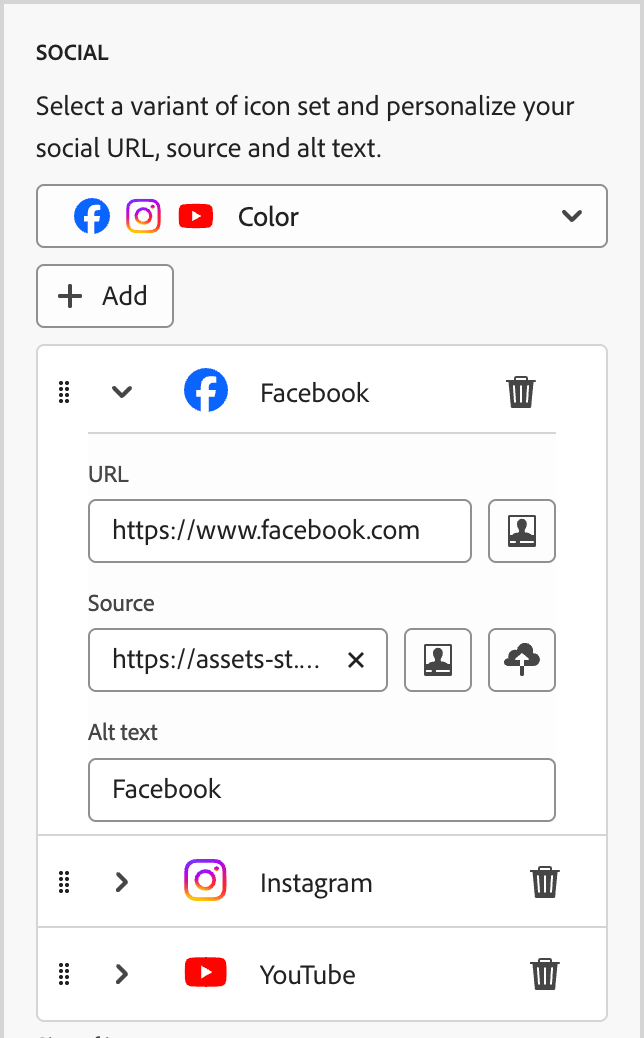
모든 소셜 미디어 그래픽에 대해 일관된 표시 크기를 정의하려면 이미지 크기를 설정하십시오.
Social 구성 요소에 대해 다음 스타일 옵션을 설정할 수 있습니다.
양식(랜딩 페이지만) form
Form 구성 요소를 사용하여 게시된 양식을 랜딩 페이지 또는 랜딩 페이지 템플릿에 추가하십시오. 양식을 만들고 게시하는 방법에 대한 자세한 내용은 Forms을 참조하세요.
-
구성 요소 도구 모음에서 양식 도구를 클릭하거나 오른쪽의 양식 포함 속성을 사용하여 게시된 양식을 선택합니다.

-
양식에 대한 기본 후속 작업 형식을(를) 재정의하려면 페이지나 템플릿의 요구 사항에 따라 설정을 변경합니다.
이 페이지는 양식에 대한 감사 페이지라고도 하며 이 설정은 방문자가 양식을 제출할 때 수행되는 작업을 결정합니다.
-
페이지에서 유지 - 양식을 제출할 때 방문자를 동일한 페이지에 유지하려면 이 옵션을 선택하십시오.
-
랜딩 페이지 - 후속 작업으로 Marketo Optimizer 또는 Marketo Engage 랜딩 페이지를 선택하려면 이 옵션을 선택하십시오.
-
외부 URL - URL을 후속 페이지로 지정하려면 이 옵션을 선택하십시오. 방문자가 양식을 제출하면 브라우저가 지정된 URL을 로드합니다.
note tip TIP 파일을 다운로드하는 데 양식을 사용하려는 경우 호스팅된 파일의 URL을 지정할 수 있습니다. 이 구성에서 제출 버튼은 다운로드 버튼으로 작동합니다. 
-
필요한 경우 오른쪽 패널의 스타일 탭을 선택하여 구조 구성 요소 내에서 양식 여백을 설정합니다.
{{styles-margin}}