마케팅 채널 비용 marketing-channel-costs
Marketo Measure을(를) 사용하면 가장 기본적인 이점 중 하나는 마케팅 노력을 매출에 미치는 영향에 직접 연결할 수 있다는 것입니다. 필요한 만큼의 세부기간을 사용해야 합니다. 접점 수준에서 투자 수익률을 볼 수 있다. 이 이점을 활용하려면 채널 비용을 Marketo Measure 앱에 업로드해야 합니다. ROI 보고서는 자동으로 만들어지고 experience.adobe.com/marketo-measure의 마케팅 ROI 대시보드에서 사용할 수 있습니다.
Marketo Measure 마케팅 지출 기능을 사용하면 고객이 모든 채널, 하위 채널 및 캠페인에 대한 지출을 업로드할 수 있습니다. 고객이 추가한 데이터가 많을수록 ROI 보고가 매출 기여도 분석 대시보드에 더 많이 표시됩니다.
직접 광고 연결에서 보고 및 가져온 비용은 가장 세분화된 수준에서 자동으로 투입되며 업로드할 필요가 없습니다. 여기에는 Google AdWords, Bing Ads, Doubleclick 및 Facebook과의 현재 통합이 포함됩니다.
정의 definitions
캠페인에서 지출
가장 세분화된 수준에서 고객은 해당 채널 내에 그룹화된 개별 캠페인별로 비용을 입력할 수 있습니다. CRM 캠페인의 경우 Marketo Measure에서 캠페인 ID를 별도의 열로 가져와서 CRM의 오프라인 캠페인 지출을 이 테이블에 매핑합니다. 이 수준에서 지출을 추가하면 고객이 Campaign ROI를 보고 Campaign별 성과를 최적화할 수 있습니다.
모든 캠페인의 합계는 서브채널 또는 채널에 입력된 값까지 합산할 필요는 없지만 서브채널 또는 채널에 입력된 값보다 클 수는 없습니다. 합계가 [하위 채널] 또는 [채널]에 입력한 값보다 작으면 Marketo Measure에서 자동으로 "기타"에 대한 행을 추가하여 차이점을 커버하고 간격을 채웁니다.
하위 채널별 지출
상위 수준에서 고객은 채널 아래에 그룹화된 하위 채널별 비용을 입력할 수 있습니다. 이 수준에서 지출을 추가하면 고객이 하위 채널 ROI를 보고 하위 채널별 성능을 최적화할 수 있습니다.
모든 하위 채널의 합계는 채널에 입력한 모든 값까지 합산할 필요는 없지만 채널에 입력한 모든 값보다 클 수는 없습니다. 합계가 채널에 입력한 값보다 작은 경우 Marketo Measure은(는) 자동으로 "기타"에 대한 행을 추가하여 차이점을 커버하고 공백을 채웁니다.
채널별 지출
가장 높은 수준에서 고객은 채널별로 지출을 입력할 수 있습니다. 이 수준에서 지출을 추가하면 고객이 채널 ROI를 확인하고 채널별 성능을 최적화할 수 있습니다.
날짜 선택기
기본 날짜 범위는 시작 날짜부터 Marketo Measure부터 현재 달까지 시작됩니다. 비용이 올바르게 유지되도록 하기 위해 향후 몇 개월의 비용은 입력할 수 없지만 Marketo Measure과(와)의 파트너십 체결 전 몇 개월의 비용은 입력할 수 있습니다.
필터
마케팅 지출 표에서 결과 범위를 좁히려면 맨 위에서 채널을 선택하여 다른 채널을 필터링합니다. 이 기능은 팀이 단일 채널에 초점을 맞추고 있는 경우 유용합니다.
검색
검색 상자를 사용하여 채널, 하위 채널 또는 캠페인에서 일치하는 텍스트를 찾습니다.
현재 비용 다운로드
다운로드한 CSV는 현재 화면의 결과를 가져옵니다. 즉, 적용된 날짜, 필터 또는 검색이 그대로 다운로드됩니다.
CSV 업로드
브라우저에 있는 보기에 관계없이, 필터링된 보기이거나 모든 날짜 및 채널이 있는 기본 보기인 경우 CSV를 업로드할 수 있습니다.
가장 일반적인 오류는 날짜 열의 형식입니다. 이 오류는 날짜 형식을 변경하면 발생하고 Excel 및/또는 Google 시트 간에 이동할 경우 의도적으로 발생할 수 있습니다. 날짜는 MM-YY여야 하므로 9월 12일이 아니라 9월 12일 또는 5월 12일이며 05-12일이 아니라는 것을 명심하십시오.
시작하기 전에 before-you-begin
Marketo Measure에는 사용 또는 확장할 수 있는 13개의 기본 채널이 포함되어 있습니다. 또한 고유한 마케팅 구조에 맞게 최대 40개의 온라인 및 오프라인 채널을 만들 수 있습니다. 이를 기반으로 총 200개의 하위 채널을 만들어 이러한 온라인 및 오프라인 채널도 지원할 수 있습니다.
Marketo Measure은(는) Bing Ads 및 Google AdWords와 같이 API 통합이 있는 플랫폼에서 마케팅 채널 비용을 자동으로 다운로드합니다. Marketo Measure과(와) 통합되지 않은 플랫폼에 대한 비용은 수동으로 업로드해야 합니다. 비용 데이터를 업로드하기 전에 마케팅 채널을 설정해야 합니다.
마케팅 비용 업로드 uploading-marketing-costs
마케팅 채널 및 규칙을 설정하거나 업데이트하면 관련 비용을 업로드할 수 있습니다. 이렇게 하려면 아래 단계를 수행합니다.
1단계: Marketo Measure 앱의 마케팅 지출 페이지로 이동합니다.
My Account 메뉴로 이동하여 Settings을(를) 클릭한 다음 Marketing Spend 섹션 아래의 왼쪽 사이드바에서 Reporting 옵션으로 이동합니다.

2단계: 현재 비용 CSV 다운로드
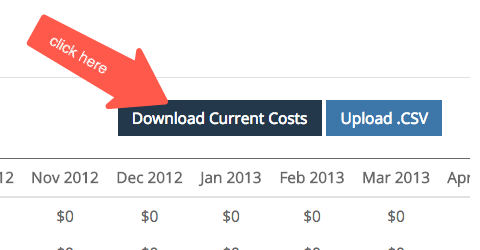
화면 오른쪽으로 이동하여 Download Current Costs을(를) 클릭합니다. 이 옵션을 사용하면 스프레드시트를 CSV 형식으로 다운로드할 수 있습니다.
3단계: CSV 파일을 열고 변경
파일을 가져와 Google Sheets, Apple Numbers, Microsoft Excel 또는 선택한 소프트웨어를 사용하여 열 수 있습니다. Marketo Measure에서는 Google 시트를 사용할 것을 권장합니다.
시트를 가져온 후에는 채널 및 하위 채널에 비용을 추가하거나 기존 정보를 업데이트하는 등 원하는 대로 변경합니다.
시트에서 논리 규칙을 확인합니다. 각 행에는 끝에 채널과 그 하위 채널 중 하나를 (.) 점으로 구분하여 포함해야 합니다. 이 형식을 일관되게 사용하는 것이 중요합니다.
예를 들어 Facebook을 하위 채널로 표시하고 소셜을 채널로 표시하려면 규칙을 "Social.Facebook"으로 작성해야 합니다. 마찬가지로 오프라인 이벤트를 추적하려면 채널 구문이 "Events.Big Conference"여야 합니다. 아래 이미지에 예가 나와 있습니다.

추가 참고:
스프레드시트의 날짜는 문서를 업로드할 때 문제가 발생할 수 있으므로 수정하지 마십시오.
필드를 비워 두지 마십시오. 추가할 달러 값이 없더라도 달러 금액으로 $0를 입력합니다.
Marketo Measure이(가) 이러한 플랫폼과의 API 연결에서 이 데이터를 자동으로 가져오기 때문에 Bing Ads 및 Google AdWords 비용을 입력하거나 업데이트할 필요가 없습니다.
4단계: CSV 형식으로 파일 저장
Google Sheets에서 작업 중인 경우 먼저 파일을 다운로드해야 합니다. 나중에 CSV 파일을 Marketo Measure에 업로드하려고 할 때 문제가 발생하므로 월별 데이터를 제외하거나 삭제하지 마십시오.
5단계: CSV 파일 업로드
Cost 앱의 Marketo Measure 섹션으로 이동하여 Upload.CSV을(를) 클릭합니다. 시스템이 새로 고침되고 새 정보가 반영됩니다.
FAQ faq
CSV에 숫자가 표시되는 이유
채널 또는 하위 채널 같은 상위 수준에 값을 입력하지 않으면 Marketo Measure에서 자동으로 하위 수준을 합합니다. 이 값은 파일이 업로드되면 표시됩니다. 또한 자식 항목의 합계가 부모에 대해 입력한 값보다 작으면 Marketo Measure은(는) "기타" 행을 추가하여 합계의 차이를 표시합니다.
현재 보고 있는 목록에서 캠페인이 어떻게 결정됩니까?
현재 당사의 결과는 터치포인트로 인정받은 적이 있는 캠페인을 나열합니다. Campaign의 활동이 있는 경우, 발생한 터치포인트 날짜를 기반으로 하는 캠페인이 표시됩니다.
건너뛸 행과 열이 너무 많습니다. 보기를 통합할 수 있습니까?
날짜 범위를 변경하거나 채널을 필터링하거나 값을 검색할 수 있으므로 표의 결과를 사용자의 요구 사항에 맞게 통합할 수 있습니다.
파일을 업로드할 수 없는 이유
Marketo Measure 앱 내에 다른 권한 집합이 있습니다. 파일을 업로드하려면 "AccountAdmin"이어야 합니다. 이 문제를 해결하려면 AccountAdmin에게 액세스를 요청하거나 AccountAdmin이 사용자를 대신하여 파일을 업로드하도록 하십시오. 사용자 및 사용자 역할의 목록은 My Account > Settings > View/Add Account Users에서 찾을 수 있습니다.