위젯(EDS) 설정
이 안내서에서는 LLM Apps UI에서 작업 구성부터 EDS 프로젝트 설정, LLM 플랫폼 내에서 데이터를 렌더링하는 블록 코드 작성에 이르기까지 EDS 위젯을 빌드하는 방법에 대해 설명합니다. 자세한 내용은 핵심 개념을 참조하세요.
LLM Apps SDK
모든 항목은 @adobe/llmapps-sdk npm 패키지로 시작합니다. SDK은 위젯과 LLM 호스트 간의 양방향 통신 채널을 구동하는 JavaScript 라이브러리입니다.
SDK은 또한 SDK을 표준 EDS 블록 파이프라인에 연결하는 EDS 관련 진입점인 aem-embed.js을(를) 제공합니다. npm install @adobe/llmapps-sdk을(를) 실행하면 사후 설치 스크립트는 두 개의 파일을 프로젝트에 자동으로 복사합니다.
scripts/
└── llm-apps/
    ├── aem-embed.js     ← EDS widget entry point, ships with the SDK
    └── llmapps-sdk.js   ← core SDK, loaded internally by aem-embed.js
EDS 프로젝트에서 블록 코드에서 직접 SDK을 사용하지 않습니다. aem-embed.js은(는) SDK 연결을 만들고 관리하며 완전히 연결된 LLMApp 인스턴스를 decorate(block, bridge)의 bridge 인수로 블록에 전달합니다. 전체 SDK API를 bridge에서 사용할 수 있습니다. 가져올 필요가 없습니다.
EDS (표준 번들러 또는 TypeScript 프로젝트) 없이위젯을 빌드하고 있는 경우 SDK을 직접 사용할 수 있습니다.
import { LLMApp } from '@adobe/llmapps-sdk';

const app = new LLMApp({ appInfo: { name: 'MyWidget', version: '1.0.0' } });
await app.connect();

const { structuredContent } = await app.toolResult;
모든 것이 어떻게 조화되는지
AI가 작업을 호출하고 핸들러가 structuredContent을(를) 반환하면 LLM 플랫폼은 대화에서 대화형 위젯을 렌더링합니다. 이 작업을 함께 수행할 수 있는 세 가지 방법이 있습니다.
LLM Apps UI — 작업을 만들 때 [위젯 메타데이터] 탭에 스크립트 URL 및 위젯 URL을(를) 입력합니다. 스크립트 URL은 aem-embed.js(SDK과 함께 제공되는 파일)을 가리키며 scripts/llm-apps/aem-embed.js의 EDS 저장소에 있습니다. 작업이 호출될 때 로드할 스크립트를 LLM 플랫폼에 알려줍니다.
aem-embed.js — LLM 플랫폼은 이 스크립트를 샌드박스를 작동하는 위젯 표면에 로드합니다. aem-embed.js은(는) 위젯의 EDS 인식 진입점 역할을 하는 사용자 지정 HTML 요소(<aem-embed>)입니다. SDK을 사용하여 LLM 호스트와의 핸드셰이크를 수행하고, 일반 EDS 페이지 파이프라인(머리글/바닥글 없음)을 억제하고, 위젯 URL에서 EDS 페이지 콘텐츠를 가져오고, EDS 블록 파이프라인을 실행하고, 각 블록의 decorate() 함수에 라이브 bridge 개체를 전달합니다.
블록 코드 — decorate(block, bridge) 함수를 내보내는 표준 EDS 블록을 작성합니다. bridge은(는) 연결된 SDK 인스턴스입니다. 작업의 구조화된 결과를 제공하고 대화에 메시지를 다시 보낼 수 있습니다.
기존 EDS 프로젝트에 추가
이미 EDS 프로젝트가 있는 경우 블록 쓰기를 시작하려면 두 단계만 거치면 됩니다.
-
@adobe/llmapps-sdk설치. 설치 후 스크립트는aem-embed.js및llmapps-sdk.js을(를)scripts/llm-apps/에 복사합니다.code language-bash npm install @adobe/llmapps-sdk -
LLM 플랫폼이 원본 간에 위젯 페이지와 스크립트를 로드할 수 있도록 CORS 헤더를 구성하십시오. 아래 CORS 헤더 구성을 참조하십시오.
그런 다음 decorate(block, bridge) 계약에 따라 블록을 만들고, 위젯 페이지를 작성하고, [작업 만들기] 대화 상자에 URL을 입력하십시오.
새 EDS 프로젝트 설정
저장소 만들기
-
AEM boilerplate 템플릿을 기반으로 새 GitHub 리포지토리를 만듭니다.
-
저장소에 AEM 코드 동기화 GitHub 앱을 추가합니다.
-
로컬 개발을 위해 AEM CLI를 설치합니다.
npm install -g @adobe/aem-cli. -
@adobe/llmapps-sdk설치. 설치 후 스크립트는aem-embed.js및llmapps-sdk.js을(를)scripts/llm-apps/에 복사합니다.code language-bash npm install @adobe/llmapps-sdk
EDS 프로젝트에 대한 전체 안내서는 AEM 개발자 자습서 및 프로젝트 구조를 참조하십시오.
설정되면 다음 위치에서 EDS 사이트를 사용할 수 있습니다.
- 미리보기:
https://main--<repo>--<owner>.aem.page/ - 라이브:
https://main--<repo>--<owner>.aem.live/
저장소 구조
my-brand-eds/
├── scripts/
│   ├── llm-apps/
│   │   ├── aem-embed.js           # Widget entry point — copied by post-install
│   │   └── llmapps-sdk.js         # Core SDK — copied by post-install
│   ├── aem.js                     # AEM core library
│   └── scripts.js                 # Site-level decoration and loading
├── blocks/
│   └── search-products/           # One folder per widget block
│       ├── search-products.js
│       └── search-products.css
├── styles/
│   └── styles.css
├── head.html
└── package.json
CORS 헤더 구성
EDS 위젯 페이지는 LLM 플랫폼을 통해 샌드박스를 작동하는 위젯 표면 내부에 로드됩니다. 호스트가 위젯 콘텐츠 원본 간 가져오기를 수행할 수 있도록 EDS 사이트는 올바른 access-control-allow-origin 헤더를 반환해야 합니다.
헤더는 구성 서비스를 사용하여 admin.hlx.page의 AEM 관리 패널을 통해 구성됩니다. 위젯 페이지 및 SDK 스크립트가 존재하는 경로에 대해 사용자 정의 응답 헤더를 추가합니다.
{
  "/<your-widget-pages-path>/**": [
    { "key": "access-control-allow-origin", "value": "*" }
  ],
  "/scripts/**": [
    { "key": "access-control-allow-origin", "value": "*" }
  ]
}
.aem.live 도메인의 공용 위젯 콘텐츠에는 *을(를) 원본 값으로 사용할 수 있습니다. 사이트에 보호된 콘텐츠가 포함되어 있는 경우 원본을 특정 도메인으로 제한합니다.위젯 페이지 만들기
EDS 제작 도구에서 페이지를 만들고 블록을 추가합니다. 페이지 URL은 액션과 블록 간의 유일한 연결인 액션에서 사용자가 구성하는 위젯 URL이 됩니다. 블록과 작업 이름 사이에는 이름 지정 요구 사항이 없습니다.
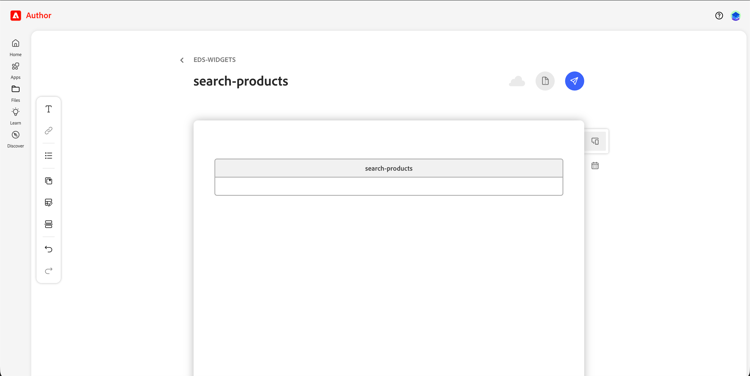
작업 만들기 대화 상자에 URL을 입력합니다
EDS 저장소를 설정한 후 작업을 만들 때 위젯 메타데이터 → 템플릿 URL(으)로 이동합니다.
스크립트 URL — EDS 저장소의 aem-embed.js을(를) 가리킵니다. 이 값은 동일한 EDS 프로젝트의 모든 작업에 대해 동일한 값입니다.
https://main--<repo>--<owner>.aem.live/scripts/llm-apps/aem-embed.js
위젯 URL — 이 위젯에 대해 만든 EDS 페이지의 URL입니다. 작업당 고유:
https://main--<repo>--<owner>.aem.live/<path-to-your-widget-page>
LLM 플랫폼은 스크립트 URL에서 aem-embed.js을(를) 로드합니다. 그런 다음 aem-embed.js이(가) 위젯 URL에서 .plain.html을(를) 가져와서 차단 콘텐츠를 가져옵니다.
데이터 흐름
핸들러에서 렌더링된 위젯으로의 전체 경로:
- Action 처리기이(가)
structuredContent을(를) 반환합니다.
// actions/search-products/index.js
return {
  structuredContent: {
    products: [
      { id: 'COF-001', name: 'Single Origin Ethiopian Coffee', price: '$18', rating: 4.7 },
      { id: 'COF-002', name: 'Colombia Huila Natural', price: '$22', rating: 4.5 },
    ],
    total: 2,
    category: 'coffee'
  }
};
-
LLM 플랫폼이 위젯 표면을 열고 스크립트 URL에서
aem-embed.js을(를) 로드합니다. -
aem-embed.js이(가) SDK을 통해 호스트에 연결하고, 위젯 URL에서.plain.html을(를) 가져오고, EDS 블록 파이프라인을 실행하고, 블록에서decorate(block, bridge)을(를) 호출합니다. -
블록을에서
bridge.toolResult의 데이터를 읽고 UI를 렌더링합니다. -
사용자 상호 작용이(가)
bridge.sendMessage(...)또는bridge.callTool(...)을(를) 트리거하여 대화에 대한 후속 작업을 보냅니다.
decorate(block, bridge) 계약
모든 EDS 위젯 블록에서 기본 decorate 함수를 내보내야 합니다. 두 번째 인수, 연결된 bridge(전체 API가 있는 LLMApp SDK 인스턴스)로 확장된 표준 EDS 블록 서명입니다.
export default async function decorate(block, bridge) {
  // ...
}
bridge은(는) LLM 플랫폼 위젯 표면 내에서 실행할 때만 존재합니다. 브라우저 또는 로컬 개발 서버에서 직접 미리 볼 때도 블록이 렌더링되도록 항상 브리지 호출을 보호합니다.
작업 결과에서 데이터 렌더링
bridge.toolResult은(는) structuredContent을(를) 포함하여 핸들러가 반환한 전체 결과로 확인되는 약속입니다.
const SAMPLE_PRODUCTS = [
  { id: 'COF-001', name: 'Single Origin Ethiopian Coffee', price: '$18', rating: 4.7 },
];

export default async function decorate(block, bridge) {
  let products = SAMPLE_PRODUCTS;

  if (bridge) {
    const result = await bridge.toolResult;
    products = result?.structuredContent?.products ?? [];
  }

  block.innerHTML = products.map(p => `
    <div class="product-card">
      <h3>${p.name}</h3>
      <p class="price">${p.price}</p>
      <button data-id="${p.id}">Tell me more</button>
    </div>
  `).join('');
}
호스트 테마 적용
decorate 초기에 bridge.applyHostStyles()을(를) 호출하여 호스트의 CSS 변수와 글꼴(밝은/어두운 테마, 타이포그래피)을 위젯에 삽입합니다. 이렇게 하면 위젯이 주변 LLM 플랫폼 UI와 시각적으로 일관되게 유지됩니다.
export default async function decorate(block, bridge) {
  if (bridge) {
    bridge.applyHostStyles();
  }
  // ...
}
런타임 시 테마 변경 사항에 반응하려면(예: 사용자가 밝은 모드와 어두운 모드 간을 전환하는 경우) 다음을 수행합니다.
if (bridge) {
  bridge.onContextChange(ctx => {
    block.dataset.theme = ctx.theme; // 'light' | 'dark'
  });
}
후속 메시지 보내기
bridge.sendMessage(text)이(가) 사용자 메시지를 대화에 삽입합니다. 위젯이 추가 AI 상호 작용을 트리거하는 기본 방법입니다(예: 사용자가 제품 카드를 클릭하여 세부 정보를 요청하는 경우).
block.querySelectorAll('button[data-id]').forEach(btn => {
  btn.addEventListener('click', () => {
    bridge.sendMessage(`Show me details for product ${btn.dataset.id}`);
  });
});
다른 작업을 직접 호출
bridge.callTool(name, args)은(는) 사용자 메시지를 거치지 않고 위젯 내에서 다른 작업을 호출합니다. 온디맨드로 관련 데이터를 로드하는 데 유용합니다.
btn.addEventListener('click', async () => {
  const result = await bridge.callTool('get-product-details', { id: product.id });
  renderDetails(result.structuredContent);
});
위젯 자동 크기 조정
LLM 플랫폼은 사용자가 보고한 내용에 따라 위젯의 크기를 조정합니다. 콘텐츠가 변경될 때 위젯 높이를 동기화하려면 bridge.autoResize(element)을(를) 사용합니다. 내부적으로 ResizeObserver을(를) 사용합니다. 초기 렌더링 후 호출합니다.
export default async function decorate(block, bridge) {
  // ... render content ...

  if (bridge) {
    bridge.autoResize(block);
  }
}
또는 고정 크기를 수동으로 보고합니다.
bridge.reportSize(block.offsetWidth, block.offsetHeight);
미리보기 모드 및 로컬 개발
브라우저 또는 로컬 개발 서버에서 직접 EDS 페이지를 미리 볼 때 bridge은(는) undefined입니다. 라이브 핸들러 없이 블록이 즉시 렌더링되도록 위에 표시된 샘플 데이터 폴백 패턴을 사용하십시오.
로컬 개발 서버를 시작하려면 다음을 수행하십시오.
npm install -g @adobe/aem-cli
aem up
위젯 페이지로 이동하여 샘플 데이터로 렌더링되는 블록을 확인할 수 있는 http://localhost:3000이 열립니다. JS 및 CSS 차단에 대한 변경 사항은 즉시 반영됩니다.