앱 배포
처리기 코드를 작성하여 연결된 리포지토리에 푸시하면 LLM Apps UI에서 앱을 배포할 수 있습니다.
배포 시작
앱 세부 정보 페이지로 이동합니다. 오른쪽 상단의 배포 단추를 클릭합니다.
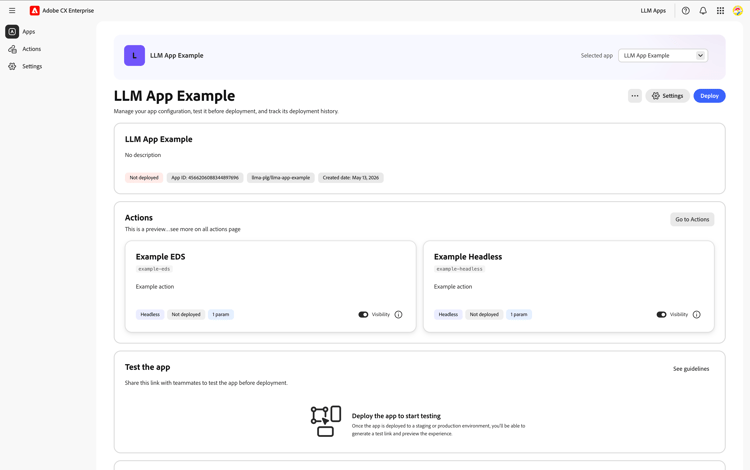
이렇게 하면 배포 대화 상자가 열립니다. 드롭다운에서 타겟 환경을 선택합니다.
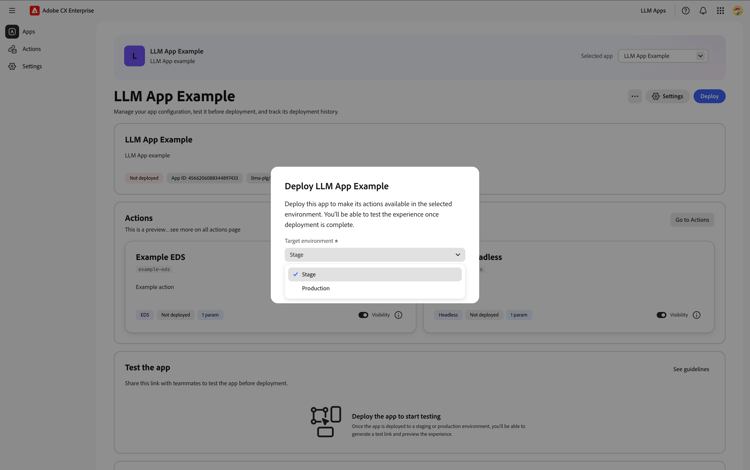
파이프라인을 시작하려면 배포를 클릭하십시오. 네 단계는 다음과 같습니다.
- 자격 증명 수집 — 앱 메타데이터를 읽고 GitHub 토큰을 생성하며 콘솔 API에서 런타임 자격 증명을 가져옵니다.
- 빌드 파이프라인 트리거 — 모든 매개 변수를 빌드 파이프라인으로 보냅니다.
- 복제 및 빌드 - 파이프라인이 리포지토리를 복제하고, UI 메타데이터에서
actions.json을(를) 생성하고,npm install및 Webpack을 실행하여dist/index.js을(를) 생성합니다. - 런타임에 배포 — 번들을 앱의 Adobe I/O Runtime 네임스페이스에 배포합니다.
시작되면 파이프라인이 자동으로 실행되고 실시간 진행률이 표시됩니다.
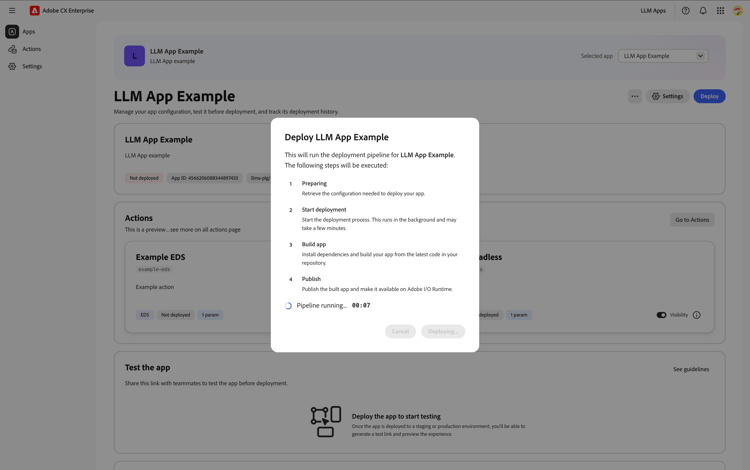
성공적인 배포 후
모든 단계가 완료되면 대화 상자에 배포된 URL 및 아티팩트 세부 정보와 함께 배포 성공 확인이 표시됩니다.
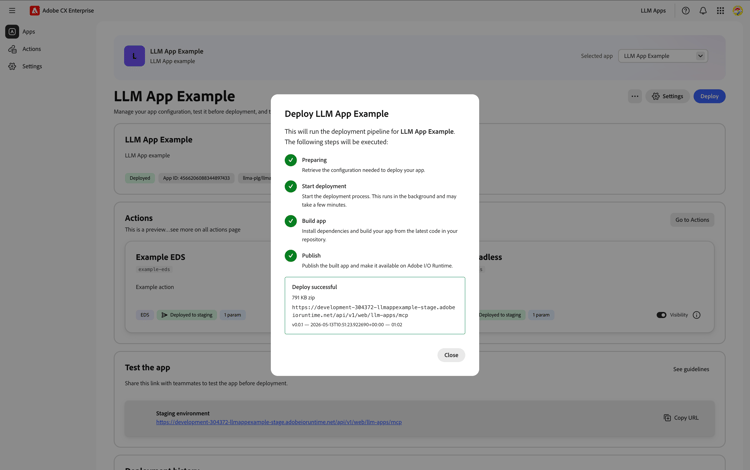
대화 상자를 닫으려면 닫기를 클릭하십시오. 앱 세부 정보 페이지에서 앱 테스트 섹션으로 스크롤합니다.
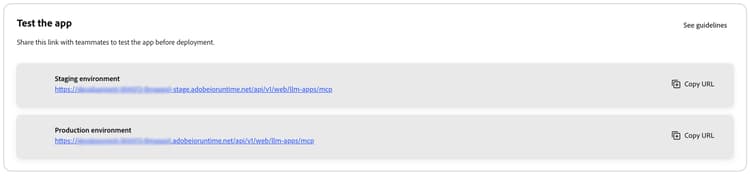
각 환경(스테이징 및 프로덕션)에 Adobe I/O Runtime의 MCP 서버 URL이 표시됩니다. 앱을 등록할 때 LLM 플랫폼에 제공하는 URL입니다. 클립보드에 복사하려면 URL 복사를 클릭하세요.
아래의 배포 기록 섹션은 환경에 걸쳐 모든 배포에 대한 전체 로그를 유지합니다.
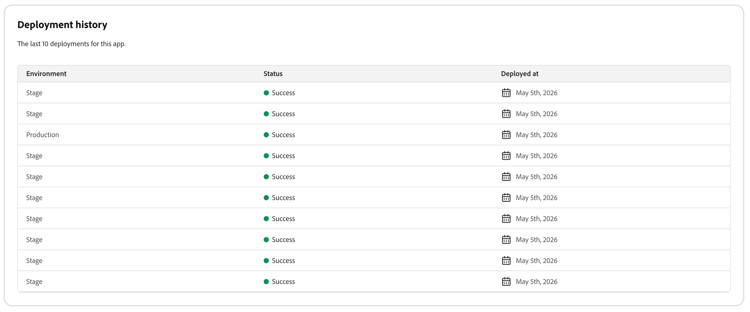
각 행에는 대상 환경(단계 또는 프로덕션), 상태(성공 또는 실패) 및 배포된 날짜가 표시됩니다. 이 테이블을 사용하여 배포가 언제 발생했는지 추적하고 다음을 확인할 수 있습니다.
최신 배포에 성공했습니다.