앱 만들기
이 안내서에서는 빈 상태에서 GitHub 리포지토리에 연결된 완전히 구성된 프로젝트까지 첫 번째 Adobe LLM Apps을(를) 만드는 과정을 안내합니다.
LLM Apps 열기
experience.adobe.com/llm-apps(으)로 이동합니다. 앱을 아직 만들지 않은 경우 첫 번째 앱을 만들라는 메시지가 표시된 첫 번째 로드 페이지가 표시됩니다.
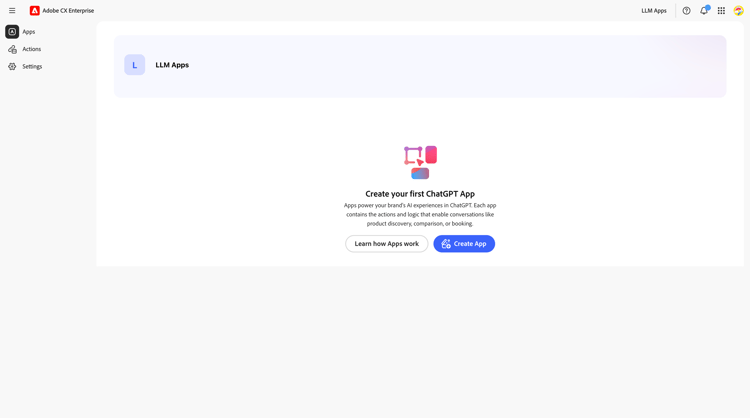
왼쪽 사이드바를 통해 앱에서 작업 사이를 이동할 수 있습니다. 시작하려면 앱 만들기를 클릭하세요.
앱 세부 정보 입력
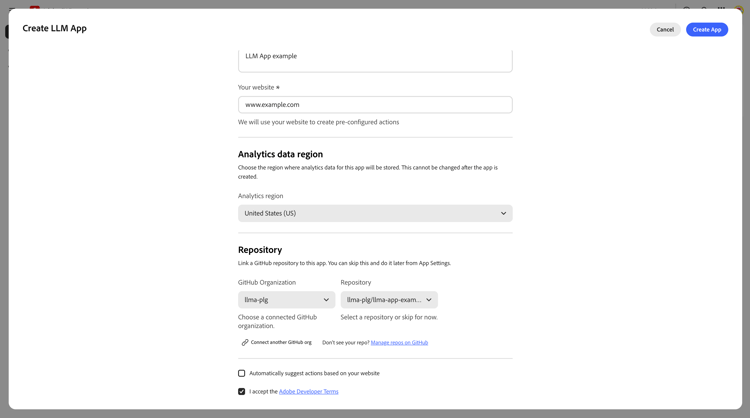
앱 만들기 대화 상자가 전체 화면으로 열립니다.
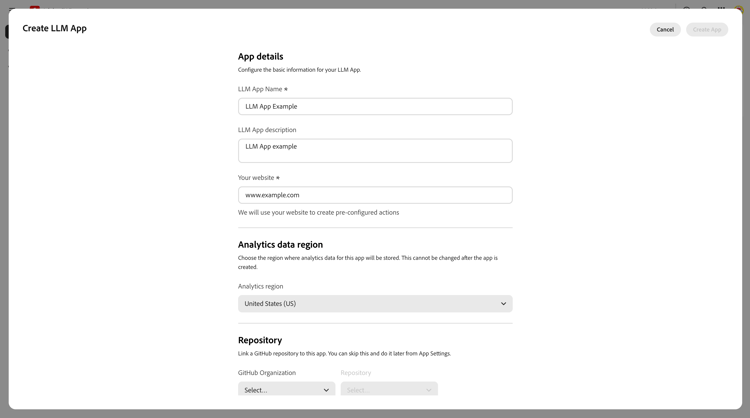
다음을 입력하십시오.
- LLM 앱 이름(필수) - 앱의 표시 이름입니다. 문자, 숫자 및 공백만 허용됩니다.
- LLM 앱 설명 - 앱의 기능에 대한 간략한 설명입니다. 예를들어, 사용자가 LLM 플랫폼을 통해 제품을 검색하고 서비스를 예약할 수 있도록 지원합니다.
- 웹 사이트(필수) - 브랜드 웹 사이트의 URL. LLM Apps은(는) 이 옵션을 사용하여 미리 구성된 작업을 자동으로 만듭니다.
분석 데이터 영역 선택
이 앱에 대한 분석 데이터를 저장할 지역을 선택하십시오.
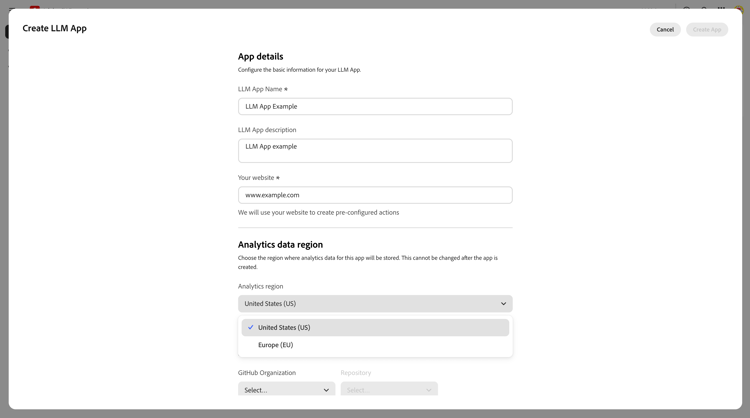
Analytics 지역 드롭다운의 기본값은 미국(US)입니다. 사용 가능한 옵션은 미국(US) 및 유럽(EU)입니다. 계속하기 전에 데이터 상주 요구 사항과 가장 적합한 지역을 선택하십시오.
GitHub 리포지토리 연결
앱 세부 정보 아래에서 GitHub 리포지토리를 연결할 수 있습니다. 이 리포지토리는 작업 처리기 코드가 있는 곳입니다. LLM 플랫폼이 앱을 호출할 때 Adobe I/O Runtime에서 실행되는 actions/ 폴더 아래에 JavaScript이 작동합니다.
처음이라면 목록에 저장소가 나타나지 않습니다. 조직에 Adobe LLM Apps Link GitHub 앱을 설치해야 합니다.
-
대화 상자 하단의 Github에서 저장소 관리를 클릭합니다.
-
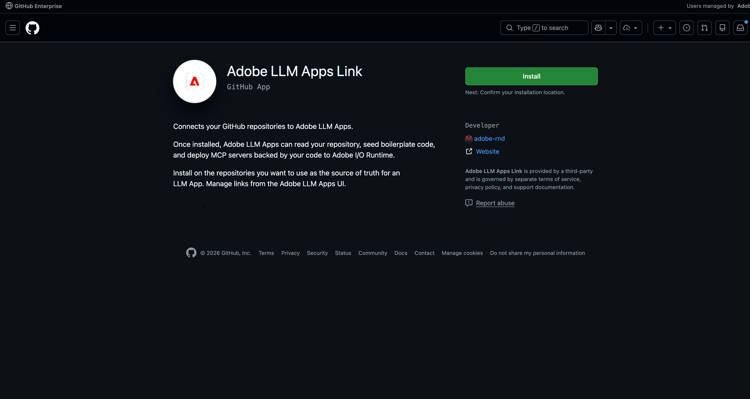
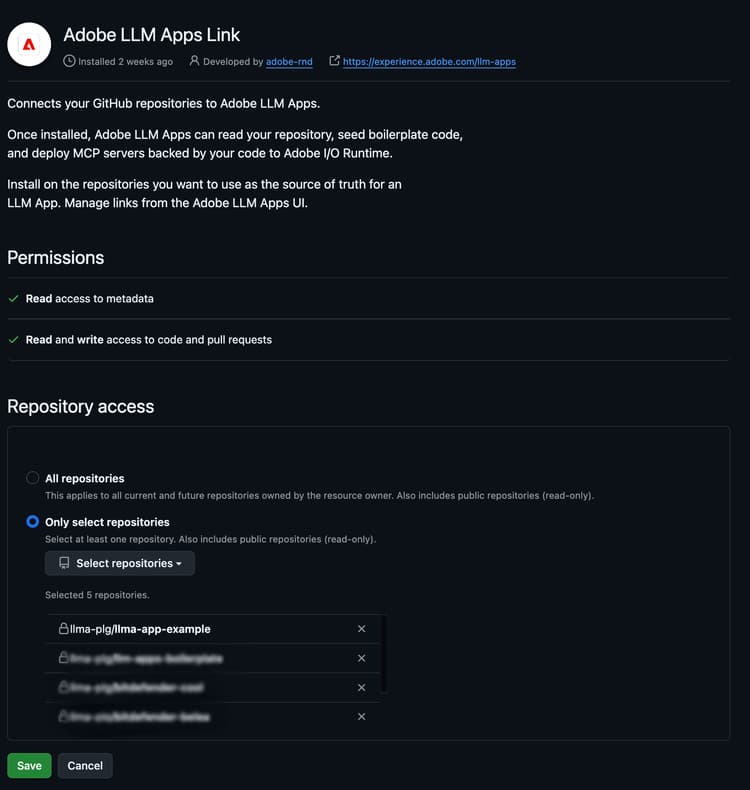
새 탭에서 Adobe LLM Apps Link GitHub 앱 페이지가 열립니다.
-
설치를 클릭하고 GitHub 조직을 선택합니다.
-
저장소 액세스에서 저장소만 선택을(를) 선택하고 앱 코드를 호스트할 저장소를 선택합니다.
-
저장을 클릭합니다. 앱 만들기 대화 상자로 돌아가기 — 이제 저장소가 저장소 선택 드롭다운에 나타납니다.
-
사용할 저장소를 선택합니다.
앱 만들기
앱 만들기를 클릭합니다. Developer Console에서 프로젝트를 만드는 동안 로드 화면이 표시됩니다.
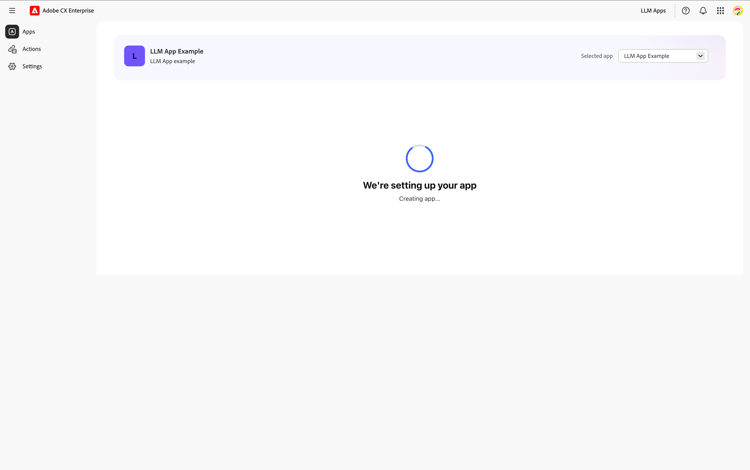
완료되면 앱 세부 정보 페이지로 리디렉션됩니다.
앱 세부 정보 페이지
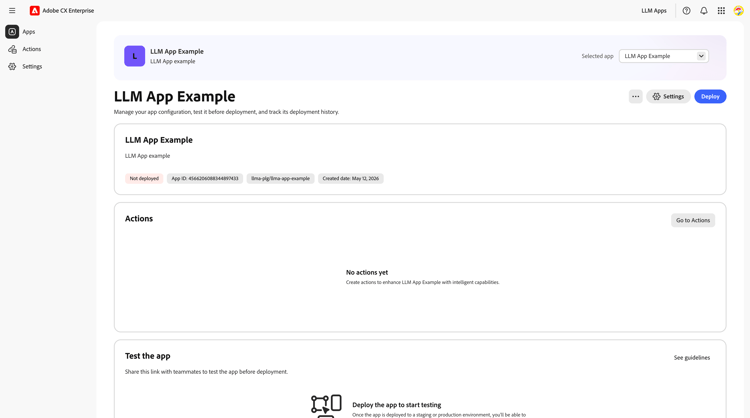
앱 세부 정보 페이지는 앱을 관리하기 위한 중앙 허브입니다.
앱 배너

맨 위에 있는 색상 배너에는 앱 아바타, 이름, 설명 및 앱 간 전환을 위한 드롭다운을 포함하여 현재 선택한 앱이 표시됩니다. 스크롤할 때 배너는 상단에 고정된 상태를 유지합니다.
페이지 제목 및 작업

배너 아래에 다음 작업 버튼이 있는 앱 이름이 머리글로 표시됩니다.
- …(추가 작업) — 새 앱을 만들거나 현재 앱을 삭제합니다.
- 설정 — 연결된 저장소 및 기타 옵션을 구성합니다.
- 배포 — Adobe I/O Runtime에 앱을 배포합니다(리포지토리가 링크될 때까지 사용 안 함).
앱 정보 카드

이 카드는 앱의 주요 메타데이터(이름, 설명, 상태 배지(배포되지 않음 또는 배포됨), 앱 ID 및 생성 날짜)를 요약합니다. 또한 두 개의 연결된 저장소가 표시됩니다.
- 처리기 리포지토리 — 작업 처리기 코드가 있는 위치입니다(Adobe I/O Runtime의 JavaScript 함수).
- EDS 저장소 — 위젯 UI가 있는 위치(Edge Delivery Services에서 제공하는 블록 및 스타일).
작업, 앱 테스트 및 배포 내역
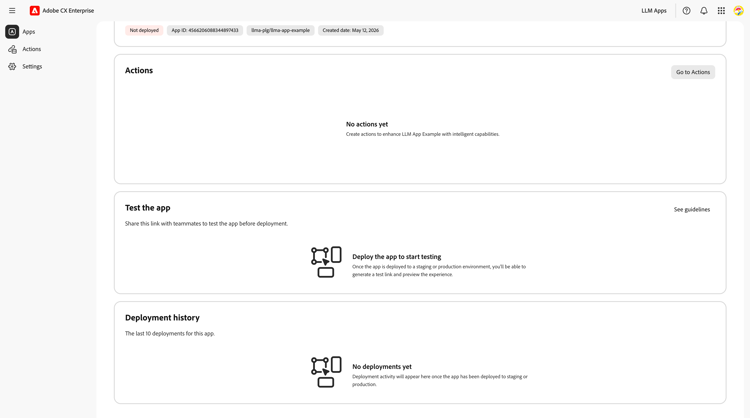
정보 카드 아래에는 세 개의 섹션이 있습니다.
- 작업 — 앱에 대해 정의된 작업 처리기를 나열합니다. 작업으로 이동을 클릭하여 작업 페이지로 이동합니다.
- 앱을 테스트합니다 — 배포 후 스테이징 및 프로덕션 환경에 대한 MCP 서버 URL을 표시합니다.
- 배포 기록 - 상태 및 날짜가 있는 환경에서 모든 배포를 추적합니다.
다음 단계
- 안내서: 동작 만들기 — 메타데이터 및 위젯 설정을 사용하여 동작을 정의합니다.