인프라 설정 create-first-app
인프라는 앱을 위한 기술적 기반입니다. 즉, 코드를 저장하는 저장소와 작업 핸들러를 실행하고 사용자에게 위젯을 전달하는 서비스입니다.
개요에 설명된 대로 작업 처리기가 제품 찾기와 같은 작업을 수행하는 반면 위젯은(는) 그 결과를 대화의 대화형 경험으로 표시합니다.
LLM Apps은(는) 처리기 및 위젯 소스 코드를 두 개의 별도 GitHub 저장소에 저장합니다.
- 작업 리포지토리 — 서버측 처리기와 해당 테스트가 포함되어 있습니다.
- 위젯 리포지토리 — 대화형 위젯의 코드와 스타일을 포함합니다.
예를 들어 제품 검색 처리기는 일치하는 제품을 검색하고 해당 위젯에 제품 카드로 표시됩니다. 저장소는 해당 코드를 저장합니다. Adobe I/O Runtime은 배포된 처리기를 실행하고 Edge Delivery Services은 위젯을 제공합니다.
설정 마법사는 이러한 저장소를 준비하고 앱에 필요한 서비스를 연결합니다. 가장 빠른 시작 방법인 Adobe 관리 인프라로 시작하는 것이 좋습니다. Adobe은 작업 핸들러 및 위젯에 대한 저장소를 생성하고 호스팅합니다. 저장소를 직접 설정할 필요가 없습니다.
또는 사용자 계정 또는 조직에 빈 GitHub 저장소 두 개를 제공합니다. 플랫폼은 필요한 프로젝트 파일로 초기화하므로 미리 작업 또는 위젯 코드를 준비할 필요가 없습니다.
이 안내서: 인프라 옵션을 선택하고 설치 마법사로 앱을 만드는 방법을 알아봅니다. 설치 후 작업 만들기를 계속합니다.
앱을 만드는 동안 작업 생성이 시작되지않습니다. 앱 페이지와 별도로 작업 생성을 시작합니다.
앱 만들기 마법사를 엽니다.
Adobe LLM 앱을 엽니다. 시작 페이지에서 시작을 선택합니다. 이미 열려 있는 앱이 있는 경우 앱 선택기를 사용하여 새 앱 만들기를 선택합니다.
LLM 앱 만들기 마법사는 시작(으)로 시작합니다. 기술 환경을 설정하는 방법을 선택합니다.
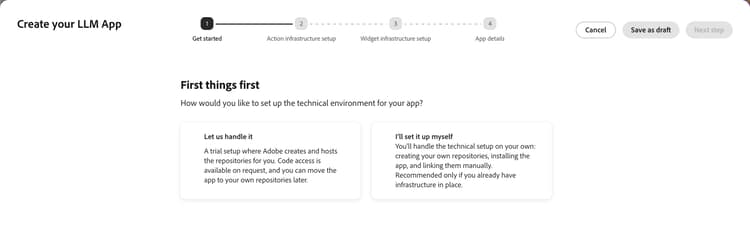
두 옵션 모두 나중에 자동 작업 생성을 지원합니다. 두 옵션 모두 작업을 수동으로 쓸 필요가 없습니다.
Adobe 관리 인프라 사용 adobe-managed-infrastructure
이 옵션을 사용하여 Adobe에서 앱에 대한 저장소 및 연결된 서비스를 설정하고 관리하도록 할 수 있습니다. 저장소를 만들거나 GitHub 앱을 직접 설치할 필요가 없습니다.
- 처리 허용을 선택하세요.
- 다음 단계를 선택합니다.
- 앱 세부 정보를 완료합니다.
- 앱 만들기를 선택합니다.
Adobe이 저장소를 준비하고 위젯 사이트를 연결하는 동안 앱 페이지에는 앱 설정이 표시됩니다. UI는 일반적으로 설정이 1~2분 정도 소요됨을 나타냅니다. 작업, 테스트 및 배포는 설정이 준비될 때까지 사용할 수 없습니다.
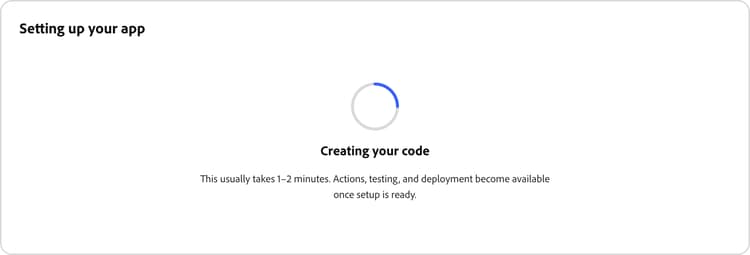
설치에 실패하면 오류를 읽고 다시 시도를 선택하세요. 페이지에서 진행률을 확인할 수 없는 경우 백그라운드에서 설치를 계속합니다. 다시 확인을 선택하여 다시 연결합니다.
설치가 완료되면 작업 만들기를 계속합니다.
자신의 저장소 연결 your-own-repositories
직접 설정하겠습니다, 다음 단계를 선택하십시오. 이 경로에는 네 가지 마법사 단계가 있습니다.
→ 인프라 설정 → 위젯 인프라 설정 → 앱 세부 정보를 시작합니다.
필요한 GitHub 앱을 설치하거나 구성하려면 선택한 저장소에 대한 액세스 권한과 권한이 필요합니다. 조직 소유 저장소의 경우 관리자가 액세스 권한을 승인해야 할 수 있습니다.
두 개의 빈 저장소를 만듭니다. 하나는 작업 처리기용이고 하나는 위젯용입니다. README, 라이선스 또는 .gitignore 중 하나로 초기화하지 마십시오. 마법사에서 각 저장소의 유효성을 검사할 때 필요한 프로젝트 구조가 플랫폼에 추가됩니다.
호환 가능한 작업 및 EDS 프로젝트가 이미 있는 경우 대신 연결할 수 있지만 기존 코드가 필요하지 않습니다.
작업 인프라 설정
작업 리포지토리에는 LLM 플랫폼이 작업을 호출할 때 실행되는 서버측 처리기와 테스트가 포함되어 있습니다.
-
작업 원본에서 GitHub을(를) 선택합니다. 다른 코드 소스는 현재 사용할 수 없습니다.
-
답변 GitHub 리포지토리를 이미 만들었습니까?:
- 예, 이미 만들어진 저장소를 사용합니다. 이 옵션을 선택하여 호환되는 기존 프로젝트 또는 빈 저장소를 연결합니다.
- 아직 리포지토리가 없습니다, GitHub에서 리포지토리 만들기를 차례로 선택하여 빈 작업 리포지토리를 만듭니다. 나중에 마법사로 돌아갑니다.
-
Adobe LLM 앱 GitHub 앱에 저장소 연결:
- 연결된 조직이 없으면 GitHub에 설치를 선택하십시오.
- 조직이 이미 연결되어 있는 경우 저장소 연결을(를) 선택하고 해당 설치에 저장소를 추가하십시오.
-
GitHub에서 저장소만 선택을(를) 선택하고 이 앱에서 사용하는 저장소에만 액세스 권한을 부여합니다.
-
마법사로 돌아갑니다. 저장소 선택에서 조직 및 저장소를 선택합니다.
-
저장소 유효성 검사를 선택합니다. 유효성 검사는 Adobe LLM 앱 보일러판으로 빈 저장소를 초기화합니다. 기존 저장소에는 호환되는 작업 프로젝트가 있어야 합니다.
-
유효성 검사에 성공하면 다음 단계를 선택하십시오.
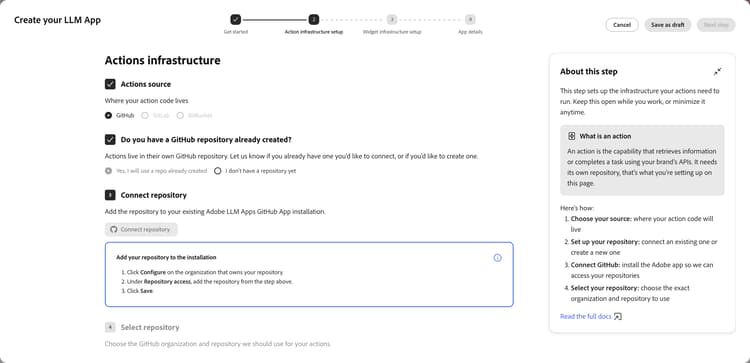
조직 또는 저장소가 없으면 선택기에서 다른 조직 연결 또는 다른 저장소 연결을 사용합니다. GitHub에 대한 액세스를 변경한 후 조직 및 저장소 새로 고침을 선택하세요.
위젯 인프라 설정
위젯은 제품 카드나 예약 양식과 같은 작업에 첨부된 선택적 시각적 응답입니다. 마법사가 Edge Delivery Services(EDS) 저장소를 호스트에 연결합니다.
- 위젯 원본에서 수동으로 위젯 저장소 선택을(를) 선택합니다.
- 코드 원본에서 GitHub을(를) 선택합니다.
- 저장소가 이미 있는지 여부를 선택합니다. 그렇지 않으면 GitHub에서 저장소 만들기를 선택하고 빈 위젯 저장소를 만든 다음 마법사로 돌아갑니다.
- 작업 리포지토리의 경우처럼 이 리포지토리에 대해 Adobe LLM 앱 GitHub 앱을 설치하거나 구성하십시오.
- 해당 조직 및 저장소를 선택하십시오. 작업 저장소를 선택하지 마십시오.
- 저장소 유효성 검사를 선택합니다. 유효성 검사는 AEM 보일러판으로 빈 저장소를 초기화합니다. 기존 저장소는 호환되는 EDS 프로젝트여야 합니다.
- AEM 코드 동기화 설치를 선택하고 위젯 저장소에 AEM 코드 동기화 액세스 권한을 부여합니다.
- 설치 확인 페이지에서 설치 마법사를 사용하여 자신을 EDS 사이트의 관리자로 추가합니다.
- LLM Apps(으)로 돌아가서 AEM 코드 동기화 설치 확인을 선택합니다.
- AEM 코드 동기화 설치가 나타나면 다음 단계를 선택합니다.
유효성 검사에서 AEM 코드 동기화가 검색되지 않는 경우 AEM 코드 동기화에서 선택한 위젯 저장소에 액세스할 수 있는지, 그리고 자신을 사이트 관리자로 추가했는지 확인하십시오. 그런 다음 다시 확인합니다.
앱 세부 정보 입력 app-details
인프라 옵션 모두 앱 세부 정보(으)로 끝납니다.
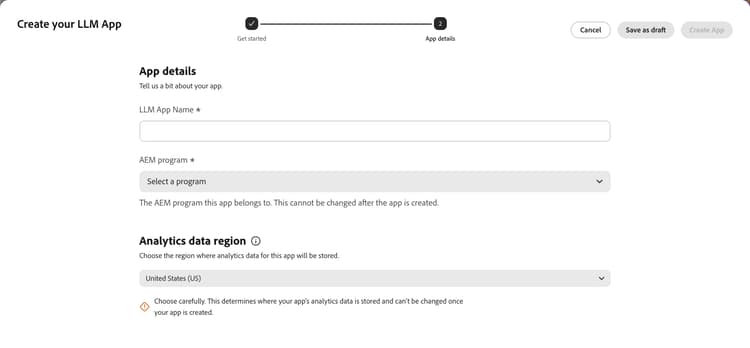
- LLM 앱 이름을 입력하십시오. Frescopa Coffee와 같이 브랜드 또는 경험을 식별하는 이름을 사용하십시오.
- 앱이 속한 AEM 프로그램을(를) 선택하십시오. 한 프로그램에만 액세스할 수 있는 경우 마법사는 해당 프로그램을 자동으로 선택합니다.
- Analytics 데이터 지역에서 미국(US) 또는 유럽(EU)을 선택하세요.
- 앱 만들기를 선택합니다.
사용 가능한 AEM 프로그램이 없는 경우 관리자에게 액세스 권한을 요청하십시오. 프로그램 로드가 실패하면 프로그램 로드 다시 시도를 선택하십시오.
마법사는 앱 페이지를 만든 후 엽니다. Adobe 관리 인프라를 사용하는 경우 계속하기 전에 인프라 설정이 완료될 때까지 기다리십시오.
다음: 작업 만들기
이제 앱에 인프라가 있지만 생성된 작업은 아직 없습니다. 웹 사이트를 분석하거나 수동 작업 만들기를 선택하려면 작업 만들기를 계속하십시오.
액션 메타데이터, 핸들러, 위젯 및 배포된 MCP 서버 간의 관계에 대해서는 앱이 함께 연결되는 방법을 참조하십시오.